
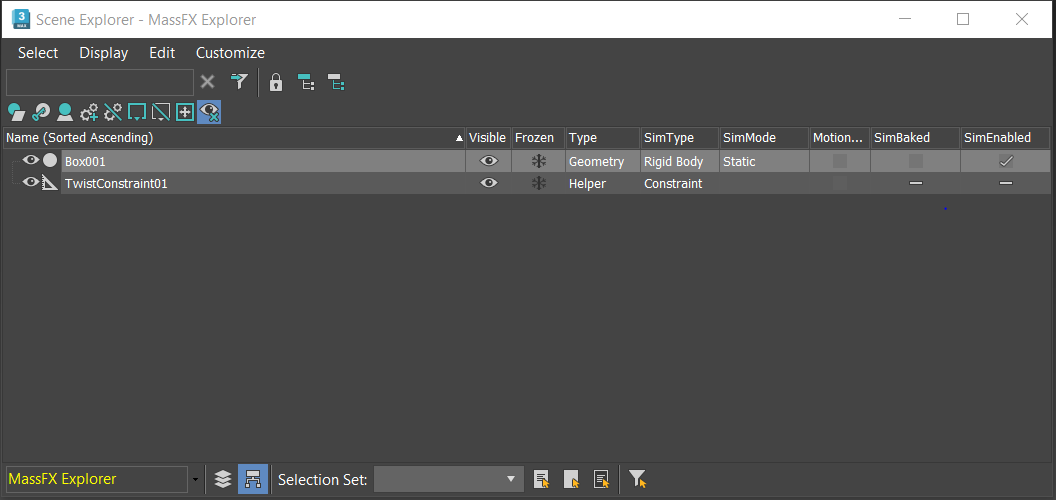
MassFX Explorer, MassFX simülasyonlarıyla çalışmak için özel olarak geliştirilmiş bir Scene Explorer sürümüdür . Simülasyondaki tüm nesnelerin özelliklerini görüntülemenize ve katı cisim tipi ve cisimlerin simülasyona katılıp katılmadığı gibi özellikleri değiştirmenize olanak tanır.
Bu konu, Scene Explorer’ın MassFX Explorer sürümüne özgü kontrolleri kapsamaktadır.
Arayüz #
Menüyü görüntüle #
MassFX Explorer menülerinde MassFX ile ilgili tek bir komut bulunur:
- Dinamik olmayan nesneleri görüntüle
- Varsayılan olarak, Görüntü menüsünde bulunan bu seçenek kapalıdır ve MassFX Explorer yalnızca aşağıdaki nesne türlerini listeler:
- MassFX Rigid Body değiştiricisinin uygulandığı nesneler .
- MassFX Kısıtlama yardımcıları
- Ragdoll yardımcıları
MassFX Explorer’da sahnedeki diğer nesne türlerini göstermek için, “Dinamik Olmayan Nesneleri Görüntüle” seçeneğini açın. Bu seçenek, MassFX Explorer araç çubuğunun sağ ucunda da bulunur
 .
.
MassFX Gezgini araç çubuğu #

Bu bölümde MassFX Explorer’a özgü araç çubuğu kontrolleri açıklanmaktadır. Genel Scene Explorer araç çubuğu araçlarının açıklamaları için Scene Explorer Araç Çubukları bölümüne bakın .
 Dinamik Modu Dinamik olarak ayarlayın
- Seçilen rijit cisimlerin rijit cisim tipini Dinamik olarak ayarlar. Ayrıntılar için bkz. Rijit Cisim Tipleri: Dinamik, Kinematik ve Statik .
Bu ayar, MassFX Explorer’da sağ tıklama menüsünden Dinamikler seçeneği seçilerek de kullanılabilir.
 Simülasyon ModuDinamik. Ayrıca, SimMode sütunundaki nesnenin girişine tıklayıp açılır listeden seçim yaparak ayarı değiştirebilirsiniz.
  Dinamik Modu Kinematik Olarak Ayarlayın
- Seçilen rijit cisimlerin rijit cisim tipini Kinematik olarak ayarlar. Ayrıntılar için bkz. Rijit Cisim Tipleri: Dinamik, Kinematik ve Statik .
Bu ayar, MassFX Explorer’da sağ tıklama menüsünden Dinamikler seçeneği seçilerek de kullanılabilir.
Simülasyon ModuKinematik. Ayrıca, SimMode sütunundaki nesnenin girişine tıklayıp açılır listeden seçim yaparak ayarı değiştirebilirsiniz.  Dinamik Modu Statik Olarak Ayarla
- Seçilen rijit cisimlerin rijit cisim tipini Statik olarak ayarlar. Ayrıntılar için bkz. Rijit Cisim Tipleri: Dinamik, Kinematik ve Statik .
Bu ayar, MassFX Explorer’da sağ tıklama menüsünden Dinamikler seçeneği seçilerek de kullanılabilir.
Simülasyon ModuStatik. Ayrıca, SimMode sütunundaki nesnenin girişine tıklayıp açılır listeden seçim yaparak ayarı değiştirebilirsiniz.  Simülasyona Dahil Et
- Aktif hale geldiğinde, katı cisim simülasyona katılır.
Bu ayar, MassFX Explorer’da sağ tıklama menüsünden Dinamikler seçeneği seçilerek de kullanılabilir.
Simülasyona Dahil Et. Alternatif olarak, nesnenin SimEnabled onay kutusuyla ayarı açıp kapatabilirsiniz.  Simülasyondan Hariç Tut
- Aktif haldeyken, katı cisim simülasyona katılmaz.
Bu ayar, MassFX Explorer’da sağ tıklama menüsünden Dinamikler seçeneği seçilerek de kullanılabilir.
Simülasyondan Hariç Tut. Alternatif olarak, nesnenin SimEnabled onay kutusuyla ayarı değiştirebilirsiniz.  Pişmek
- Simülasyonu sıfırlar ve ardından vurgulanan tüm Dinamik rijit cisimlerin dönüşümlerini animasyon anahtar kareleri olarak depolayarak çalıştırır. Tamamlandığında, önceden hesaplanmış rijit cisimler Kinematik’e dönüştürülür. Ayrıca, rijit cisimler için “önceden hesaplanmış” (baked) bir işaret belirler. Bu işaret, MassFX Explorer’da SimBaked sütunundaki önceden hesaplanmış öğeler için işaretli bir kutu olarak görünür.
Pişmiş nesneleri Unbake komutuyla Dinamik duruma geri yükleyin (aşağıya bakınız).
Bu komut, MassFX Explorer’da sağ tıklama menüsünden Dinamikler seçeneğini belirleyerek kullanılabilir.
Pişirme. Pişirme işlevleri MassFX Araçları iletişim kutusunda da mevcuttur.Simülasyon Araçları paneliSimülasyonun kullanıma sunulması.  Pişirmeyi bırak
- Önceki adımda açıklanan, kinematik olarak ayarlanmış tüm vurgulanmış rijit cisimlerin anahtar karelerini siler ve dinamik hale getirir.
Bu komut, MassFX Explorer’da sağ tıklama menüsünden Dinamikler seçeneğini belirleyerek kullanılabilir.
Pişirmeyi geri al. Pişirme işlevleri MassFX Araçları iletişim kutusunda da mevcuttur.Simülasyon Araçları paneliSimülasyonun kullanıma sunulması.  Yakalama Dönüşümleri
- Vurgulanan her dinamik nesne için başlangıç dönüşümünü mevcut dönüşümüne ayarlar . Simülasyonu Sıfırla’nın sonraki kullanımları, dinamik nesneleri bu dönüşümlere geri döndürür.
Örneğin, bunu sabit bir tuğla yığınıyla simülasyon başlatmak için kullanabilirsiniz. Havada bir sürü tuğla oluşturabilir, simülasyonu çalıştırabilir, her şey yerine oturana kadar bekleyebilir ve ardından bu menü komutunu çağırabilirsiniz. Bundan sonra, Simülasyonu Sıfırla komutu tuğlaları her zaman yeni, yığılmış konumlarına geri döndürecektir.
- Dinamik Olmayan Nesneleri Görüntüle
- Açık olduğunda, MassFX Explorer diğer görüntüleme ayarlarına bağlı olarak sahnedeki tüm nesneleri listeleyebilir. Kapalı olduğunda (varsayılan), listede yalnızca dinamik nesneler (rijit cisimler, kısıtlamalar, kuklalar) görünür.
MassFX Explorer sütunları #
Bu bölümde MassFX Explorer’a özgü sütunlar açıklanmaktadır. Genel Scene Explorer sütunlarının açıklamaları için Scene Explorer Sütunları bölümüne bakın .
- SimType
- Bu salt okunur alan, nesnenin katı cisim, kısıtlama veya kukla olup olmadığını gösterir.
- SimMode
- Rijit cisimler için bu alanda tür belirtilir: kinematik, dinamik veya statik. Türü değiştirmek için alana tıklayın ve açılır listeden yeni türü seçin.
- SimEnabled
- Etkinleştirildiğinde, katı cisim simülasyona katılır. Bu ayarı değiştirmek için onay kutusuna tıklayın.
Kısıtlamalar ve kukla nesneler için ayar görünür ancak kullanılamaz; bu nesne türleri simülasyon için her zaman etkinleştirilmiştir.
- SimBaked
- Bu salt okunur onay kutusu, katı cismin önceden hesaplanıp hesaplanmadığını gösterir. İşaretli olduğunda, dinamik duruma geri döndürmek için “Düzeltmeyi Kaldır” işlevini kullanabilirsiniz.


