
Bu konu, 3ds Max’te MassFX ile etkileşim kurmanın çeşitli yollarına genel bir bakış sunmaktadır .
MassFX Araç Çubuğu #

MassFX’i kullanmanın pratik yollarından biri de MassFX araç çubuğunu kullanmaktır. Bu araç çubuğu varsayılan olarak kayan bir pencere şeklinde açılır. Ayrıntılar için MassFX Araç Çubuğu bölümüne bakın .
Araç çubuğu görünmüyorsa, Max’teki diğer araç çubukları gibi açabilirsiniz: Kullanılmayan bir araç çubuğu alanına sağ tıklayarak sağ tıklama menüsünü açın ve menüden MassFX Araç Çubuğu’nu seçin.
MassFX Araçları Diyaloğu #
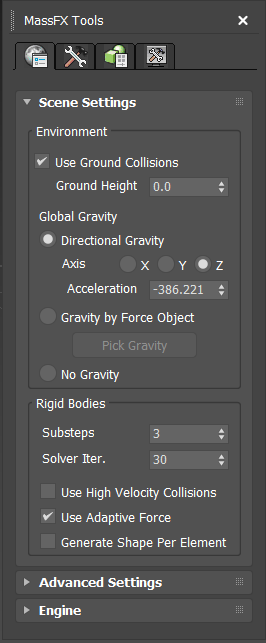
MassFX Araçları iletişim kutusu dört panelden oluşmaktadır. MassFX araç çubuğundaki ilk açılır menüyü kullanarak doğrudan ilgilendiğiniz panele geçebilirsiniz. Paneller şunlardır:
- Dünya Parametreleri, Sahne Ayarları, Gelişmiş Ayarlar ve Motor açılır menülerini kullanarak tüm proje için ortak olan unsurları kontrol etmenizi sağlar. Ayrıntılar için bkz. MassFX Araçları: Dünya Parametreleri Paneli .
- Simülasyon Araçları, Oynat, Sıfırla ve Pişir gibi simülasyon geliştirme sırasında kullanılan eylemlere erişim sağlar. Ayrıntılar için bkz. MassFX Araçları: Simülasyon Araçları Paneli .
- Çoklu Nesne Düzenleyici, birden fazla rijit cisim veya kısıtlama için ayarları aynı anda yapmanıza olanak tanır. Ayrıntılar için bkz. MassFX Araçları: Çoklu Nesne Düzenleyici Paneli .
- Görüntü Seçenekleri, tüm proje için ortak olan görüntü özelliklerini kontrol eder. Katı Cisimler açılır menüsü, sahnedeki tüm katı cisimler için görüntü seçenekleri sunarken, MassFX Görselleştirici açılır menüsü simülasyonlarda hata ayıklama araçları sağlar. Ayrıntılar için bkz. MassFX Araçları: Görüntü Seçenekleri Paneli .
Katı Cisimler, mCloth, Kısıtlamalar ve Ragdoll #

Sonraki dört araç çubuğu kontrolü, standart 3ds Max nesnelerini simülasyonda çalışabilen nesnelere dönüştürmek içindir ; bunlar arasında katı cisimler ve kumaşlar da bulunur. Diğer açılır menülerde olduğu gibi, görünür açılır menü düğmesine tıklamak, simgesiyle belirtilen işlemi gerçekleştirir; açılır menüye tıklayıp basılı tutmak ise ilgili işlemlerin bir listesini açar.
Daha fazla bilgi için bkz. Katı Cisimlere Genel Bakış , Fizik Nesnelerini Kısıtlama , MassFX Katı Cisim Değiştirici , MassFX Kısıtlama Yardımcısı , MassFX Ragdoll ve mCloth Değiştirici .
Panel Açılır Menülerini Değiştir #
Sahnede bir Rigid Body değiştirici , Constraint yardımcı , mCloth değiştirici veya Ragdoll yardımcı oluşturduğunuzda , ayarlarını Modify panelinde düzenlersiniz.
Simülasyon Kontrolleri #
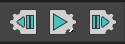
Araç çubuğunun en altında simülasyonu kontrol etmek için düğmeler ve açılır menü bulunur:
 Simülasyonu Sıfırla, zaman kaydırıcısını ilk animasyon karesine geri sarar ve tüm dinamik katı cisimleri başlangıçtaki dönüşümlerine geri döndürür.
 3ds Max’teki standart “Animasyonu Oynat” düğmesi zaman kaydırıcısını ilerletip sahne animasyonunu oynatırken, “Simülasyonu Başlat” düğmesi sahnedeki dinamik katı cisim nesnelerinin konumlarını günceller ve aynı zamanda zaman kaydırıcısını ilerletip animasyonu oynatır.
 Zaman kaydırıcısını ilerletmeden, dolayısıyla kinematik ve diğer animasyonlu nesnelerin konumlarını güncellemeden yalnızca simülasyonu çalıştırmak için, açılır menüden “Animasyon Olmadan Simülasyonu Başlat” seçeneğini kullanın.
 Adım adım simülasyon, standart animasyonla birlikte tek bir kare için simülasyonu çalıştırır ve ardından durur.
MassFX Gezgini #
Araçlar panelinden ve Animasyon menüsünden erişilebilen bu özel Sahne Gezgini sürümü, bir elektronik tablo benzeri arayüz kullanarak simülasyon öğelerini kontrol etmenizi sağlar. Bkz. MassFX Gezgini .
Simülasyon – MassFX Alt Menüsü #
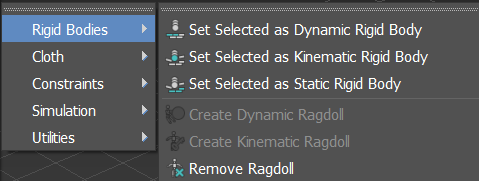
Animasyon menüsünden erişilebilen Simülasyon – MassFX alt menüsü, birçok özelliğe alternatif bir yol sunar.
Daha fazla bilgi için MassFX Alt Menüleri bölümüne bakın .


