

- MassFX araç çubuğu > MassFX Araçları açılır menüsü > (Dünya Parametreleri) seçeneğini seçin .
Not: MassFX Araçları açılır menüsünde varsayılan olarak Dünya Parametreleri düğmesi etkindir.
- Varsayılan menü: Animasyon menüsü > MassFX > Yardımcı Programlar > MassFX Araçlarını Göster > MassFX Araçları iletişim kutusu > (Dünya Parametreleri) öğesine tıklayın .
- Alt menü: Simülasyon menüsü > Araçlar – MassFX > MassFX Araçlarını Göster > MassFX Araçları iletişim kutusu > (Dünya Parametreleri) öğesine tıklayın .
Arayüz #
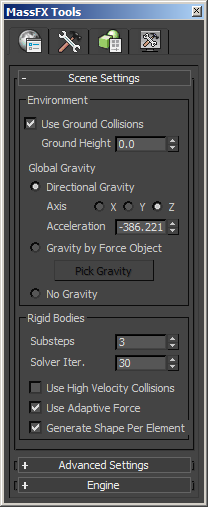
Sahne Ayarları açılır menüsü #
Çevre grubu #
Bu ayarlar, zemin çarpışmalarını ve yerçekimini kontrol etmenizi sağlar. Yerçekimini simüle etmek için MassFX ile birlikte gelen kuvveti veya 3ds Max’teki Yerçekimi uzay bükme özelliğini kullanabilirsiniz . Ya da yerçekimini hiç kullanmamayı tercih edebilirsiniz.
- Yer çarpışmalarını kullanın
- Etkinleştirildiğinde, MassFX, zemin yüksekliği seviyesinde (yani ana ızgaraya paralel veya aynı düzlemde) (görünmez) sonsuz, düzlemsel, statik bir rijit cisim kullanır . Bu cismin sürtünme ve sıçrama değerleri sabittir. Varsayılan değer = açık.
İpucu: Simülasyonlarınız için zemin düzlemini kullanışlı bir test alanı olarak kullanın.
- Zemin Yüksekliği
- Yer çarpışmalarını kullanma seçeneği açıkken, yer rijit cisminin yüksekliği. Aktif birimlerde belirtilir .
- Küresel Yerçekimi
- Bu ayarlar, “Dünya Yerçekimini Kullan” özelliği etkinleştirilmiş rijit cisimler ve “Küresel Yerçekimini Kullan” özelliği etkinleştirilmiş mCloth nesneleri için geçerlidir.
- Yönlü Yerçekimi, MassFX’in yerleşik yerçekimi kuvvetini uygular. Bu kuvveti şu ayarlarla düzenleyebilirsiniz:
- Eksen Yerçekiminin (bkz. İvme, aşağıda) uygulandığı küresel eksen. Standart yukarı/aşağı yerçekimi için Eksen’i Z olarak ayarlayın; bu varsayılan değerdir.
- İvme: Yerçekimi kuvveti, saniyede kare cinsinden ifade edilir. Z ekseni kullanılarak, pozitif değerler yerçekiminin nesneleri yukarı doğru çekmesine, negatif değerler ise aşağı doğru çekmesine neden olur (standart etki).
Referans olarak, Dünya’nın yerçekimi yaklaşık olarak –981.001 cm/s² = –386.221 in/s² = –32.185 ft/s² = –9.81 m/ s²’dir .
- Kuvvet Nesnesiyle Yerçekimi, katı cisimlere yerçekimi uygulamak için bir Yerçekimi uzay bükme efekti kullanmanıza olanak tanır . Öncelikle uzay bükme efektini sahneye ekleyin, ardından simülasyonda kullanılmak üzere Yerçekimi Seç düğmesini kullanın.
Bu seçenek, MassFX yerçekimi ile aynı ölçeği kullanır ancak negatif değerler yerine pozitif değerler kullanır; bu nedenle, Dünya’ya gerçekçi bir yerçekimi için, Sistem Birimi Ölçeği 1.0 İnç olarak ayarlanmışsa , uzay bükme Gücünü 386.221 olarak ayarlayın . Diğer sistem birimleri için, önceki Hızlanma bölümüne bakın.
Bu seçeneğin en büyük avantajı, uzay bükme nesnesini döndürerek yerçekimini herhangi bir yöne uygulayabilmenizdir. Bozunma seçeneğinin hiçbir etkisi yoktur ve yerçekimi her zaman Düzlemsel seçeneğini kullanır; Küresel olarak ayarlamanın da hiçbir etkisi olmaz.
- Yerçekimsiz seçeneği seçildiğinde, yerçekimi simülasyonu etkilemez.
- Yönlü Yerçekimi, MassFX’in yerleşik yerçekimi kuvvetini uygular. Bu kuvveti şu ayarlarla düzenleyebilirsiniz:
Katı Cisimler grubu #
Simülasyonda çarpışmalar ve kısıtlamalar düzgün çalışmıyorsa, bu ayarları değiştirmeyi deneyin.
- Alt adımlar
- Her grafik güncellemesi arasında gerçekleştirilen simülasyon adımlarının sayısı şu formülle belirlenir: (Alt Adımlar + 1) * Kare Hızı. 0 alt adımla 30 fps kare hızı, saniyede 30 simülasyon adımıyla sonuçlanırken, 1 alt adım saniyede 60 adım, 2 alt adım saniyede 180 simülasyon adımıyla sonuçlanır ve bu böyle devam eder. Alt Adımlar’ın maksimum değeri 159’dur ve bu da 30 fps’de saniyede 4800 simülasyon adımıyla sonuçlanır. Daha yüksek bir Alt Adımlar değeri kullanmak, çarpışma ve kısıtlama sonuçlarında daha yüksek hassasiyet sağlar, elbette performanstan ödün vererek.
- Çözücü Yinelemeleri
- Kısıtlama çözücüsünün çarpışmaları ve kısıtlamaları kaç kez uygulayacağına dair genel bir ayar. Simülasyon çok sayıda kısıtlama kullandığında veya eklem hatalarına tolerans çok düşük olduğunda daha yüksek değerler gerekebilir. 30’dan yüksek değerler genellikle gereksizdir.
- Yüksek Hızlı Çarpışmaları Kullanın
- Sürekli çarpışma algılamayı açıp kapatmak için genel bir ayar.
Katı cisimler, bir simülasyon karesinden diğerine çok büyük bir mesafe kat edecek kadar hızlı hareket ettiklerinde, birbirlerinin içinden “tünel” açabilirler. Örneğin, düşük kare hızı kullanan bir animasyonda hızlı hareket eden bir bowling topu, bir karede bir lobutun bir tarafında olabilir ve bir sonraki karede lobutun diğer tarafına geçebilir. Bu durumda, top ile lobut arasında istenen çarpışma gerçekleşmez.
Bu, simülasyonun kare hızını ve/veya alt adımlarını artırarak düzeltilebilir . Ancak bu ayarlar global olarak uygulanır; hızlı hareket eden bir nesneyi düzeltmek için yeterince artırmak, tüm simülasyonun performansını düşürebilir. Yüksek Hızlı Çarpışmaları Kullan seçeneği açık olduğunda, MassFX hızlı hareket eden tüm katı cisimleri bulur ve önceki kare ile mevcut kare arasındaki konumu kapsayan basitleştirilmiş bir çarpışma şekli oluşturur. Örneğin, bowling topunun piminin bir tarafından diğerine uzanan bir kapsülü olabilir; kapsül pimi örttüğü için MassFX çarpışmayı algılar.
Varsayılan olarak, MassFX, rijit cisimler için Yüksek Hızlı Çarpışmaları Kullan özelliğini uygulamadan önce gelen eşik hızını sezgisel olarak (yani, deneyimsel verilere dayanarak) belirler. Özel bir değer belirtmek için Yüksek Hızlı Çarpışmalar özelliğini kullanın.
 Minimum Hız ayarı .Not: Bu mod yalnızca sınırlı sayıda çarpışma koşulu için geçerlidir. Dinamik rijit cismin ayrıca ” Yüksek Hızlı Çarpışmaları Kullan” seçeneğinin etkinleştirilmiş olması, Minimum Hız eşiğinden daha hızlı hareket etmesi ve fiziksel şekli için dışbükey bir gövde kullanan statik bir rijit cisimle çarpışması gerekir.
 - Uyarlanabilir Kuvveti Kullanın
- MassFX etkinleştirildiğinde, birleşik nüfuz etmeme kuvvetlerini gerektiği gibi küçülterek, üst üste yığılmış ve sıkıca kümelenmiş rijit cisimlerdeki titreşimi azaltır.
- Her öğe için şekil oluştur
- MassFX Katı Cisim değiştiricisini bir nesneye uyguladığınızda, MassFX nesnedeki her bir eleman için ayrı bir fiziksel şekil oluşturur. Kapalı olduğunda ise MassFX, nesnenin tamamı için tek bir fiziksel şekil oluşturur. İkinci seçenek genellikle daha az doğrudur, ancak daha hızlı simülasyon sağlayabilir.
Örneğin, 3ds Max’teki Çaydanlık temel öğesi dört öğeden oluşur: Gövde, Sap, Ağız ve Kapak. Aşağıdaki illüstrasyon, “Öğe Başına Şekil Oluştur” seçeneği açık ve kapalıyken çaydanlık için oluşturulan fiziksel şekilleri karşılaştırmaktadır. Dört fiziksel şekle sahip soldaki sürümde, sapın içi gibi bazı “kapalı” içbükey alanlar hala mevcut olsa da, çaydanlığın gerçek şekline daha yakındır.
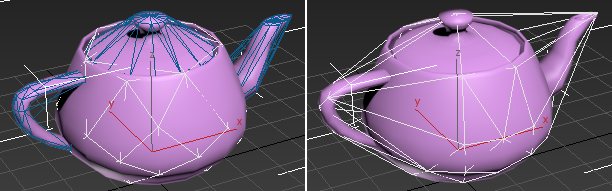
Sol: Her Öğe İçin Şekil Oluştur=açık
Sağ: Her Eleman İçin Şekil Oluştur=kapalı
Not: Bu ayar yalnızca sonradan oluşturulan rijit cisimler için geçerlidir. Mevcut bir Rijit Cisim değiştiricisini tek şekil ve eleman başına şekil modu arasında değiştiremezsiniz.
Gelişmiş Ayarlar dağıtımı #

Uyku Ayarları grubu #
- [uyku yöntemi]
- Simülasyonda belirli bir hızdan daha yavaş hareket eden katı cisimler otomatik olarak “uyku” moduna geçer ve hareket etmeyi durdurur. Bu, MassFX’in diğer, daha aktif nesnelere odaklanmasını sağlayarak performansı artırır. Uyku modundaki bir nesne, uyku modunda olmayan başka bir katı cisim tarafından çarpıldığında “uyanır” ve tekrar hareket etmeye başlar.
MassFX’in vücudun ne zaman uykuya dalacağını nasıl belirleyeceğini seçin:
- Otomatik MassFX, uyku modunun uygulanacağı doğrusal ve açısal hızlar için makul uyku eşik değerlerini otomatik olarak hesaplar. Bunu yapmak için sezgisel veya deneyime dayalı bir yöntem kullanır.
- Hız ve dönüş için sezgisel değerleri geçersiz kılmak için Manuel’i seçin ve aşağıdaki ayarı gerektiği gibi düzenleyin:
- Uyku Enerjisi
- Uyku mekanizması, bir nesnenin ne kadar hareket ettiğini (öteleme ve dönme hareketlerinin birleşimi) ölçer ve hareketi Uyku Enerjisi eşiğinin altına düştüğünde nesneyi uyku moduna geçirir. Eşik, kütleden bağımsızdır.
Yüksek Hızlı Çarpışmalar grubu #
- [yüksek hızlı çarpışmalar yöntemi]
- “Yüksek Hızlı Çarpışmaları Kullan” seçeneği açık olduğunda, bu ayarlar MassFX’in bu tür çarpışmaları nasıl hesaplayacağını belirler. Bir yöntem seçin :
- Otomatik MassFX, yüksek hızlı çarpışma yönteminin uygulanacağı makul bir hız eşik değerini hesaplamak için sezgisel bir algoritma kullanır.
- Hız için otomatik değeri geçersiz kılmak için Manuel’i seçin ve istediğiniz Minimum Hız değerini ayarlayın :
- Minimum Hız
- Simülasyonda bu hızdan (birim/saniye cinsinden belirtilen) daha hızlı hareket eden katı cisimler otomatik olarak yüksek hızlı çarpışma moduna geçer. Bu değeri çok yüksek ayarlamak, hızlı hareket eden bir cismin çarpışması gereken cisimlerin içinden geçmesine neden olabilir. Bu değeri çok düşük ayarlamak, daha fazla cismin yüksek hızlı çarpışma moduna geçmesine neden olur; bu da yavaş hareket eden cisimler için çarpışmayı hesaplamak için ek hesaplama gerektiğinden performansı düşürebilir. Bu değeri 0,0 olarak ayarlamak, tüm hareketli cisimler için yüksek hızlı çarpışma modunu etkinleştirir. Bu ayarların uygulanabilmesi için ” Yüksek Hızlı Çarpışmaları Kullan” seçeneğinin açık olması gerekir.
Sıçrama Ayarları grubu #
- [sıçrama yöntemi]
- Katı cisimlerin birbirlerinden ne zaman sekerek uzaklaştığını belirlemek için bir yöntem seçin:
- Otomatik MassFX, sekme efektinin uygulanacağı makul minimum hız eşiğini hesaplamak için sezgisel bir algoritma kullanır.
- Hız için sezgisel değeri geçersiz kılmak için Manuel’i seçin ve istediğiniz Minimum Hız değerini ayarlayın :
- Minimum Hız
- Simülasyonda bu hızdan (birim/saniye cinsinden belirtilen) daha hızlı hareket eden katı cisimler, çarpışmanın bir parçası olarak birbirlerinden sekerek uzaklaşacaktır. Bu değeri çok yüksek ayarlamak, hızlı hareket eden nesnelerin başka bir nesneyle çarpıştığında sekmemesine neden olur. Bu değeri çok düşük ayarlamak, sahnede daha fazla yavaş hareket eden nesnenin sekmesine neden olarak simülasyon performansını düşürür ve muhtemelen titremeye yol açar. Bu değeri 0,0 olarak ayarlamak, tüm hareketli nesneler için sekme özelliğini etkinleştirir.
Shell grubuyla iletişime geçin. #
Bu ayarları kullanarak MassFX’in simülasyondaki cisimler arasındaki çarpışmaları algılayacağı çevre hacmini belirleyebilirsiniz.
- Temas Mesafesi
- Hareket halindeki katı cisimlerin üst üste gelmesine izin verilen mesafe.
Aşırı yüksek bir değer, nesnelerin gözle görülür şekilde iç içe geçmesine neden olabilir. Bu değeri çok düşük ayarlamak ise nesnelerin bir karede iç içe geçmesi, bir sonraki karede ise zorla ayrılması nedeniyle titremeye yol açabilir.
En iyi değer, sahnedeki nesnelerin boyutu, kameranın olası iç içe geçmelere yakınlığı, Yerçekimi Hızlanması ve Çözücü Yinelemeleri ayarları, fiziksel şekillerin şişirme miktarı ve simülasyonun kare hızı dahil olmak üzere çeşitli faktörlere bağlıdır.
- Dinlenme Derinliği
- Durgun haldeki cisimlerin üst üste gelmesine izin verilen mesafe. Bu ayar , simülasyonda cisimleri başlangıç pozisyonlarına ayarlamak için Dönüştürme Yakalama özelliğini kullanırken devreye girebilir .
Not: Temas Mesafesi değerini değiştirmek, Dinlenme Derinliği değerini otomatik olarak yeni Temas Mesafesi değerine artı iki değer arasındaki fark eklenerek değiştirir. Örneğin, Temas Mesafesi 10,0 ve Dinlenme Derinliği 8,0 olsun (fark = -2,0). Ardından Temas Mesafesini 6,5’e değiştirirseniz, Dinlenme Derinliği otomatik olarak 4,5’e (6,5 + (-2,0)) değişir. Ancak, Dinlenme Derinliği değerini değiştirmek Temas Mesafesini etkilemez.
Motor tanıtımı #
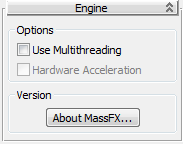
Gerekli donanıma sahipseniz, bu seçenekler simülasyonu hızlandırabilir.
- Çoklu iş parçacığı kullanın
- Birden fazla çekirdeğe sahip bir işlemciniz varsa, bu özellik etkinleştirildiğinde simülasyonun daha hızlı hesaplanması için işlemci birden fazla iş parçacığı çalıştırabilir. Bu, bazı durumlarda performansı artırabilir; ancak, ardışık simülasyonlar arasındaki sonuçlar farklılık gösterebilir.
- Donanım Hızlandırması
- Sisteminizde Nvidia GPU varsa, donanım hızlandırması açıkken belirli hesaplamaları gerçekleştirebilirsiniz. Bu, bazı durumlarda performansı artırabilir; ancak, ardışık simülasyonlar arasındaki sonuçlar farklılık gösterebilir.
- MassFX Hakkında
- MassFX hakkında temel bilgileri (PhysX sürümü dahil) gösteren küçük bir iletişim kutusu açar.


