
Civil View içinden pozlama kontrol ayarlarına erişim sağlar.
Pozlama kontrolleri, tıpkı film pozlamasını ayarlar gibi, bir görüntünün çıktı seviyelerini ve renk aralığını ayarlayan eklenti bileşenleridir. Pozlama kontrolleri, özellikle radyasyon veya fiziksel olarak doğru Gün Işığı sistemlerini kullanan görüntüler için kullanışlıdır.
Eğer hiçbir pozlama kontrolü etkin değilse, bu açılır menünün üst kısmında görünen açılır listeden birini seçebilirsiniz.
İpuçları #
- Varsayılan tarama çizgisi oluşturucu kullanıyorsanız, durağan görüntüler veya ilk taslak render’lar için Otomatik Pozlama Kontrolünü kullanın. Hareketli kameraya sahip animasyonlar için bu pozlama kontrolünü kullanmayın.
- Hareketli bir kamerayla animasyon oluşturmak için varsayılan tarama çizgisi oluşturucuyu kullanıyorsanız, Logaritmik Pozlama Kontrolünü kullanın. Gün ışığı sistemini kullanan dış mekan sahneleri için, aşırı pozlamayı önlemek için Dış Mekan seçeneğini açın.
Tüm Pozlama Kontrolü Uygulamalarında Ortak Olan Parametreler #
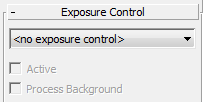
Kontroller, hangi pozlama kontrolünün aktif olduğuna bağlı olarak değişir, ancak bunlar Civil View Pozlama Kontrolü uygulamasının tüm sürümlerinde ortaktır.
- [açılır liste]
- Hangi pozlama kontrolünün aktif olacağını seçmenizi sağlar.
- <pozlama kontrolü yok> Pozlama kontrolü etkin değil.
- Doğrusal Pozlama Kontrolü
- Logaritmik Pozlama Kontrolü
- Sahte Renk Pozlama Kontrolü
- Otomatik Pozlama Kontrolü
- Fiziksel Kamera Pozlama Kontrolü
Not: Quicksilver render motoru etkinken bir Gün Işığı sistemi oluşturduğunuzda , 3ds Max sizden sahneye bir “Fiziksel Kamera Pozlama Kontrolü” eklemenizi ister. Scanline render motoru etkinken bir Gün Işığı sistemi oluşturursanız, sizden bir Logaritmik pozlama kontrolü eklemenizi ister. Bu durumlardan herhangi birinde, Evet yanıtını verin. - Aktif
- Açık olduğunda, pozlama kontrolü işleme sırasında kullanılır. Kapalı olduğunda, pozlama kontrolü uygulanmaz.
- Süreç Arka Planı
- Etkinleştirildiğinde, sahne arka planı ve ortam haritaları pozlama kontrolüne tabi tutulur. Devre dışı bırakıldığında ise tutulmazlar.
Otomatik Pozlama Kontrolü #
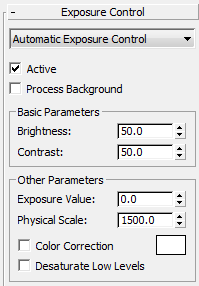
Otomatik Pozlama Kontrolü, işlenmiş görüntüyü örnekler ve tüm dinamik aralık boyunca iyi renk ayrımı sağlamak için bir histogram oluşturur. Aksi takdirde görülemeyecek kadar loş olan bazı aydınlatma efektlerini iyileştirebilir.
Temel Parametreler grubu #
- Parlaklık
- Dönüştürülen renklerin parlaklığını ayarlar. Aralık = 0 ile 200 arası.
- Zıtlık
- Dönüştürülen renklerin kontrastını ayarlar. Aralık = 0 ile 100 arası.
Diğer Parametreler grubu #
- Maruz Kalma Değeri
- Görüntünün genel parlaklığını ayarlar. Negatif değerler görüntüyü daha koyu, pozitif değerler ise daha parlak hale getirir. Aralık = –5,0 ile 5,0 arası.
Pozlama değerini, otomatik pozlama kontrolüne sahip bir kameradaki pozlama telafisi ayarı olarak düşünebilirsiniz.
- Fiziksel Ölçek
- Fiziksel tabanlı olmayan ışıklarla kullanılmak üzere pozlama kontrolü için fiziksel bir ölçek belirler. Sonuç olarak, gözün sahneye verdiği tepkiye yaklaşan bir görüntü ayarlaması elde edilir.
- Renk Düzeltme
-
Bu onay kutusu işaretlendiğinde, renk düzeltme tüm renkleri kaydırarak renk örneğinde görüntülenen rengin beyaz görünmesini sağlar.
Renk örneğine tıkladığınızda, uyum sağlamak istediğiniz rengi seçebileceğiniz bir Renk Seçici görüntülenir.
Bu kontrolü kullanarak gözün aydınlatmaya nasıl uyum sağladığını simüle edebilirsiniz. Örneğin, bir odadaki ışık akkor ampulden gelen sarı bir tona sahip olsa bile, basılı sayfalar gibi beyaz olduğunu bildiğimiz nesneleri beyaz olarak algılamaya devam ederiz.
İpucu: En iyi sonuçlar için, açık mavi veya açık sarı gibi çok açık bir düzeltme rengi kullanın. - Düşük Seviyelerde Doygunluğu Azalt
-
Açık olduğunda, loş ışıkları gözün renkleri ayırt edemeyeceği kadar loşmuş gibi gösterir. Kapalı olduğunda ise, loş ışıkları bile düzgün gösterir.
Düşük Seviyelerde Doygunluğu Azaltma, gözün loş ışığa verdiği tepkiyi simüle eder. Loş ışıkta göz renkleri algılamaz, bunun yerine gri tonları görür.
Doğrusal Pozlama Kontrolü #
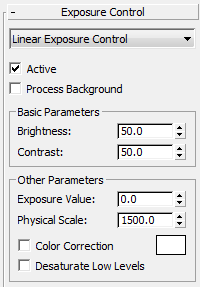
Doğrusal Pozlama Kontrolü, işlenmiş görüntüyü örnekler ve fiziksel değerleri RGB değerlerine eşlemek için sahnenin ortalama parlaklığını kullanır. Doğrusal Pozlama Kontrolü, düşük dinamik aralığa sahip sahneler için en iyi sonucu verir.
Doğrusal pozlama kontrolü için kullanılan ayarlar , otomatik pozlama kontrolü ile aynıdır .
Logaritmik Pozlama Kontrolü #
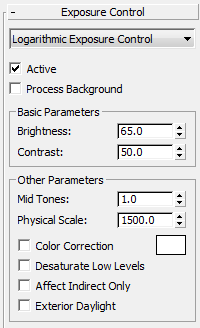
Logaritmik Pozlama Kontrolü, fiziksel değerleri RGB değerlerine dönüştürmek için parlaklık, kontrast ve sahnenin gün ışığında dış mekanda olup olmadığını kullanır. Logaritmik Pozlama Kontrolü, yüksek dinamik aralığa sahip sahneler için daha iyidir.
Logaritmik pozlama kontrolü için kullanılan ayarlar, otomatik pozlama kontrolüyle aynıdır, ancak iki ek ayar daha vardır:
- Sadece Dolaylı Etki
- Etkinleştirildiğinde, Logaritmik Pozlama kontrolü yalnızca dolaylı aydınlatma alanlarına uygulanır. Varsayılan değer = kapalı.
Sahnenizin birincil aydınlatması fotometrik ışıklar yerine standart ışıklardan geliyorsa bu seçeneği açın. Standart ışıklar kullandığınızda ve Yalnızca Dolaylı Işığı Etkile seçeneğini açtığınızda, radyozite ve pozlama kontrolü varsayılan tarama çizgisi oluşturucusuna benzer sonuçlar verir. Standart ışıklar kullandığınızda ancak Yalnızca Dolaylı Işığı Etkile seçeneğini kapalı bıraktığınızda, radyozite ve pozlama kontrolü varsayılan tarama çizgisi oluşturucusundan oldukça farklı sonuçlar verebilir.
- Dış mekan gün ışığı
- Etkinleştirildiğinde, dış mekan sahnesi için renkleri dönüştürür. Varsayılan değer kapalıdır.
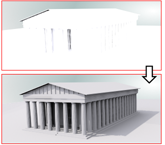
Dış mekan gün ışığı ayarı, IES güneş ışığının aşırı yoğunluğunu telafi eder.
Sahte Renk Pozlama Kontrolü #
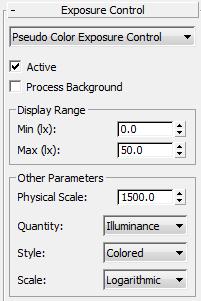
Pseudo Color Exposure Control, aslında sahnenizdeki aydınlatma seviyelerini görselleştirmenize ve değerlendirmenize olanak sağlayan bir aydınlatma analiz aracıdır. Parlaklık veya aydınlatma değerlerini, dönüştürülen değerlerin parlaklığını gösteren sahte renklere eşler.
En koyudan en aydınlığa doğru, mavi, camgöbeği, yeşil, sarı, turuncu ve kırmızı renkler görüntülenir. (Alternatif olarak, en parlak değerlerin beyaz, en koyu değerlerin siyah olduğu bir gri tonlama da seçebilirsiniz.) Görüntü, renk veya gri tonlama spektrum çubuğunu bir gösterge olarak içerir.
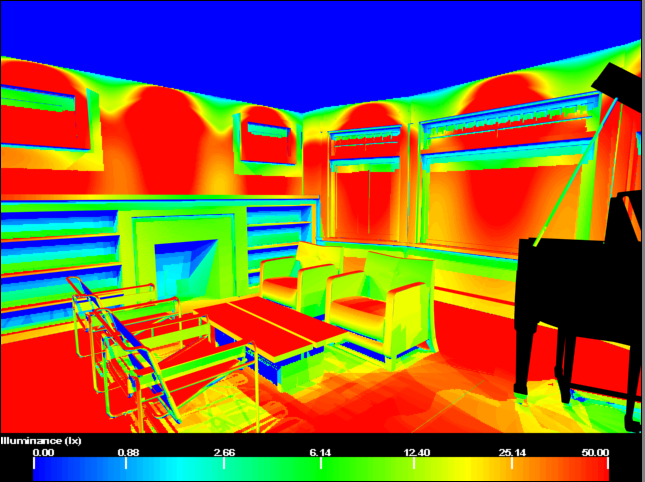
Radyasyon içeren bir sahnenin sahte renkli pozlaması. Kırmızı alanlar aşırı aydınlatılmış, mavi alanlar yetersiz aydınlatılmış ve yeşil alanlar iyi bir aydınlatma seviyesine sahip.
Görüntüleme Aralığı grubu #
- Min[imum] (lx)
- Görüntüde ölçülecek ve temsil edilecek en düşük değeri ayarlar. Bu değere eşit veya daha düşük tüm değerler, en soldaki görüntü rengine veya gri tonlama seviyesine eşlenir.
- Maks[imum] (lx)
- Görüntüde ölçülecek ve temsil edilecek en yüksek değeri ayarlar. Bu değere eşit veya daha yüksek tüm değerler, en sağdaki görüntü rengine veya gri tonlama değerine eşlenir.
Diğer Parametreler grubu #
- Fiziksel Ölçek
- Fiziksel tabanlı olmayan ışıklarla kullanılmak üzere pozlama kontrolü için fiziksel bir ölçek belirler. Sonuç olarak, gözün sahneye verdiği tepkiye yaklaşan bir görüntü ayarlaması elde edilir.
- Miktar
- Ölçülecek değeri seçer:
- Aydınlatma (Varsayılan değer.) Yüzeylere düşen ışığın değerlerini gösterir.
- Parlaklık, yüzeylerden yansıyan ışığın değerlerini gösterir.
- Stil
- Değerlerin görüntülenme şeklini seçer:
- Renkli (Varsayılan), bir spektrum gösterir.
- Gri skalası, beyazdan siyaha kadar değişen gri tonlarını gösterir.
- Ölçek
- Değerleri eşleştirmek için kullanılan tekniği seçer:
- Logaritmik (Varsayılan.) Logaritmik ölçek kullanır.
Bu seçenek, incelenen yüzeylerin aydınlatmasının sahnedeki maksimum aydınlatmaya kıyasla düşük olduğu durumlarda kullanışlıdır.
- Doğrusal ölçek kullanır.
- Logaritmik (Varsayılan.) Logaritmik ölçek kullanır.
Fiziksel Kamera Pozlama Kontrolü #
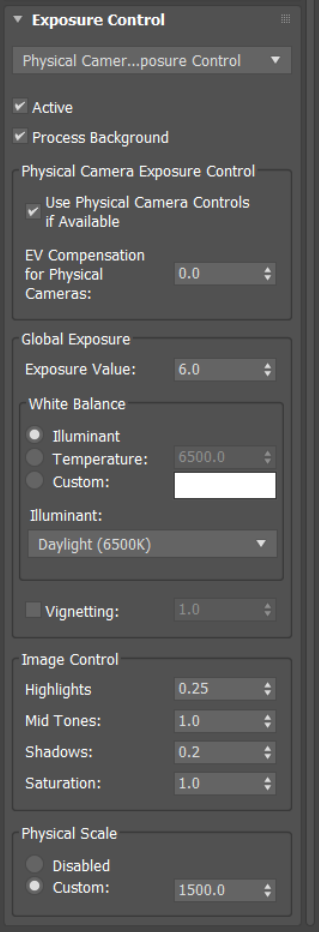
Bu kontrol, pozlama değeri ve renk tepki eğrisi kullanarak fiziksel kameralar için pozlamayı ayarlar.
Bu kontrol , Oluşturma menüsü > Ortam > Ortam ve Efektler iletişim kutusunda bulunan kontrolün bir kopyasıdır . Daha fazla bilgi için bkz. Fiziksel Kamera Pozlama Kontrolü.


