
Mantıksal işlemler, modelleme araç kutunuza güçlü bir katkı sağlar; ancak bazen garip veya beklenmedik sonuçlar verebilirler. Mantıksal İşlem düğmesi, Oluştur panelindeki Bileşik Nesneler listesinde bulunur; nesneleri birleştirmenize, çıkarmanıza, kesiştirmenize ve kesmenize olanak tanır. Aşağıda, sorun senaryoları ve bunları düzeltmek için izleyebileceğiniz adımlar listelenmiştir.
 Bekleyin. Bu sayede, beklenmedik bir durum ortaya çıkarsa hızlıca toparlanabilirsiniz.
Sorunlar ve Çözümler #
Boolean Nesnelerde Kırışıklıklar veya Çıkıntılar Görünür
Ardışık Boole işlemleri, bileşenlerin kaybolmasına neden olur.
Spline’lar ve Mantıksal İşlemler
Başarılı Mantıksal İşlemler İçin İpuçları
Mantıksal Nesneler Kayboluyor #
Görünüşte kesişen ancak aslında kesişmeyen iki nesne üzerinde yanlışlıkla Kesişim Boolean işlemi gerçekleştirirseniz, nesnenin tamamen kaybolduğu bir durumla karşılaşabilirsiniz. İşlenenler grubunda her iki nesneniz de listelenir ancak ekranda hiçbir şey görünmez.
- Seçimi geri almak için Geri Al düğmesine tıklayın.
- Mantıksal işlemden çıkmak için sağ tıklayın.
- Nesnelerin kesiştiğini, üst ve sol gibi iki farklı görünüm penceresinde kontrol ederek doğrulayın.
- İşlemi etkinleştirmek için Boolean seçeneğine tıklayın ve eklenen işlenene tıklayın.
- Kesişen nesneye tıklayın.
Boolean Nesnelerde Kırışıklıklar veya Çıkıntılar Görünür #
Kırışıklıklar veya çıkıntılar, çok az yüze sahip bir nesne ile önemli ölçüde daha fazla yüze sahip bir nesne arasında yapılan bir Boolean işlemi sonucu oluşabilir; örneğin, basit bir kutudan karmaşık, serbest biçimli bir nesneyi çıkardığınızda olduğu gibi.
3ds Max , kutunun yüzeyini mozaikleyerek çıkarma işlemi için ek yüzeyler oluşturur. Ne yazık ki, bu yüzeyler genellikle uzun, ince yüzeyler olarak oluşturulur ve bazen üst üste binerek render edildiğinde ortaya çıkan sahnede kırışıklıklar veya çıkıntılar oluşturur.
Mantıksal işlem yapmadan önce şu adımları deneyin.
- Daha düşük yüz sayısına sahip nesneyi seçin.
Yukarıdaki örnekte, bu kutu olurdu.
- Çıkarma işleminin gerçekleşeceği yüzeylerin Uzunluk, Genişlik veya Yükseklik bölümlerini değiştirin.
- Bileşik Nesneler düğmelerinden Mantıksal Değer’e tıklayın.
- Çıkarma işlemini başlangıçta istediğiniz gibi gerçekleştirin.
Yüzeyi daha fazla yüzeyle alt bölümlere ayırarak, Boolean işlemi daha fazla yüzey ve kenarla çalışabilir. Bu da, kırışıklık veya çıkıntı oluşturabilecek daha az uzun, ince yüzey oluşmasına neden olur.
Ardışık Boole işlemleri, bileşenlerin kaybolmasına neden olur. #
Mantıksal işlemler, A ve B olmak üzere iki işlenenle çalışacak şekilde programlanmıştır. A işleneni olarak seçtiğiniz nesneye birden fazla nesne eklemek veya çıkarmak istiyorsanız, her B işleneni seçiminden sonra Mantıksal İşlem düğmesine tıklamanız gerekir. Bunu yapmazsanız ve sadece B işlenenini seç düğmesine tıklayıp bir sonraki nesneyi seçerseniz, önceki işlem tersine çevrilir ve önceki B işleneni kaybolur.
Çok sayıda nesneyi tek bir nesneye eklerken veya ondan çıkarırken kullanılabilecek en verimli yöntem, Boolean işlemine başlamadan önce tüm nesneleri birbirine eklemektir.
Örnek olarak, üzerinde cıvata deliklerinin bulunduğu bir daire şeklinde metal bir levha yaptığınızı varsayalım. Şu ana kadar, düz bir kutu (İşlemci A) ve içinden geçen on adet silindir (İşlemci B) elde ettiniz.
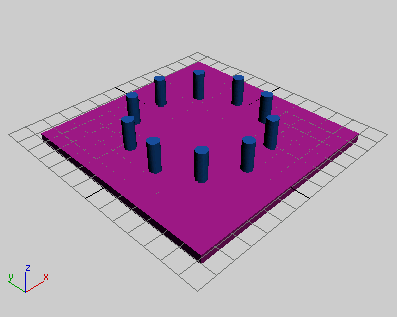
Cıvata çemberiyle geleceğin metal levhası
- Silindirlerden birini seçin.
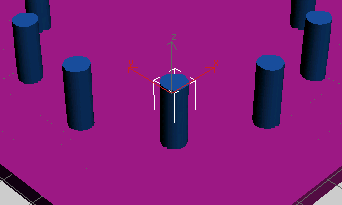
- Sağ tıklayın ve düzenlenebilir çokgene dönüştürün.
Bu işlem, Düzenleme panelini otomatik olarak açar.
- Geometriyi Düzenle açılır menüsünde
 (Liste Ekle) seçeneğine tıklayın.
Bu, “Ekle” düğmesinin yanındaki küçük düğmedir.
- Ekle Listesi iletişim kutusundan diğer tüm Silindirleri seçin ve Ekle düğmesine tıklayın.
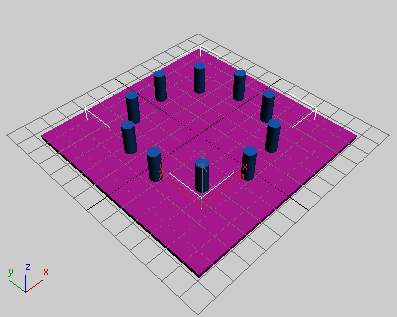
Silindirlerin tamamı tek bir nesnedir.
- Kutuyu seçin ve Uzunluk, Genişlik veya Yükseklik Segment değerlerinin 1’den büyük olduğundan emin olun.
- Oluştur panelini açın ve Standart Temel Şekiller’i gösteren açılır menüden Bileşik Nesneler’i seçin.
- Boolean düğmesine tıklayın ve Parametreler açılır menüsündeİşlemler grubu, Çıkarma (A–B) özelliğinin açık olduğundan emin olun.
- Pick Boolean açılır menüsünde, Pick Operand B’ye tıklayın ve Cylivers’ı seçin.
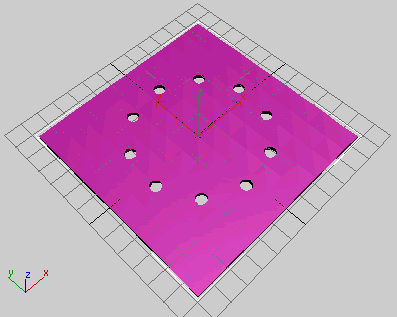
Silindirler çıkarılarak kutuda delikler oluşturulur.
Mantıksal işlemleri birden fazla kez yapmak yerine yalnızca bir kez gerçekleştirmeniz yeterlidir. Bu yöntem çok daha verimli ve hataya daha az eğilimlidir. Ayrıca, halihazırda 3 boyutlu geometri ile çalışıyorsanız, kapı ve pencereler için kaba açıklıklar açmak için de çok kullanışlıdır.
Başarılı Mantıksal İşlemler İçin İpuçları #
Aşağıda, Boolean işlemlerinin ilk seferde doğru şekilde çalışmasını sağlamak için bazı genel ipuçları verilmiştir:
- Bir değiştirici ekleyin ve yığını daraltın.
Eğer bir dizi işlem istenen sonuçları hiçbir zaman vermiyorsa, bir değiştirici eklemeyi ve yığını daraltarak Düzenlenebilir Ağ veya Düzenlenebilir Çokgen oluşturmayı deneyin. Ayrıca, önce değiştirici uygulamadan nesneleri düzenlenebilir ağlara ve çokgenlere daraltabilirsiniz. Bunu yaparsanız, Düzenle seçeneğini kullanın.
Beklet veya DosyalaSahne üzerinde “Farklı Kaydet” seçeneğini kullandığınızda, yığındaki mevcut değiştiricilerin parametrelerini ayarlayamazsınız. - Birden fazla yüze sahip nesneler oluşturun.
Genel olarak, normalde kullandığınızdan daha fazla yüze sahip nesneler oluşturun. Örneğin, özellikle diğer nesne daha karmaşık ise, bir Kutunun Yükseklik, Genişlik ve Uzunluk bölümlerini artırın. Her iki işlenen nesnenin yüz sayısının birbirine benzer olmasına çalışın. Daha fazla yüz sayısı ile, Boolean işlemiyle oluşturulan kenarlar daha pürüzsüz ve daha incelikli olma eğilimindedir. Boolean işlemi istediğiniz sonuçları verdiğinde, nesnedeki yüz sayısını azaltmak için Optimize değiştiricisini uygulayın.
- STL-Check değiştiricisini uygulayın.
İşlem yapılacak nesneler olarak kullanmayı düşündüğünüz nesnelerin geçerliliğini kontrol etmenin bir yolu, STL-Check değiştiricisini uygulamaktır. Bu değiştirici, öncelikle bir nesnenin STL dosyalarına dışa aktarılmadan önce eksiksiz ve kapalı bir yüzey olduğunu doğrulamak için kullanılır. Mantıksal işlemler aynı kriterleri karşılayan nesnelerle en iyi şekilde çalıştığı için, işlem yapılacak nesnelerinizde STL-Check’i kullanın. Bir nesneye STL-Check uyguladıktan sonra, Kontrolü açın. Durum grubu, hataların olup olmadığını size bildirir.
- Mantıksal bir işlemin ilk işlenenini ölçeklendirmekten kaçının, çünkü bu, daha sonra eklenen işlenenlerde öngörülemeyen ölçeklendirmeye neden olabilir.


