
Mantıksal kontrolcü , Açma/Kapama kontrolcüsüne benzer . Varsayılan olarak, yalnızca ikili açma ve kapama kontrolü sağlayan izlere (örneğin bir nesnenin Görünürlük izine) atanır.
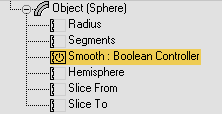
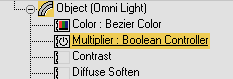
Bu, Açma/Kapama kontrol cihazından iki açıdan farklıdır: Birincisi, her tuşun kendi ondalık değeri vardır, bu değer true veya false olup açık veya kapalı durumunu gösterir. Bu geliştirme, Boolean kontrol cihazını Açma/Kapama kuzeninden ayıran ikinci bileşene yol açar: ardışık tuşları, sonraki tuşların açma/kapama durumunu yanlışlıkla değiştirmeden yerleştirme yeteneği.
Normalde float veya Boolean sınıfı denetleyicisi tarafından kontrol edilen herhangi bir parametreye, örneğin bir kürenin Yarımküre veya Pürüzsüz izleme özelliğine, Boolean denetleyicisini atayabilirsiniz .
Boolean denetleyici anahtar değerlerini iki şekilde değiştirebilirsiniz: Track View’ın Dope Sheet düzenleyicisiyle veya MAXScript aracılığıyla.
Prosedürler #
Bir Boolean denetleyici atamak ve anahtarlar oluşturmak için:
- Track View’ın Dope Sheet düzenleyicisini açın ve normalde Float veya Boolean sınıfı denetleyicisi atanmış olan herhangi bir parçayı vurgulayın.
- Sağ tıklayın ve Denetleyici Ata’yı seçin. Denetleyici Ata iletişim kutusundan Mantıksal Denetleyici’yi seçin ve Tamam’a tıklayın.
- Parça Görünümü araç çubuğunda, Anahtar Ekle’ye tıklayın ve ardından seçili parçanın herhangi bir yerine tıklayın.
Yeni bir anahtar eklenir. Eklenen anahtarın her iki tarafındaki mevcut anahtarların değeri true ise, yeni anahtar bu değeri devralır. Aksi takdirde, eklenen anahtar varsayılan false değerini (yani Kapalı) alır.
Track View’da Boolean denetleyici anahtar değerlerini değiştirmek için:
- Track View Dope Sheet düzenleyicisini açın ve Boolean denetleyici içeren bir parça bulun.

- Mantıksal bir değerin (Boolean) değerini değiştirmenin en kolay yolu, üzerine sağ tıklamaktır. Alternatif olarak, bir değeri vurgulamak için üzerine tıklayın ve İzleme Görünümü iletişim kutusunun altındaki değer alanına true veya false yazın.
MAXScript aracılığıyla Boolean denetleyici anahtar değerlerini değiştirmek için:
- MAXScript Listener veya Mini Listener’a aşağıdakileri girin: <node>.<animatable_property>.keys[<index_integer>].value = <float> burada <node>, Boolean kontrollü parametreyi içeren nesnedir (örneğin, $Sphere01) , <animatable_property> parametrenin kendisidir (örneğin, Smooth) , <index_integer> anahtar dizisindeki anahtarın gerçek sıralı numarasıdır ve <float> true veya false’tur.


