İçindekiler
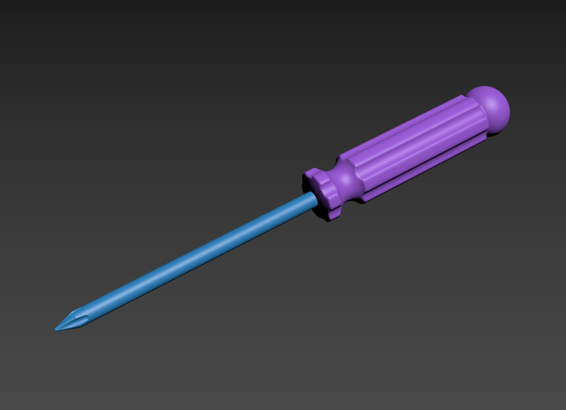
Aşağıdaki iş akışı, Boolean değiştiricisini kullanarak bir tornavida sapı oluşturmayı açıklamaktadır . Su geçirmez geometri oluşturmak için OpenVDB yönteminin nasıl kullanılabileceğini vurgulamaktadır . Ayrıca , Array değiştiricisinin Boolean değiştiricisiyle birlikte nasıl kullanılabileceğini de göstermektedir .
Sap geometrisini oluşturun #
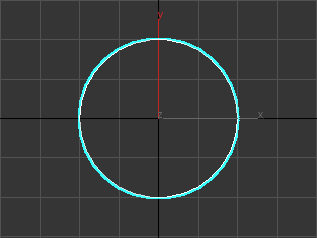
- Ön görünümde bir silindir oluşturun (Silindir001).
- Değiştir panelinde aşağıdaki parametreleri ayarlayın:
- Yarıçap : 20.0
- Yükseklik : 15.0
- Kenarlar : 30
- Taşıma Aracını seçin.
- Dönüştürme Türü Girişini seçin ( Düzenle > Dönüştürme Türü Girişi ) ve Mutlak: Dünya X , Y ve Z değerlerini 0,0 olarak ayarlayın.
Bu, silindiri orijin noktasına konumlandırır.
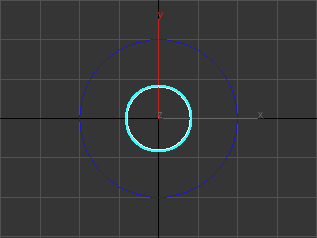
- Ön görünümde başka bir silindir oluşturun (Silindir002).
- Değiştir panelinde aşağıdaki parametreleri ayarlayın:
- Yarıçap : 8.0
- Yükseklik : -150.0
- Kenarlar : 30
- Taşıma Aracını seçin.
- Dönüştürme Türü Girişini seçin ( Düzenle > Dönüştürme Türü Girişi ) ve Mutlak: Dünya X , Y ve Z değerlerini 0,0 olarak ayarlayın.
Bu, silindiri ilk silindirde olduğu gibi orijine konumlandırır.
- Silindir002’yi seçin.
- Değiştir panelinde, Değiştirici Listesinden Dizi’yi seçin.
- Dağıtım işleminde aşağıdakileri ayarlayın:
- Dağıtım yöntemi: Radyal
- Adet : 6
- Yarıçap : 25.0
Şimdi altı silindir, oluşturulan ilk silindiri (Silindir001) kısmen kesiyor.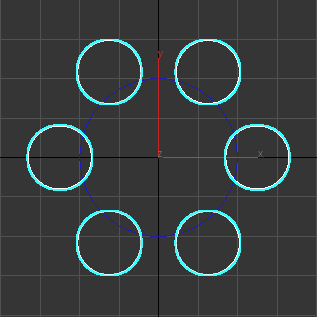
- Üstten görünümde bir GeoSphere oluşturun (GeoSphere001).
- Değiştir panelinde aşağıdaki parametreleri ayarlayın:
- Yarıçap : 20.0
- Bölümler : 20
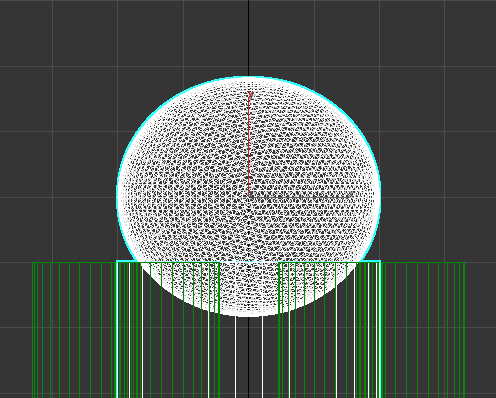
- Yer küresini Y ekseninde dikdörtgen bir şekil alana kadar ölçeklendirin.
- Jeosferi, Silindir001’in üst kısmıyla üst üste gelecek şekilde konumlandırın.
- Ön görünümde bir torus oluşturun (Torus001).
- Değiştir panelinde aşağıdaki parametreleri ayarlayın:
- Yarıçap 1 : 25.0
- Yarıçap 2 : 12
- Bölümler : 60
- Kenarlar : 30
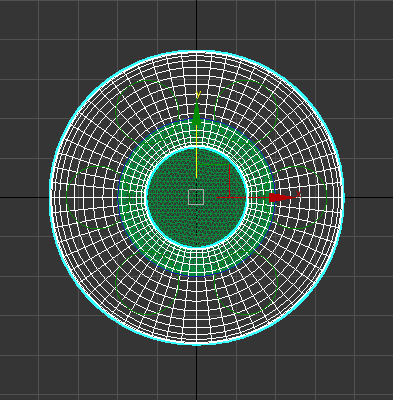
- Torusu, Cylinder001 ile ortalanacak şekilde konumlandırın.
- Torus hala seçiliyken, Taşıma Aracını seçin.
- Dönüştürme Giriş Türünü seçin ( Düzenle > Dönüştürme Giriş Türü ) ve Mutlak: Dünya Y değerini 22.0 olarak ayarlayın.
- Başka bir jeosfer oluşturun (GeoSphere002).
- Değiştir panelinde aşağıdaki parametreleri ayarlayın:
- Yarıçap : 75.0
- Bölümler : 20
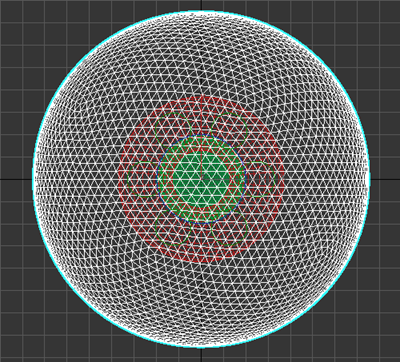
- GeoSphere002’nin Cylinder001’in merkezinde olduğundan emin olun.
İşleyiciyi oluşturmak için bir Boolean değiştirici ekleyin. #
- Silindir001’i seçin.
- Değiştir panelinde, Değiştirici Listesinden Mantıksal (Boolean) seçeneğini belirleyin.
- Seçenekler bölümünde, yöntemi OpenVDB olarak ayarlayın.
Sap geometrisi artık VDB tabanlı bir ağa dönüştürüldü.
- “İşlem Ekle” açılır menüsünde “Kesişim” simgesine tıklayın
 .
. - GeoSphere002’yi seçin.
Bu adım, Cylinder001’in uçlarını yuvarlaklaştırır.
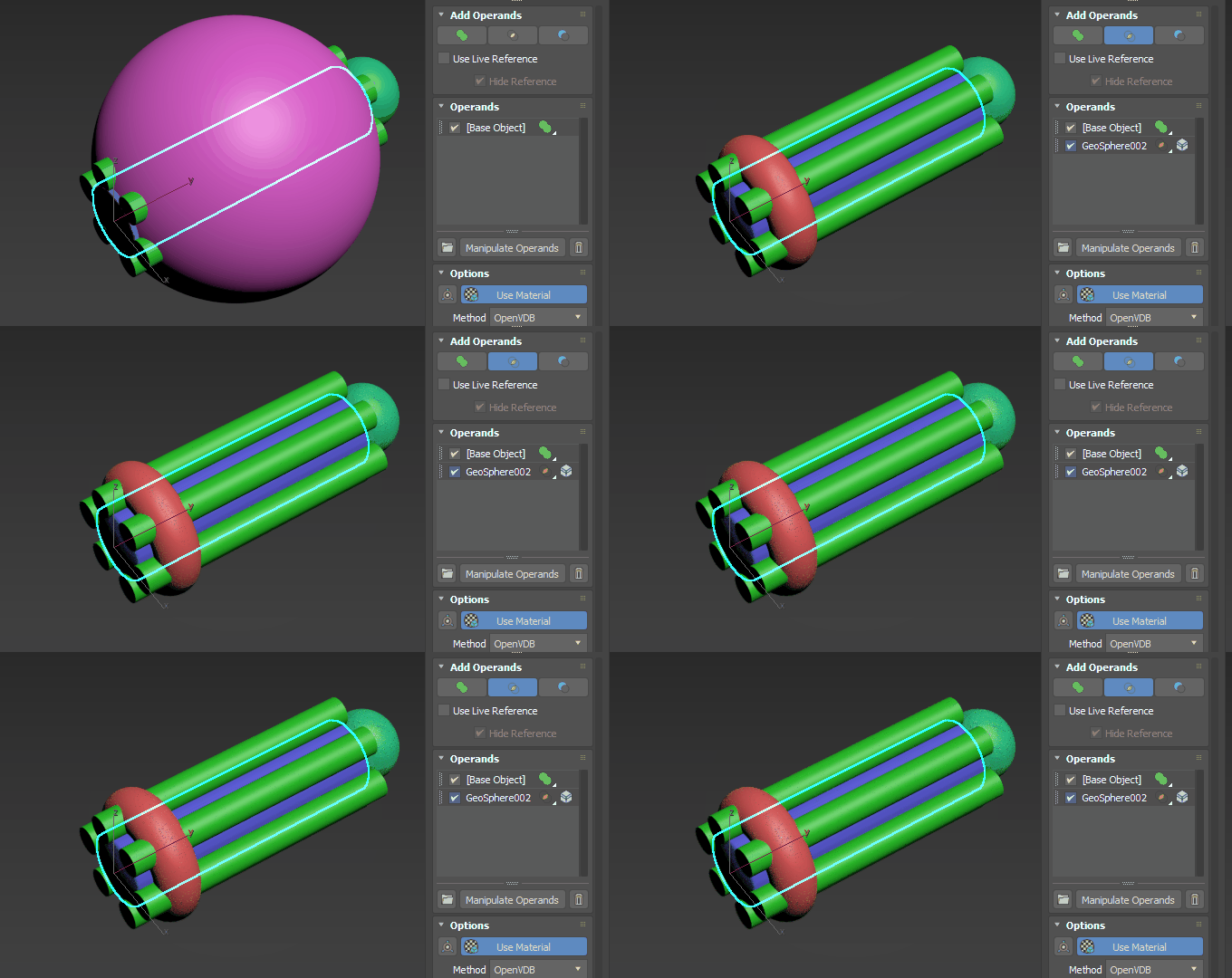
- “İşlenenleri Ekle” açılır menüsünde Birleştir simgesine tıklayın
 .
. - GeoSphere001’i seçin.
Bu, sapın yuvarlak ucunu modelin geri kalanıyla birleştirir.
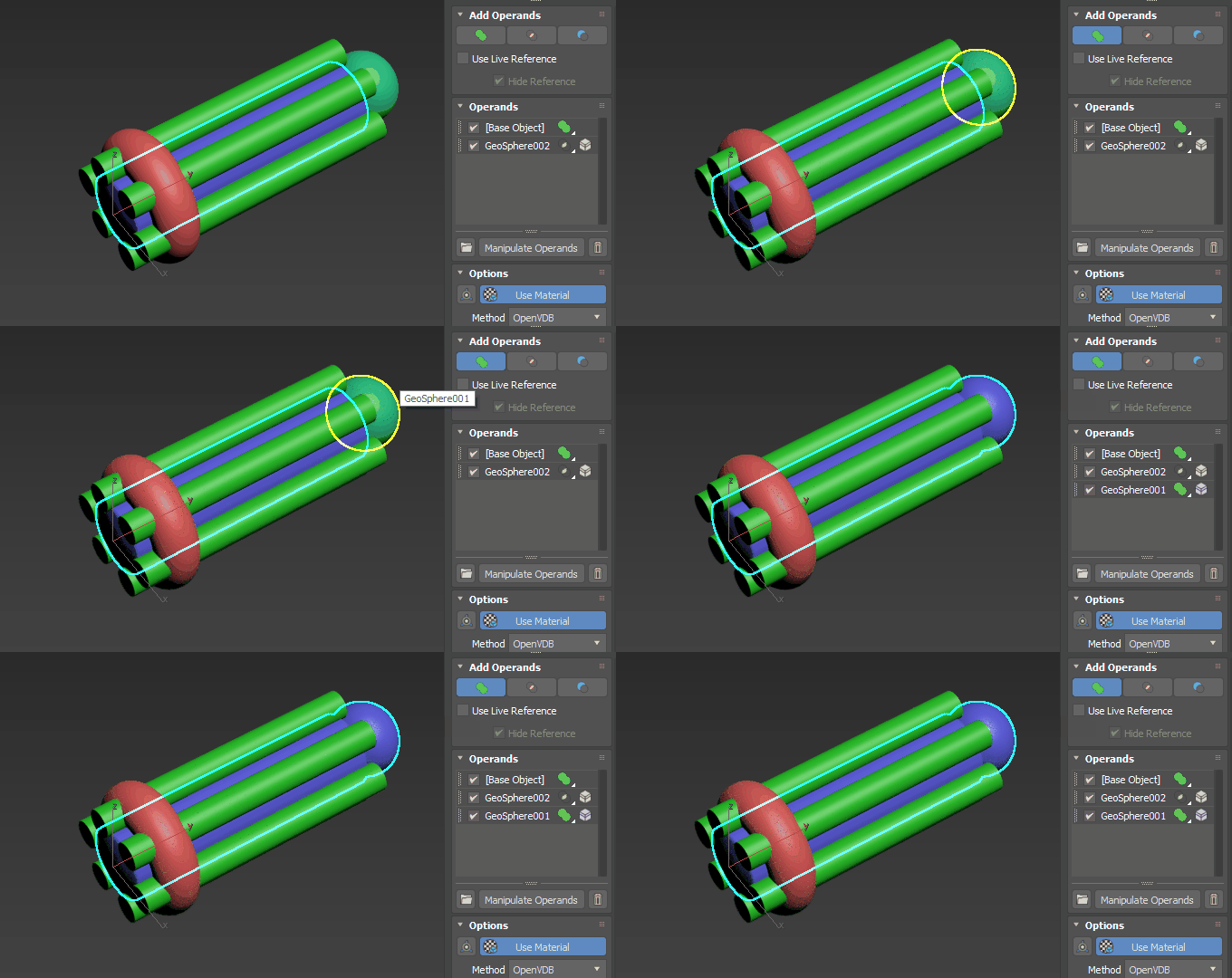
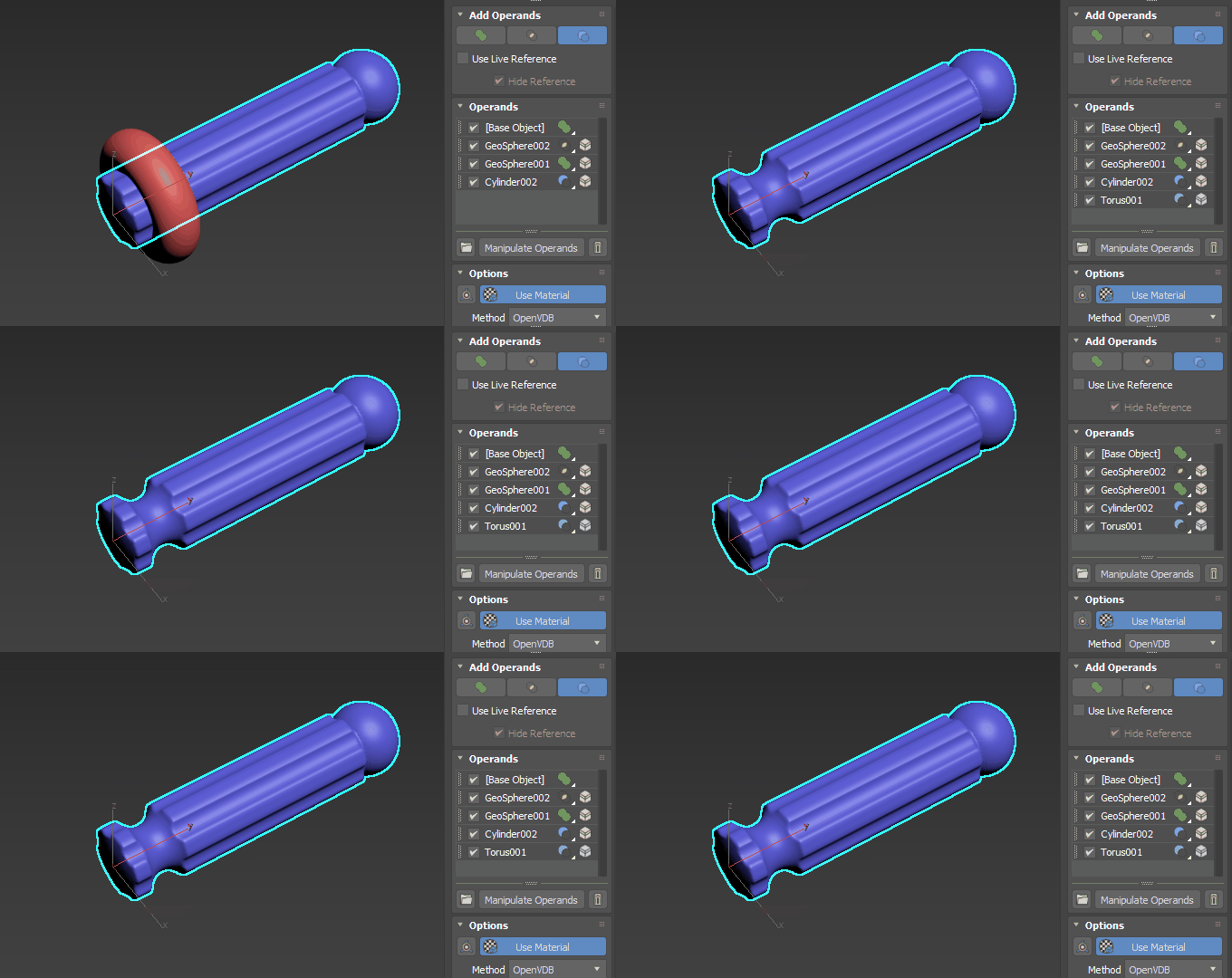
- “İşlenenleri Ekle” açılır menüsünde “Çıkarma” simgesine tıklayın.

- Altı silindirden oluşan Cylinder002 dizisini seçin.
Bu adımda sapın bazı kısımları kesilerek tutma yeri için girintiler oluşturulur.

- Çıkarma simgesi hala etkin durumdayken, Torus001’i seçin.
Bu son adım, sapın tabanında bir girinti oluşturur.
Ek değişiklikler yapın #
- Boolean değerinin çözünürlüğünü artırın veya azaltın : Seçenekler açılır menüsündeki Voksel Boyutu parametresini ayarlayın .
Not: Çok küçük bir Voksel Boyutu değeri kullanmak, büyük miktarda geometri oluşturabilir ve 3ds Max’in donmasına neden olabilir. Varsayılan Voksel Boyutu (1.0) genellikle çoğu detayı yakalamak için yeterlidir, ancak Boolean nesnelerinin boyutuna bağlıdır.
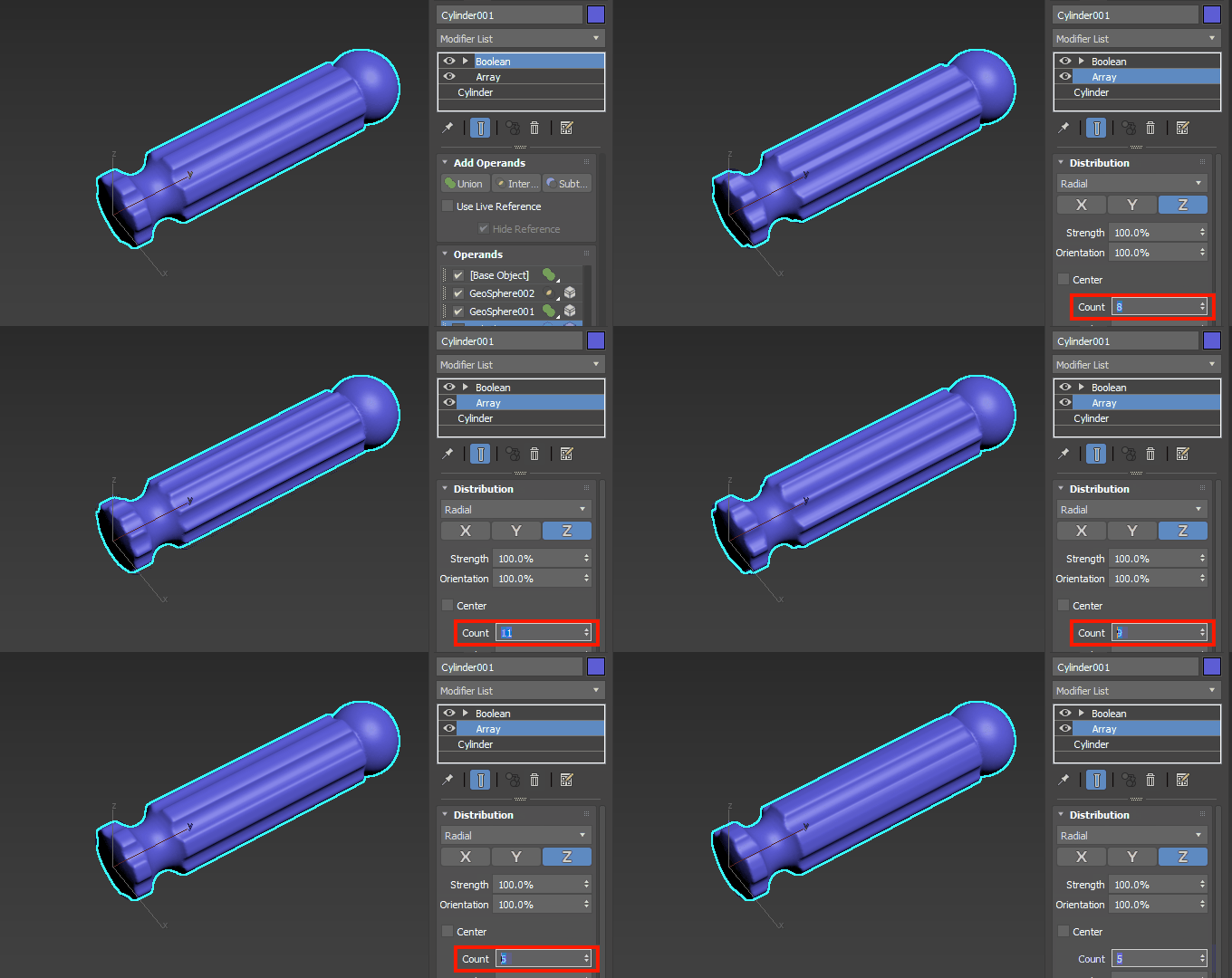
- Bir boolean işleneninin yığınını değiştirme : İşlenenler listesinden bir işleneni seçerek değiştirici yığınını ayarlayabilirsiniz. İşleneni Değiştirici Listesinden seçin ve parametreleri ayarlayın. Örneğin, tutamaçtaki girinti sayısını artırabilir veya azaltabiliriz. İşlenenler listesinden Cylinder002’yi seçin ve Değiştirici Listesinden Array’i seçerek Count parametresine erişin.