
İçindekiler
 Paneli değiştir > Seçim yap > Değiştirici Listesi > Nesne Alanı Değiştiricileri > Mantıksal > İşlenenler açılır menüsü
- Varsayılan menü: Bir seçim yapın > Değiştiriciler menüsü > Parametrik Deformasyonlar > Mantıksal İşlemler > İşlenenler açılır menüsü
Mantıksal değiştiricinin İşlenenler açılır menüsü, mantıksal işlenenlerinizi düzenlemek ve organize etmek için kontroller sağlar.
Arayüz #
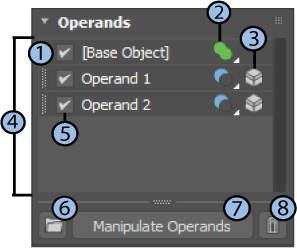
- 1 – Temel Nesne
- Temel nesne, işlenenler listesinin en üstünde yer alır ve adı şöyledir: [Temel Nesne]Bu işleneni işlenen listesinde farklı bir konuma sürükleyebilirsiniz.
- 2 – Mantıksal işlem
- Seçilen işlenen için mantıksal işlemi değiştirir.
- 3 – Yakalanan işlenen (
 )
) - Mantıksal işlem verisinin mantıksal değiştiricinin bir parçası olarak yakalandığını gösterir.
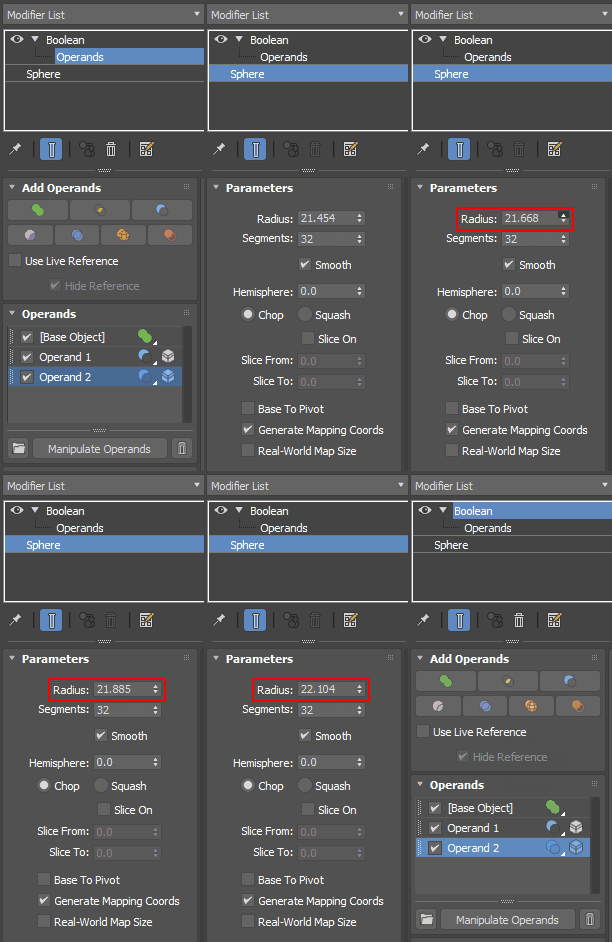
- Yakalanan işlenenler, İşlenenler listesinde görünür ve yakalanan simgesiyle gösterilir . Aşağıdaki örnekte, İşlenen 2 bir küredir. Değiştirici yığınındaki küreye tıklamak, kürenin yarıçapını ayarlamanıza ve ardından Boolean değiştiriciye geri dönmenize olanak tanır. Yakalanan işlenenler ve canlı referanslar hakkında daha fazla bilgi için, Boolean Değiştirici İşlenen Ekleme Açılır Menüsünde Canlı Referans Kullan parametresine bakın .
-
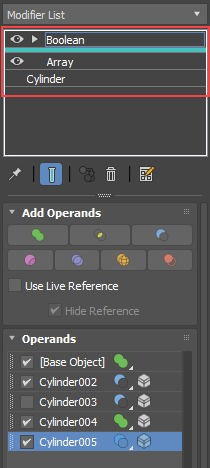
- İşlenenler listesinden yakalanan bir işleneni seçmek, bu işlenenin Değiştirici yığınında görünmesine neden olur; burada bir çizgi, Boolean değiştiricinin temel nesnesini seçilen işlenenden ayırır. Bir işlenene birden fazla değiştirici uygulandığında, bu çizgi seçiminizi görsel olarak belirtmenize yardımcı olur. Yakalanan işlenen veya değiştiricileri örneklendiğinde çizgi gri, aksi takdirde turkuaz renktedir.
Not: Boolean değiştiricisini, değiştirici yığınında yeni bir konuma sürükleyip bırakmadan önce daraltmanız gerekir.
- 4 – İşlenenler listesi
- Mantıksal işleme eklenen işlenenler listede görüntülenir.
- Boolean değiştiricisini kullanarak bir nesne grubu kullanabilirsiniz. Gruptaki tüm nesneler, kendi içinde bağımsız bir klasördeki listeye eklenir. Aşağıdaki örnekte, <Grup 1> adlı üç küreden oluşan bir grup aynı anda boolean değiştiricisine eklendi. Bunlar aynı adlı yeni bir klasörün içine yerleştirildi:
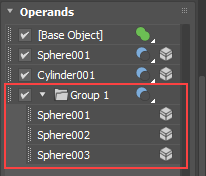
- Bir işlenen seçebilir veya birden fazla işleneni Shift tuşuyla seçip, bunları İşlenenler listesinde yeni bir konuma (klasör içinde de dahil olmak üzere) sürükleyebilirsiniz. İşlenenlerin sırası değiştirildiğinde, mantıksal değer yeni sırayı kullanarak işlenenleri yeniden hesaplar.
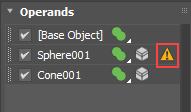
Önemli: İşlemcilerin yüzey topolojisi bozulmamış olmalıdır. Bir işlemci su geçirmez değilse, İşlemciler listesinde işlemcinin yanında üçgen bir nokta göstergesi belirir:
- Bir işleme sağ tıklayarak aşağıdaki seçenekleri içeren işleme menüsüne erişebilirsiniz:
- İşleneni Çıkar : Seçilen işleneni işlemden kaldırır.
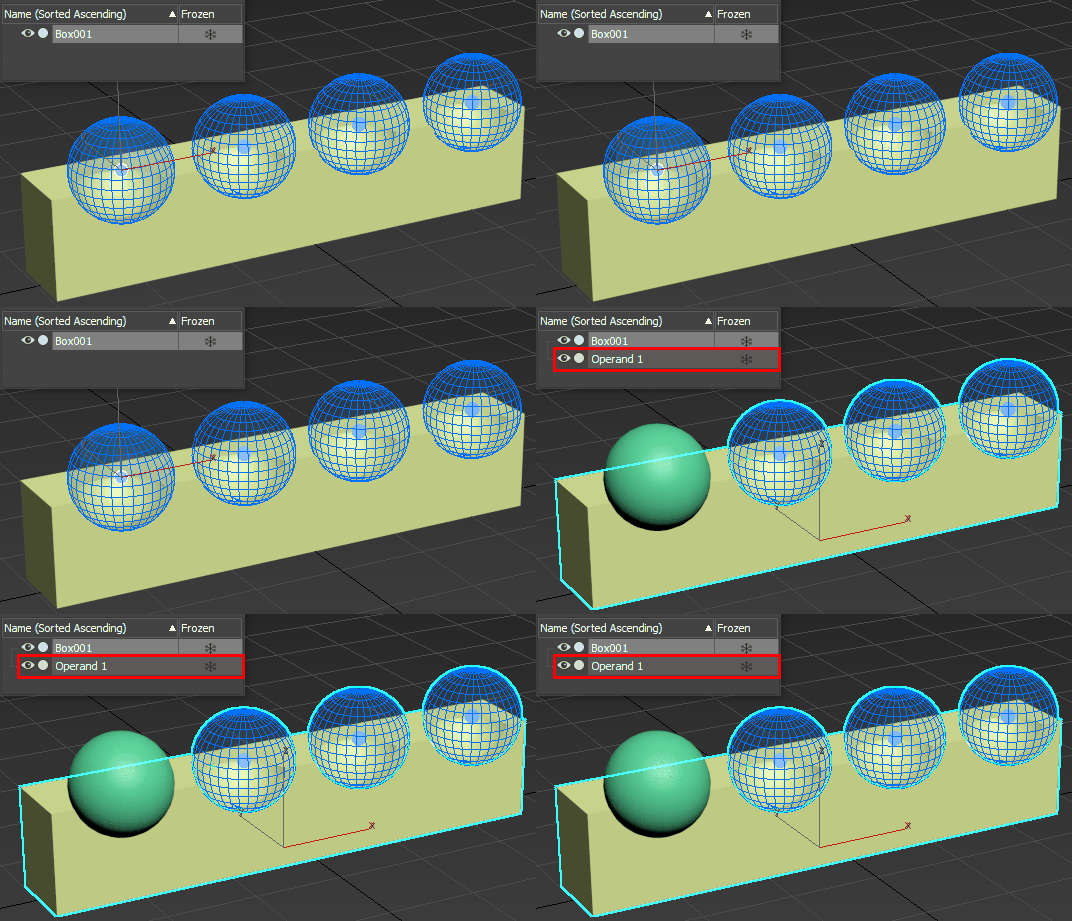
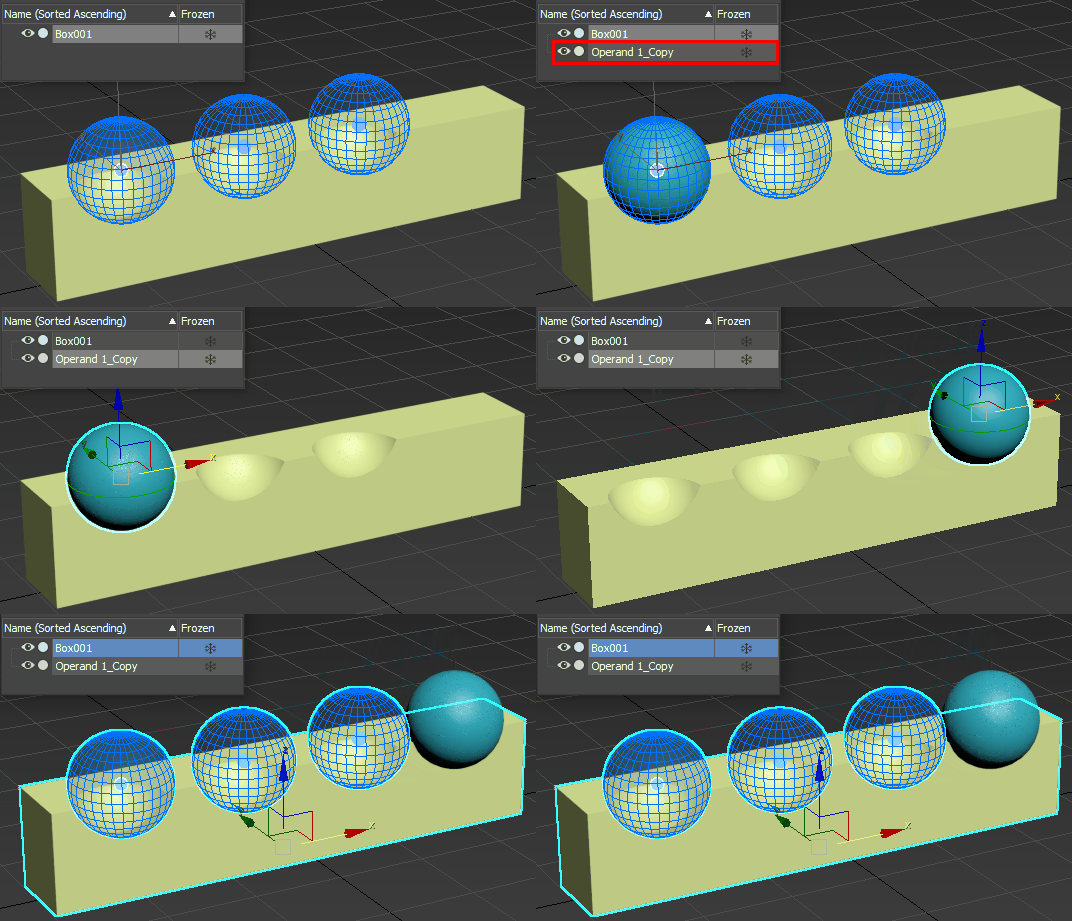
- İşlenen Kopyasını Çıkar : Seçilen işlenenin bir kopyasını oluşturur ve onu işlemden kaldırır.
- İşleneni Yeniden Adlandır : Yeni bir İşlenen Adı girmenizi sağlayan İşleneni Yeniden Adlandır penceresini açar .
- Pivot Hizala : Seçilen işlenen nesnenin pivot noktasını temel nesneye hizalar.
- Nesne Seç : Seçenekler açılır menüsünde “ İşlenenleri Yakala” seçeneği kapalı olduğunda , bu seçeneğe tıklamak işlenenin referans nesnesini seçer.
- Kes : İşlem yapılan nesneyi sahneden kaldırır ve panoya kopyalar.
- Yapıştır : Kesilen bir mantıksal değeri farklı bir işlenen listesindeki bir konuma yapıştırır.
- Yeni Mantıksal Değiştiriciye Yapıştır : Kesilen bir işleneni başka bir mantıksal değiştiriciye yapıştırır.
- Sonuçtan Nesne Oluştur : Mantıksal sonuca dayalı olarak yeni bir nesne oluşturur. Aşağıdaki örnekte, dört işlenen olmasına rağmen, yeni nesne seçilen işlenen(ler)in sonucuna dayanmaktadır.
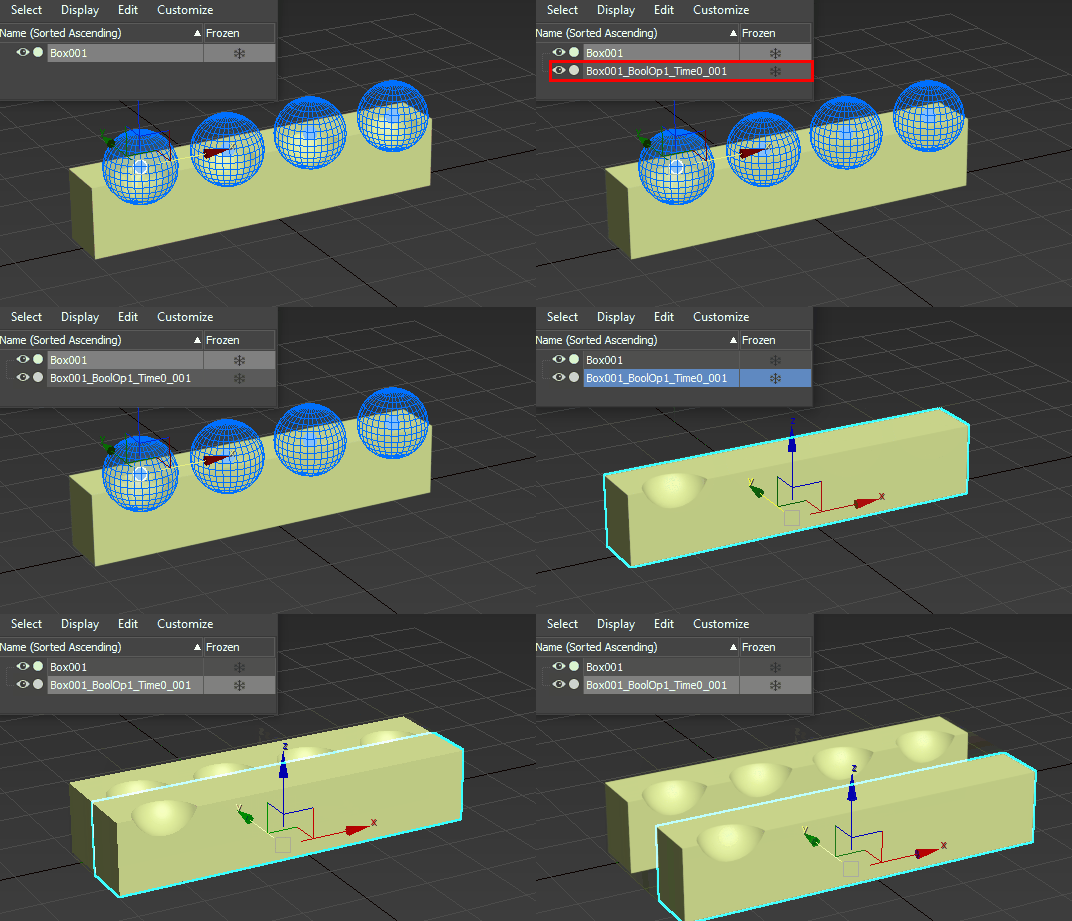
- Dikişten şekil oluştur : Seçilen işlenen nesnenin dikişinden yeni bir şekil oluşturur. Aşağıdaki örnekte, şekil seçilen işlenen nesne ile temel nesnenin kesişimine dayanmaktadır.
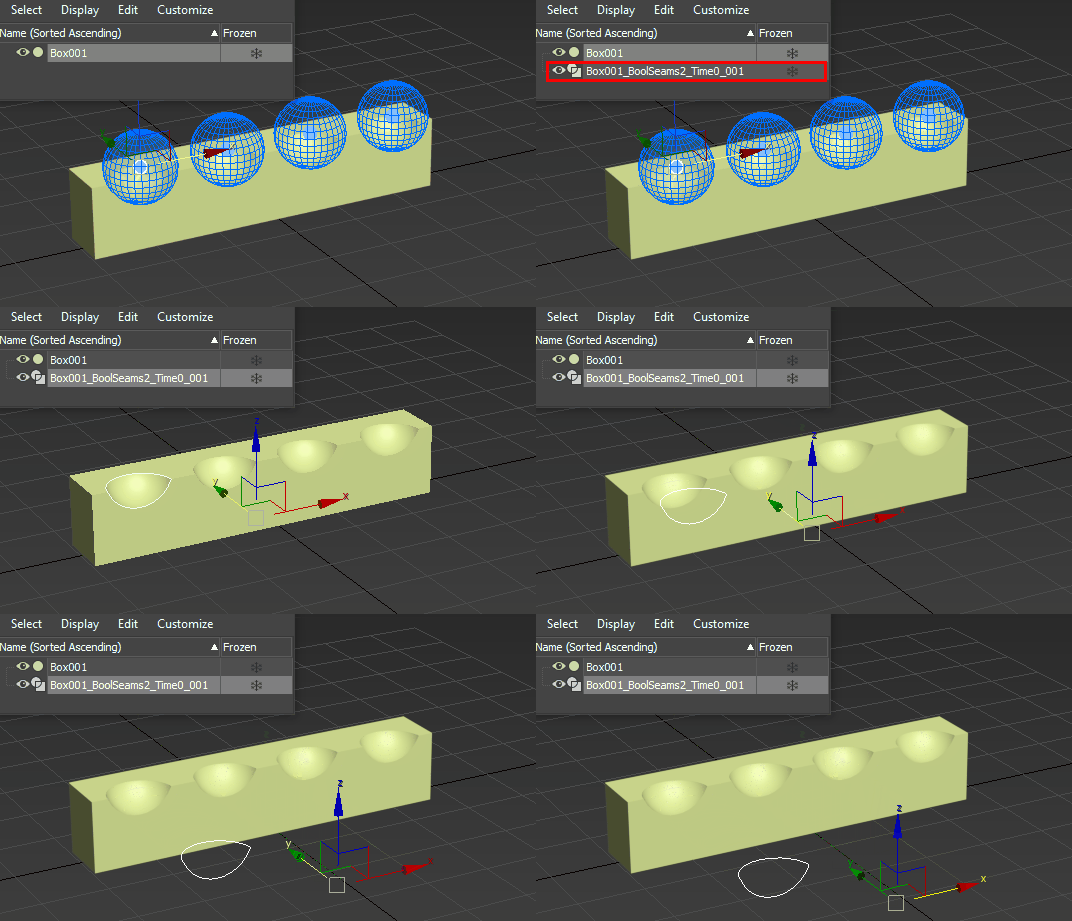
- İşleneni Çıkar : Seçilen işleneni işlemden kaldırır.
- 5 – İşleneni Devre Dışı Bırak/Etkinleştir
- İşlem nesnesinin görünürlüğünü açıp kapatır. İşaretlenmediğinde, işlem nesnesi görüntü alanında görünmez. Yeni bir işlem nesnesi eklediğinizde, görünürlüğü varsayılan olarak etkinleştirilir.
- 6 – Bir klasör oluşturun
- İşlem listesinde bir klasör oluşturur. Klasör oluşturulurken seçilen tüm işlemler otomatik olarak klasöre eklenir.
- 7 – İşlemleri Yönet düğmesi
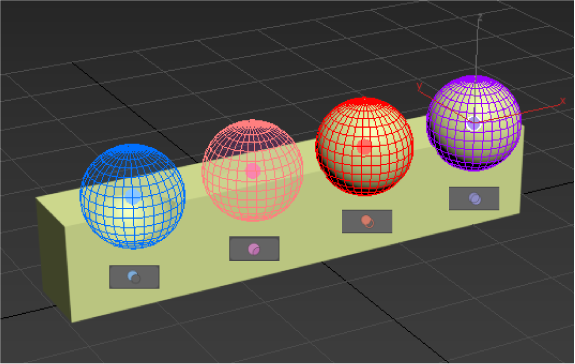
- Her bir işlenen üzerinde mantıksal manipülatörleri etkinleştirir. Her manipülatör, renk kodlu bir dairedir. Manipülatörler, açılır menüleri kullanmadan belirli bir işleneni hızlıca seçmenizi sağlar.
- İşlem yapılan boolean işleminin türüne bağlı olarak, işlenen nesnenin tel çerçevesinin ve manipülatörünün rengi değişir. Aşağıdaki örnekte, bu özelliği göstermek için her işlenene farklı bir işlem atanmıştır: Çıkarma
 , Bölme
  , Ekleme
  ve Birleştirme
  .
.
- 8 – İşlenenleri sil
- Seçilen işlenenleri ve/veya klasörleri işlenen listesinden siler.


