
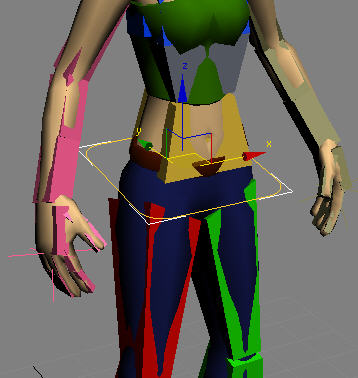
Kontrol araçları, karakterinizle çalışmak için daha temiz bir arayüz sağlar. Genellikle CATBone’lar cilt ağının altında gizlidir, bu nedenle kemikleri seçmek ve düzenlemek zor olabilir. Beş farklı spline şeklinden (veya özel bir nesneden) herhangi biri olabilen araç, kemiği çevreleyerek dönüşümleri etkileşimli olarak uygulamak için tutmayı kolaylaştırır.
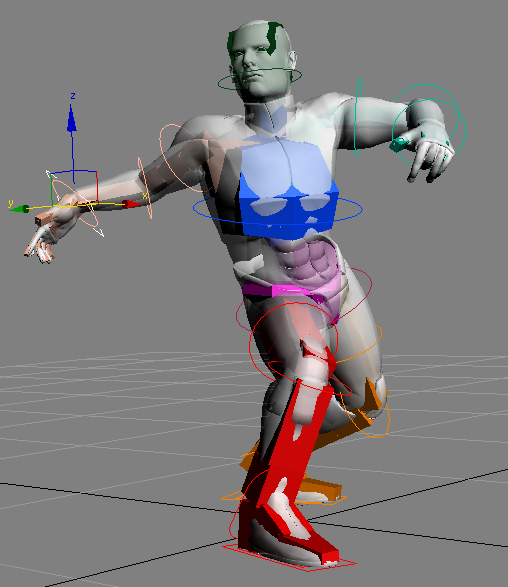
Bir CATRig parçasına bir gizmo uyguladıktan sonra, gizmoyu seçmek, gövde parçasının kendisini seçmekle aynı arayüz öğelerine erişim sağlar. Benzer şekilde, gizmoyu seçtiğinizde CATRig’i canlandıran anahtar kareler izleme çubuğunda görünür. Hatta MAXScript çağrıları bile gizmo üzerinde çalışır. Bir gizmoya sağ tıkladığınızda, CATBone’da olduğu gibi aynı sağ tıklama menülerini görürsünüz.
Bir Cihaz Uygulamak #
CATRig kurulum modundayken herhangi bir CATBone’a sağ tıkladığınızda, Araçlar2 bölümünde “Gizmo Ekle” komutu bulunur.
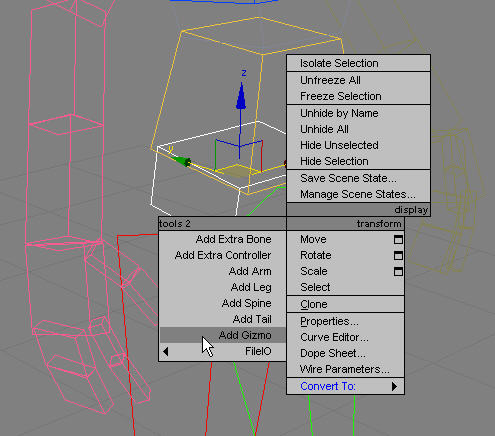
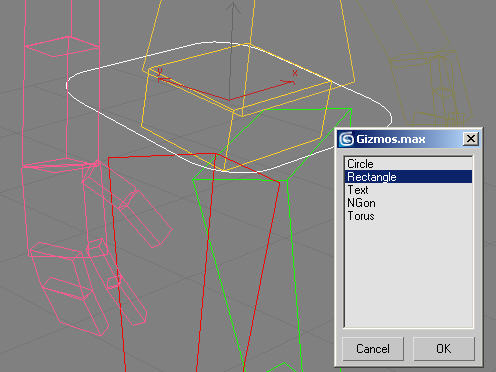
“Gizmo Ekle” seçeneğini belirlemek, önceden ayarlanmış gizmo şekillerinin listesini içeren bir iletişim kutusu açar.
Karakterinizin dış dokusunun boyutuna ve şekline uyacak şekilde gizmo ayarlarını düzenleyebilirsiniz. Bunu yapmak için gizmoyu seçin ve Değiştir paneline gidin. Bu ayarlar, 3ds Max’teki eşdeğer spline nesneleri için olanlarla aynıdır ; ayrıntılar için ana yardım bölümüne bakın.
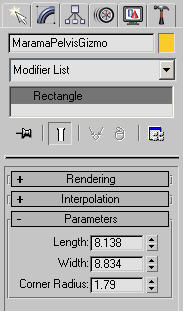
Eğri ayarlarını değiştirdiğinizde, değişiklikler görüntüleme alanlarında anında görünür.
İpuçları #
- Araçları silme: Bir aracı silmek için, onu seçin ve tuşuna basın Delete. Bu işlem, üzerinde işlem yapılan CATBones’u etkilemez.
- Özel gizmo hiyerarşileri oluşturma: Gizmo nesnelerini CATRig’in her parçasına bağlamak gerekli değildir, ancak bu mümkündür ve herhangi bir soruna neden olmaz.
Bazı durumlarda, yardımcı bileşenleri birbirine bağlamak gerçekten faydalı olabilir. CATRig’in gerçek hiyerarşilerini kullanmak yerine, donanımda gezinmenize yardımcı olacak yardımcı bileşen hiyerarşileri oluşturabilirsiniz. Örneğin, göğüs kafesi yardımcı bileşenini doğrudan pelvis yardımcı bileşenine bağlayabilir ve ardından Page Upve Page Downtuşlarıyla donanımda hızlıca gezinebilirsiniz.
- Dairesel bağımlılık yasalarına meydan okuma: 3ds Max’te normalde dairesel bağımlılığa neden olacak şekillerde gizmoları birbirine bağlayabilirsiniz . Örneğin, bir bacak platformu (IK hedefi) gizmosunu dairesel bağımlılığa neden olmadan doğrudan ayak bileği gizmosuna bağlayabilirsiniz.
- Araçlar listesine ekleme: Araçlar iletişim kutusunda görüntülenen araçlar listesi , sistem yolunda \plugcfg\CAT\Gizmos altında bulunan Gizmos.max adlı bir dosyadan gelir . (Varsayılan tam yol C:\Documents and Settings\[kullanıcı adı]\Local Settings\Application Data\Autodesk\3dsmax\[program sürümü]\enu\plugcfg\CAT\Gizmos’tur.)
Bu dosyayı açarsanız, listede yer alan şekil nesnelerini görebilirsiniz. Önceden tanımlanmış gizmo şekilleri listesine ekleme yapmak için, kendi gizmolarınızı bu dosyaya ekleyin ve yeniden kaydedin. Gizmo olarak her türden nesneyi kullanabilirsiniz.
- İstenmeyen sağ tıklama menülerini kaldırma: CAT, iş akışını geliştirmek için 3ds Max’teki sağ tıklama menü sistemini kullanır . Eğer yığının en üstünde Edit Spline/Poly/Mesh değiştiricisi olan veya düzenlenebilir bir spline veya nesneye özgü dörtlü menülere sahip başka bir nesne olan bir gizmoyu CAT’e atarsanız , gizmoya sağ tıkladığınızda ek, gereksiz seçenekler görürsünüz. En basit çözüm, yığının en üstüne sağ tıklama menü seçeneği olmayan bir Push değiştiricisi veya başka bir değiştirici atamaktır. Bundan sonra, gizmoya sağ tıkladığınızda yalnızca CAT menülerini görürsünüz.


