
Malzeme Düzenleyici’de (ve 3ds Max arayüzünün diğer yerlerinde) sağ tıklama ile açılan menüler, malzemeleri, haritaları, bitmap’leri ve renkleri kopyalamanıza, yapıştırmanıza ve diğer şekillerde yönetmenize olanak tanır.

 Malzeme Düzenleyici > Alt malzeme düğmesine, harita düğmesine, bitmap düğmesine veya renk örneğine sağ tıklayın.
Bu menüleri yalnızca kopyala yapıştır işlemleri uygun olduğunda görürsünüz. Örneğin, bir materyali kopyalayıp ardından harita düğmesine sağ tıklarsanız hiçbir şey olmaz.
Materyal Sağ Tıklama Menüsü #
Bir malzemeyi temsil eden bir düğmeye sağ tıkladığınızda bu menü görünür. Bu menüde, bir malzeme için Tür düğmesi ve Çoklu/Alt Nesne malzemesi, Karışım malzemesi ve diğerlerinde bulunan alt malzeme düğmeleri yer alır.
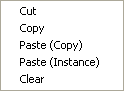
- Kesmek
-
Malzemenin bir kopyasını oluşturur ve bu malzemeyi alt malzeme bileşeninden kaldırır.
- Kopyala
-
Malzemenin bir kopyasını oluşturur.
- Yapıştır (Kopyala)
-
Kopyalama arabelleğinden bir kopyayı yapıştırır.
Henüz bir materyali kopyalamadıysanız bu öğe görünmez.
- Yapıştır (Örnek)
-
Kopyalama arabelleğinden bir örneği yapıştırır.
Henüz bir materyali kopyalamadıysanız bu öğe görünmez.
- Temizlemek
-
Alt malzeme düğmesine sağ tıklarsanız, Temizle seçeneği, o alt malzeme bileşeninden malzemeyi kopyasını oluşturmadan kaldırır.
Harita Sağ Tıklama Menüsü #
Bir harita bileşeninin (“harita yuvası”) düğmesine sağ tıkladığınızda, gördüğünüz menü, henüz bir harita atanıp atanmadığına bağlıdır.
Bir Harita Atandığında #
Harita atanmışsa aşağıdaki menü görünür:
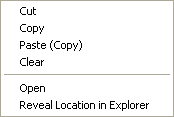
- Kesmek
-
Atanan haritayı kaldırır ve bir kopyasını kopyalama arabelleğine yerleştirir.
- Kopyala
-
Haritayı silmeden kopyalar.
- Yapıştır (Kopyala)
-
Kopyalama arabelleğinden bir kopyayı yapıştırır.
Harita kopyalamadıysanız bu öğe görünmez.
- Temizlemek
-
Atanan haritayı kopyalamadan kaldırır.
- Açık
-
Bitmap’ler için, şu anda atanmış 2B haritayla ilişkilendirilmiş olan uygulamayı başlatır.
Bu öğe, prosedürel haritalar gibi diğer harita türlerinde görünmez.
- Explorer’da Konumu Göster
-
Harita dosyasının kaydedildiği klasörü görüntülemek için Windows Gezgini’nin bir kopyasını başlatır.
Hiçbir harita atanmadığında #
Eğer henüz bir harita atanmamışsa, yapabileceğiniz tek şey başka bir harita yapıştırmak:
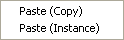
- Yapıştır (Kopyala)
-
Kopyalama arabelleğinden bir kopyayı yapıştırır.
- Yapıştır (Örnek)
-
Kopyalama arabelleğinden bir örneği yapıştırır.
Hiçbir harita atanmadığında veya kopyalanmadığında #
Henüz bir harita atanmamışsa ve bir harita kopyalamadıysanız, sağ tıklama menüsü hiç görünmez.
Bitmap Sağ Tıklama Menüsü #
Harici bir bitmap belirten bir düğmeye tıkladığınızda bu menü görünür.
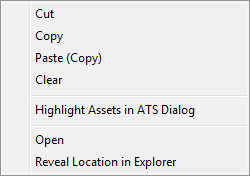
- Kesmek
-
Atanan bitmap’i kaldırır ve bir kopyasını kopyalama arabelleğine yerleştirir.
- Kopyala
-
Bitmap görüntüsünü kopyalar.
- Yapıştır (Kopyala)
-
Kopyalama arabelleğinden bitmap’i yapıştırır.
- Temizlemek
-
Atanan haritayı kopyalamadan kaldırır.
_____ #
- ATS Diyaloğunda Varlıkları Vurgula
-
Bitmap’in vurgulandığı şekilde Varlık Takibi iletişim kutusunu açar.
_____ #
- Açık
-
Bitmap ile ilişkilendirilmiş olan uygulamayı başlatır.
- Explorer’da Konumu Göster
-
Windows Gezgini’nin bir kopyasını başlatarak, bitmap dosyasının kaydedildiği klasörü görüntüler.
Renk Örneği Sağ Tıklama Menüsü #
Bu menü, renk örneğine sağ tıkladığınızda görünür.

- Kopyala
-
Rengi kopyalar.
- Macunlar
-
Kopyalama arabelleğinden bir renk yapıştırır.


