


Aşağıdaki yerlerden herhangi birinde stil seçin:
 (Malzeme Düzenleyici): Slate > Slate Malzeme Düzenleyici iletişim kutusu > Görünüm alanında Gölgeli/Gerçekçi Malzemeyi Göster açılır menüsü
- (Malzeme Düzenleyici): Slate > Bir malzemeye veya harita düğümüne sağ tıklayın. > Bağlam açılır menüsü > Görünüm Alanında Gölgeli Malzemeyi Göster veya Görünüm Alanında Gerçekçi Malzemeyi Göster
 (Malzeme Düzenleyici): Kompakt > Görünüm alanında Gölgeli/Gerçekçi Malzemeyi Göster açılır menüsü
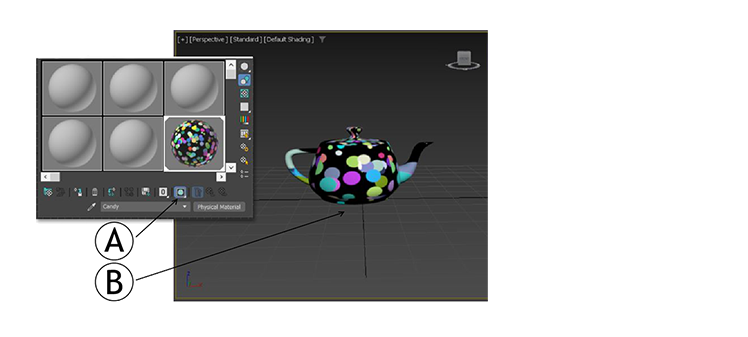
- A: Malzeme Düzenleyicisinde, Görünüm Alanında Gölgeli Malzemeyi Göster seçeneği etkinleştirilmiş olarak gösterilen harita.
- B: Görüntüleme alanında gösterilen harita.
Görünüm pencerelerindeki gölgelendirme malzemeleri ve haritaların görüntülenmesini açıp kapatmak için kullanılan ana Malzeme Düzenleyici kontrolü, dört olası duruma sahip bir açılır menüdür:
- Görünüm alanında gölgeli materyali göster [kapalı]: Phong gölgelendirmesini kullanır ve tüm haritaların görünüm alanında görüntülenmesini devre dışı bırakır.
 Görünüm alanında gölgeli malzemeyi göster [açık]: Phong gölgelendirmesini kullanır ve Dağılım Rengi ve Opaklık haritalarının görünüm alanında görüntülenmesini sağlar.
- Görünüm alanında Gerçekçi Malzeme Göster [kapalı]: Gerçekçi gölgelendirme kullanır ve tüm haritaların görünüm alanında görüntülenmesini devre dışı bırakır.
 Görünüm alanında Gerçekçi Malzemeyi Göster [açık]: Gerçekçi gölgelendirme kullanır ve tüm haritaların görünüm alanında görüntülenmesini sağlar.
Slate Malzeme Düzenleyici, düğüm başlık çubuklarında, Malzeme/Harita Tarayıcısında ve Gezgin’de çapraz kırmızı bir şekil göstererek harita görüntüsünün açık olduğunu belirtir.
Bu kontrol, harita düzeyinde de mevcuttur; burada yalnızca malzeme düzeyinde ayarlanan seçeneğin bir geçiş düğmesi görevi görür ve sadece aktif haritaya uygulanır. Örneğin, kabartma haritasının görüntü alanında gösterilmesini etkinleştirirken, difüz haritanın gösterilmesini devre dışı bırakabilirsiniz; ancak her ikisi de nihai işlenmiş görüntüde görünecektir. Malzeme düzeyindeki ayarı değiştirmek, harita düzeyindeki tüm ayarları geçersiz kılar.
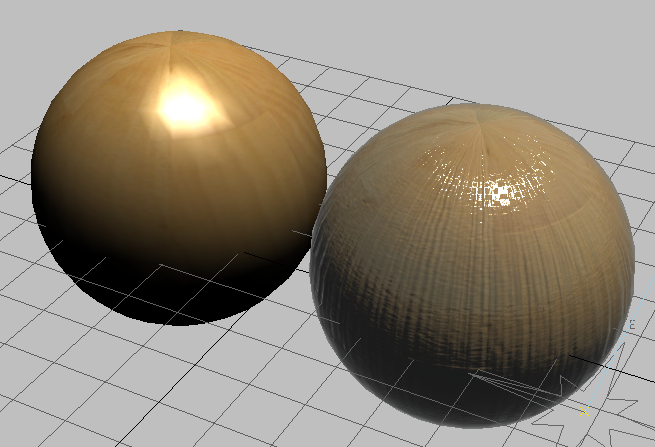
3ds Max görüntüleme penceresinden alınan aşağıdaki görüntüde , doku haritalı difüz renk ve kabartma haritaları, yüksek yansıtma seviyesi ve Anizotropi kanalına uygulanan Checker haritası da dahil olmak üzere aynı ayarlara sahip iki adet Arch & Design materyalinin uygulandığı iki küre gösterilmektedir. Sahne ayrıca, Ortam Haritası mr Physical Sky olarak ayarlanmış mr Sun and Sky ile bir Gün Işığı sistemi de içermektedir. Tek fark, sol taraftaki küredeki materyalin Görünüm Penceresinde Gölgeli Materyali Göster olarak ayarlanmış olması, sağ taraftaki küredeki materyalin ise Görünüm Penceresinde Gerçekçi Materyali Göster olarak ayarlanmış olmasıdır. İkincisi, kabartma haritasını, gökyüzünün yansımasını ve speküler vurguda kareli anizotropiyi göstermektedir. Oluşturulduğunda, küreler özdeş görünür ve sağ taraftaki küreye benzer.
Bir materyali kütüphaneye kaydettiğinizde, bu düğmenin durumu da kaydedilir. Tarayıcıdaki Materyal Kütüphanesinden eşlenmiş materyalleri sahnenizdeki nesnelerin üzerine sürükleyip bırakabilir ve eşlenmiş materyalin görünüm pencerelerinde görünmesini sağlayabilirsiniz. (Eşlemelerin düzgün görüntülenmesi için, temel nesnelerde Eşleme Koordinatları Oluştur seçeneğinin açık olması; ağ nesnelerine ise bir eşleme değiştirici uygulanmış olması gerekir.)
Görünüm menüsünden “Görünüm alanında gölgeli/gerçekçi malzemeyi göster” seçeneğini tüm malzemeler için açıp kapatabilirsiniz.  Görünüm alanında malzemeleri şu şekilde göster: Bu kontroller Kompakt Malzeme Düzenleyici’den de erişilebilir.Malzeme menüsü ve (Nitrous kullanılırken) Gölgelendirme görünüm penceresi etiket menüsü.
Parçacık Yaşı ve Parçacık MBlur haritaları hariç, 3D prosedürel haritalar görüntüleme pencerelerinde gösterilebilir.
Haritalandırılmış Malzemelerin Kurulumu #
Haritalanmış bir malzemenin görüntüleme alanlarında görüntülenmesi için aşağıdaki koşulların sağlanması gerekir:
- Nesneye haritalama koordinatları uygulanmalıdır. Bu, varsayılan olarak oluşturulurken Haritalama Koordinatları Oluştur seçeneği açık olan çoğu temel nesne için zaten geçerlidir. Bir nesnenin haritalama koordinatları yoksa, bunu açabilir veya nesneye haritalanmış bir malzeme uygulayabilirsiniz (eğer Haritalama Koordinatları Oluştur onay kutusu varsa) veya bir UVW Haritalama değiştiricisi veya bir UVW Açma değiştiricisi uygulayabilirsiniz.
- Haritalandırılmış malzeme nesneye uygulanmalıdır.
- “Görünüm alanında gölgeli/gerçekçi materyali göster” seçeneği , haritayı içeren materyal düzeyinde veya materyalin en üst düzeyinde açık olmalıdır.
Malzeme Görüntüleme ve Görünüm Alanı Sürücüleri #
Görüntüleme pencerelerindeki materyallerin görünümü, kullandığınız grafik sürücüsüne bağlıdır.
- Nitrous sürücüsü (DX11, DX9 veya Yazılım)
3ds Max meşgul değilken , sınırsız ışıklandırma, yumuşak gölgeler, ekran alanı ortam aydınlatması, ton eşleme ve yüksek kaliteli şeffaflığı destekleyen, görüntü kalitesinin kademeli olarak iyileştirilmesini sağlayan, render kalitesinde bir görüntüleme ortamı sunar .
- Eski Direct3D sürücüsü
Hem standart hem de donanım tabanlı gölgelendirmeyi destekler. Standart malzeme, Arch & Design malzemesi ve Autodesk malzemeleri için donanım desteği kullanır.
Dağılım, Yansıma ve Kabartma haritalamasının yanı sıra Anizotropi ve BRDF ayarlarını da destekler.
- Eski OpenGL sürücüsü
Yalnızca standart gölgelendirmeyi destekler. Görünüm pencerelerinde yalnızca dağılım haritaları görünür. Gölgeleri veya ortam aydınlatmasını görüntüleyemez.
Notlar #
İşte aklınızda bulundurmanız gereken bazı noktalar:
- Direct3D sürücüsüyle standart görüntüleme yalnızca Standart malzeme, Arch & Design malzemesi ve Autodesk Malzemeleri için geçerlidir; sürücü diğer tüm malzemeleri işlemek için hala yazılım kullanır.
- Göster seçenekleri, XRef nesneleri ve XRef sahnelerinden gelen materyaller de dahil olmak üzere XRef materyalleri için geçerli değildir.
- Haritalanmış malzemelerin bir görüntüleme penceresinde gösterilmesi performansı yavaşlatabilir. Haritayı görüntülemeniz gerekmiyorsa, görüntüleme penceresindeki gösterimini kapatın.
- Direct3D sürücüsü donanım gölgelendirmesi olmadan 3B haritayı görüntülediğinde, görünüm penceresi görüntüsü her zaman doğru olmayabilir. Görünüm penceresi görüntüsünü iyileştirmek için, Kompakt Malzeme Düzenleyicisinde, Malzeme Düzenleyici Seçenekleri iletişim kutusunu kullanarak Oluşturma Örnek Boyutu’nu, haritayı uyguladığınız nesnenin ana boyutlarından birine eşitleyebilirsiniz. Örneğin, Hücresel haritayı 20 yarıçaplı bir küre üzerinde kullanmak istiyorsanız, Oluşturma Örnek Boyutu’nu 100’den (varsayılan) 20’ye değiştirin.


