
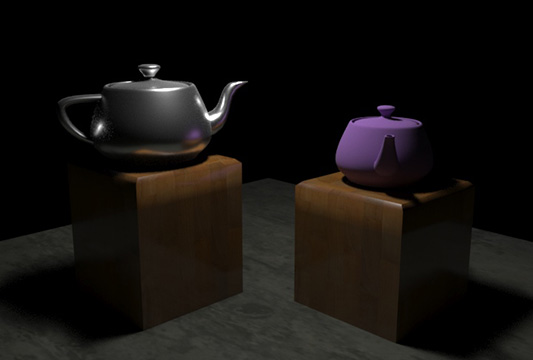
Malzemeleri tanıtmak için, kürsüler üzerinde iki çaydanlığın gösterildiği bir sahneyle çalışacaksınız.
Sahneyi açın #
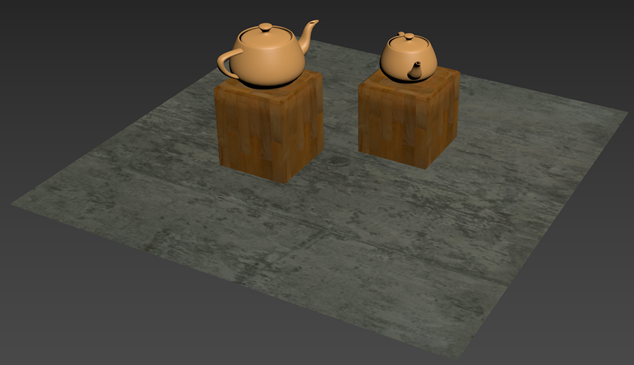
materials.max adlı sahne dosyasını açın.
Bu dosya, 3ds Max 2020 Eğitim Sahne Dosyaları\scenes\materials_and_mapping klasöründe bulunabilir.
Sahnede bir çift kürsü ve iki çaydanlık görülüyor. Çaydanlıkların ikisinde de malzeme eksik. Bu dersin sonunda her ikisine de malzeme temin edeceksiniz.
Çaydanlığın malzemesinin hazırlanması #
- Ana araç çubuğunda Malzeme Düzenleyici’yi
 açın .
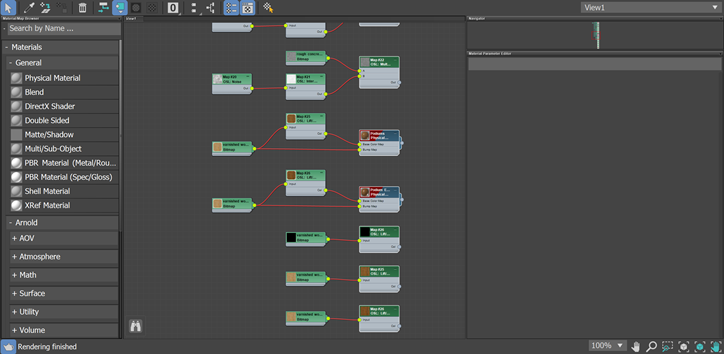
Bu , yeni malzemeler oluşturabileceğiniz ve bunları sahnenizdeki nesnelere atayabileceğiniz Malzeme Düzenleyicisidir .
- altında , Fiziksel Malzeme’yi seçin. Fiziksel Malzemeler, gerçek dünyadaki malzemeler gibi işlev görecek şekilde programlanmıştır. Çoğu durumda, Fiziksel Malzeme kullanmak en iyi seçenektir.
- Az önce beliren Fiziksel Malzeme Düğümünü seçerek malzemenin seçeneklerini açın. Malzemenin adını “Çaydanlık 1” olarak değiştirin.
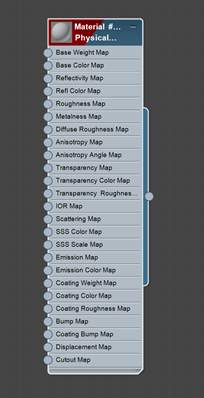
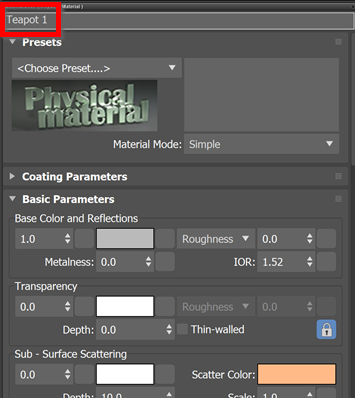
- “Temel Renk ve Yansımalar” altında, rengini değiştirmek için renk kutusuna tıklayın. Çaydanlığın rengini istediğiniz gibi değiştirin.
- Renk simgesinin sağında, pürüzlülük değerini 1.0 olarak değiştirin. Düşük bir sayı çaydanlığın daha parlak görünmesini, yüksek bir sayı ise mat bir görünüm kazanmasını sağlayacaktır.
- Görünüm penceresinde, daha küçük çaydanlığı seçin. Malzeme Düzenleyici penceresinde, “Seçime Malzeme Ata”yı seçin .

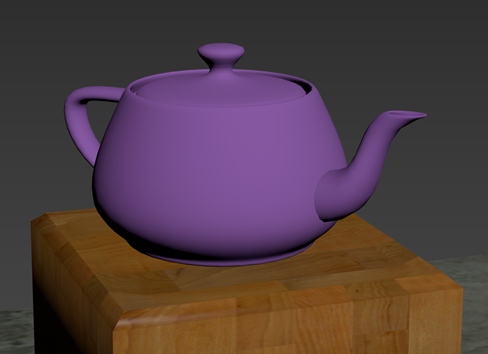
Çaydanlık artık renkli ve dış yüzeyi yansıtıcı değil. Fiziksel Malzeme seçeneklerindeki diğer ayarları değiştirerek çaydanlığı şeffaf veya metalik yapmak gibi farklı şeylerle denemeler yapabilirsiniz.
İkinci çaydanlık için önceden ayarlanmış seçenekleri kullanma #
- İlk çaydanlıkta yaptığınız gibi, bir başka fiziksel malzeme daha oluşturun. Bu sefer ona Çaydanlık 2 adını verin.
- Ön Ayarlar bölümünde, Ön Ayar Seç açılır menüsünü açın ve Cilalı Alüminyum’u seçin.

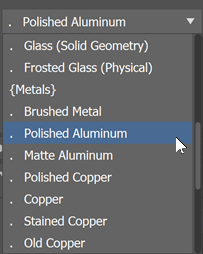
- Görünüm alanında daha büyük olan çaydanlığı seçin ve “Seçime Malzeme Ata”yı seçin .
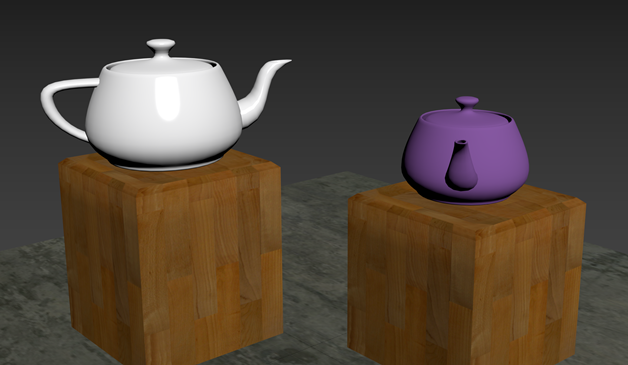
3DS Max, malzemeler için birçok farklı ön ayar içerir. Örneğin, kürsüler ve zemin için kullanılan malzemeler önceden ayarlanmış seçeneklerdir. Ön ayarlarla denemeler yapmaktan çekinmeyin. Hatta kaba bir beton çaydanlık bile yapabilirsiniz (ancak ondan içmenizi tavsiye etmem).
Sahneyi oluşturmak, malzemeleri daha yüksek doğrulukla gösterecektir. Sahneyi oluşturmak için, perspektif kamerayı her iki çaydanlığın da görünür olduğu şekilde konumlandırın ve “Üretim Oluştur” seçeneğini seçin . 
Dersin ötesinde #
- Yeni bir Fiziksel Malzeme Oluşturun
- Bir nesneye bir malzeme atayın
- Malzeme ayarlarını manuel olarak ayarlayın.
- Malzeme ön ayarlarını kullanın.
Daha fazla pratik yapmak için farklı ön ayarları deneyin ve çeşitli malzeme ayarlarını değiştirerek ne gibi sonuçlar verdiklerini görün. Ayrıca, bir nesneye birden fazla malzeme atamak için nesnelerin belirli yüzlerine malzeme atamayı da deneyebilirsiniz.


