
Malzeme veya harita düğümüne sağ tıklamak, malzemeyi veya haritayı görüntülemek ve yönetmek için çeşitli seçenekler sunan bir menü açar.
Birden fazla malzeme veya harita düğümü seçildiğinde de sağ tıklama menüsü görünür. Bu sayede, bir seçeneği aynı anda birden fazla düğüme uygulayabilirsiniz; örneğin, bir düğüm grubu için ek parametreler göstermek gibi. Seçtiğiniz seçenek seçimdeki bir düğüme uygulanmıyorsa (örneğin, bir kontrol düğümü için Malzemeyi Göster), seçenek yok sayılır.
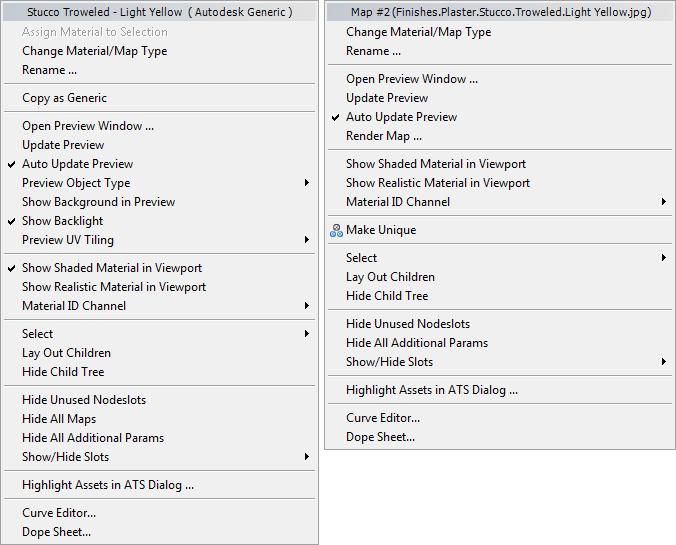
Sol: Malzeme için sağ tıklama menüsü
Sağ: Harita için sağ tıklama menüsü
- Seçime Malzeme Ata
- Bu seçenek yalnızca malzeme düğümleri için görünür.
Geçerli seçili nesnelerin tümüne geçerli malzemeyi atar.
Klavye kısayolu: A
Menü seçimi: Malzeme menüsü
 Seçime Malzeme Ata
Araç çubuğu düğmesi:
 (Seçime Malzeme Ata)
 - Malzeme/Harita Türünü Değiştir
- Malzeme/Harita Tarayıcısını bir iletişim kutusu olarak açar, böylece malzeme veya harita için farklı bir tür seçebilirsiniz.
- Yeniden isimlendirmek
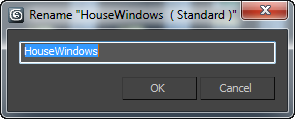
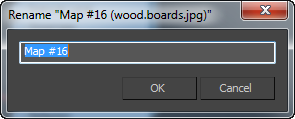
- Malzemenin veya haritanın adını değiştirmenizi sağlayan bir iletişim kutusu açar.
- Bitmap’i Düzenle
- Bu seçenek yalnızca Bitmap türündeki harita düğümleri için görünür.
Paint veya Photoshop gibi bir bitmap düzenleyici belirlediyseniz, “Bitmap’i Düzenle” seçeneği o düzenleyiciyi başlatır ve geçerli bitmap’i düzenleyicide açar.
Slate Malzeme Düzenleyici Seçenekleri iletişim kutusunda bir bitmap düzenleyici belirtebilirsiniz.
Daha önce bir bitmap düzenleyici belirtmediyseniz, 3ds Max bir dosya iletişim kutusu açarak birini seçmenize olanak tanır. Bu program daha sonra varsayılan bitmap düzenleyici olur.
_____ #
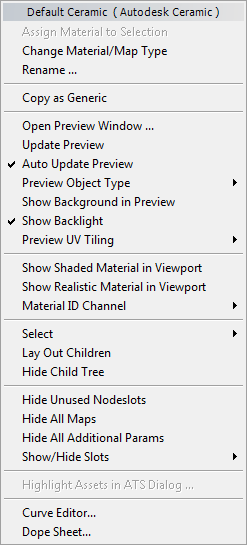
Autodesk Malzeme düğümü için sağ tıklama menüsü
- Genel olarak kopyala
- Autodesk Generic düğümü dışındaki Autodesk Material düğümleri için görünür. Autodesk Material’ı bir Autodesk Generic düğümüne dönüştürür ve düğümü Slate Material Editor’ın etkin görünümünde görüntüler. Orijinal malzeme haritalar içeriyorsa, harita düğümleri de kopyalanır.
Bu seçenek, türe özgü bazı bilgilerin kaybolmasına neden olabilir. Örneğin, Autodesk Generic’te Autodesk Metallic Paint’te olduğu gibi Flecks bileşeni bulunmamaktadır.
_____ #
- Önizleme Penceresini Aç
- Önizleme penceresini açar.
- Güncelleme Önizlemesi
- Otomatik Önizleme Güncellemesi kapalıyken, bu özelliği kullanarak düğümün başlık çubuğundaki önizlemeyi güncelleyebilirsiniz.
Not: Bu seçim yalnızca düğümün başlık çubuğunu etkiler. Açık Önizleme pencerelerinin, düğüm görüntüsünden bağımsız kendi Otomatik/Güncelleme kontrolleri vardır.
- Otomatik Güncelleme Önizlemesi
- Etkinleştirildiğinde, malzeme ayarlarındaki değişiklikler, düğümün başlık çubuğundaki önizlemeyi otomatik olarak günceller. Varsayılan değer = açık.
Not: Bu ayar yalnızca düğümün başlık çubuğunu etkiler. Açık Önizleme pencerelerinin, düğüm görüntüsünden bağımsız kendi Otomatik/Güncelleme kontrolleri vardır.
Otomatik Güncelleme Önizlemesi kapatıldığında, düğümün başlık çubuğundaki önizlemede küçük bir “değil” simgesi görünür.

Otomatik Güncelleme kapalıyken Önizleme simgesi
- Oluşturma Haritası
- Bu seçenek yalnızca harita düğümleri için görünür. Harita önizlemesini (isteğe bağlı olarak animasyonlu) oluşturabilmeniz için Harita Oluştur iletişim kutusunu açar.
Hareketli bir haritanın önizlemesini görüntülemek için önizlemeyi bir dosyaya kaydedin, ardından Oluşturma (Rendering) özelliğini kullanın.
Resim dosyasını görüntüle. - Nesne Türünü Önizle
- Bu seçenek yalnızca malzeme düğümleri için görünür.
Önizlemelerde görünecek örnek nesneyi seçmenizi sağlar:
- Küre (Varsayılan.)
- Silindir
- Kutu
Not: Bu seçim hem açık Önizleme pencereleri hem de malzeme düğümünün başlık çubuğu için geçerlidir. - Önizlemede Arka Planı Göster
- Bu seçenek yalnızca malzeme düğümleri için görünür.
“Önizlemede Arka Planı Göster” seçeneğini açmak, ilgili materyal için önizleme penceresine çok renkli kareli bir arka plan ekler. Desenli arka plan, opaklık ve şeffaflık efektlerini görmek istediğinizde faydalıdır. Varsayılan değer kapalıdır.
Not: Bu seçim hem açık Önizleme pencereleri hem de malzeme düğümünün başlık çubuğu için geçerlidir.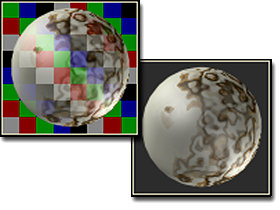
Sol: Arka plan bilgisi
Sağ: Arka plan kapalı
Araç çubuğu düğmesi:
 (Önizlemede Arka Planı Göster)
 - Arka ışığı göster
- Bu seçenek yalnızca malzeme düğümleri için görünür.
Açık olduğunda, önizlemelerde arka ışık görünür. Kapalı olduğunda, arka ışık kapatılır. Varsayılan değer = açık.
Not: Bu seçim hem açık Önizleme pencereleri hem de malzeme düğümünün başlık çubuğu için geçerlidir.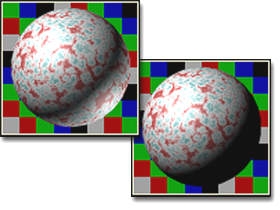
Sol: Arka ışık açık
Sağ: Arka ışık kapalı
Bu etki en kolay şekilde örnek kürelerde görülebilir; burada arka ışık kürenin sağ alt kenarını vurgular.
Arka ışık, özellikle metal ve Strauss malzemeleri oluştururken çok kullanışlıdır. Arka ışık, yansıyan ışığın oluşturduğu ve metallerde çok daha parlak olan yansımayı görmenizi ve ayarlamanızı sağlar.
- UV Döşeme Önizlemesi
- Bu seçenek yalnızca malzeme düğümleri için görünür.
Önizlemelerdeki örnek nesne üzerindeki harita deseninin tekrarlanma sıklığını ayarlar.
Not: Bu seçim hem açık Önizleme pencereleri hem de malzeme düğümünün başlık çubuğu için geçerlidir.
1×1, 2×2 ve 3×3 örnek döşeme
Bu seçenekle ayarladığınız döşeme deseni yalnızca önizlemeleri etkiler. Sahnedeki geometrinin döşemesini etkilemez; bu döşemeyi haritanın kendi koordinatları açılır menüsündeki parametrelerle kontrol edersiniz.
- 1x (Varsayılan.) Hem U hem de V boyutlarında bir kez döşeme yapın. Bu, hiç döşeme yapmamaya eşdeğerdir.
- U ve V yönlerinde iki kez 2x karo yerleştirin.
- 3x Karoyu U ve V yönlerinde üçer kez yerleştirin.
Seçenekler, desenin örnek nesnenin yüzeyinde kaç kez tekrarlanacağını belirtir. Haritalar örnek kürenin etrafında küresel olarak haritalandığı için, döşeme tekrarı kürenin tüm yüzeyini kaplar. Örnek silindir silindirik olarak haritalanır. Örnek kutu kutu haritalama kullanır: Döşeme küpün her tarafında görünür.
_____ #
- Gölgeli Haritayı Görünüm Penceresinde Göster
- Etkinleştirildiğinde, 3ds Max haritayı görünüm pencerelerinde görüntüler. Etkinleştirilmediğinde, görünüm pencerelerinde harita görünmez ve yalnızca malzemenin altta yatan rengi görüntülenir. Varsayılan değer = kapalı.
Eski bir görünüm penceresi sürücüsü (Nitrous olmayan) için, harita birden fazla malzemeye (veya aynı malzemenin birden fazla bileşenine) atanmışsa, Slate Malzeme Düzenleyicisi, haritanın görünüm pencerelerinde hangi malzeme için görüntüleneceğini veya gizleneceğini seçmenizi sağlayan bir açılır menü açar. Bu durum, düğümün birden fazla malzeme tarafından alt malzeme olarak kullanılan bir malzeme olması durumunda da gerçekleşir.
Araç çubuğu düğmesi:
 (Görünüm alanında gölgeli haritayı göster)
 - Görünüm alanında gerçekçi haritayı göster
- Donanım ekranını kullanır ve etkin materyale ait tüm haritaların görüntüleme alanında gösterilmesini sağlar. Varsayılan değer kapalıdır.
Eski bir görünüm penceresi sürücüsü (Nitrous olmayan) için, harita birden fazla malzemeye (veya aynı malzemenin birden fazla bileşenine) atanmışsa, Slate Malzeme Düzenleyicisi, haritanın görünüm pencerelerinde hangi malzeme için görüntüleneceğini veya gizleneceğini seçmenizi sağlayan bir açılır menü açar. Bu durum, düğümün birden fazla malzeme tarafından alt malzeme olarak kullanılan bir malzeme olması durumunda da gerçekleşir.
Not: Nitrous yerine eski bir görünüm sürücüsü kullanıyorsanız, bu seçenekler 3ds Max 2012 öncesi sürümlerinde olduğu gibi “Gölgeli” ve “Gerçekçi” yerine “Standart” ve “Donanım” olarak görünür.Araç çubuğu düğmesi:
 (Görünüm alanında gerçekçi haritayı göster)
 - Malzeme Kimliği Kanalı
- Bu alt menüdeki seçenekler, bir materyali Video Post efekti veya işleme efekti için hedef olarak etiketler veya RLA veya RPF dosya biçiminde kaydedilen işlenmiş bir görüntüyle birlikte depolanmasını sağlar (böylece kanal değeri bir son işlem uygulamasında kullanılabilir). Materyal kimliği değeri, nesneler için G-buffer değerinin karşılığıdır.
Varsayılan değer olan Sıfır (#0), hiçbir malzeme kimlik kanalının atanmadığını gösterir.
1 ile 15 arasındaki bir değer, bu kanal kimliğini kullanan bir Video Post veya işleme efektinin bu materyale uygulanması anlamına gelir.
Örneğin, bir malzemenin sahnede göründüğü her yerde parlamasını isteyebilirsiniz. Malzeme Malzeme Düzenleyicisindedir ve parlama bir render efektinden gelir. Öncelikle, bir Parlama render efekti ekleyin ve bunu 1 numaralı kimlik üzerinde çalışacak şekilde ayarlayın. Malzemeye 1 numaralı kimlik numarasını vermek için Malzeme Kimliği Kanalını kullanın, ardından malzemeyi sahnedeki nesnelere her zamanki gibi uygulayın.
Görüntü oluşturma işlemiyle birlikte kanal verilerini kaydetmek için RLA veya RPF formatını kullanın.
_____ #
- Benzersiz Olun
- Bu, örneklenmiş bir harita düğümüne sağ tıkladığınızda görünür. (Dallanan çıkış kabloları, örneklenmiş bir haritayı gösterir.) Benzersiz Yap seçeneği, düğümü kopyalayarak benzersiz hale getirir.
Bu seçenek, bir bağlantı için sağ tıklama menüsündeki “Dalı Benzersiz Yap” seçeneğine eşdeğerdir: Kopyaladığınız düğümün alt öğeleri de kopyalanır.
_____ #
- Seçme
-
- Çocukları Seç , sağ tıkladığınız düğümün çocuklarını seçer.
- Alt öğelerin seçimini kaldır: Sağ tıkladığınız düğümün alt öğelerinin seçimini kaldırır.
- Ağaç Seç, sağ tıkladığınız düğüme ait ağaçtaki tüm düğümleri seçer.
- Malzemeye Göre Seç (Bu seçenek yalnızca malzeme düğümleri için görünür.)
Malzemeye Göre Seç seçeneği, Malzeme Düzenleyicisinde etkin olan malzemeye göre nesneleri seçmenizi sağlar. Bu komutu seçtiğinizde, Sahneden Seç gibi çalışan Nesneleri Seç iletişim kutusu açılır. Seçilen malzemeye sahip tüm nesneler listede vurgulanır.
Not: Gizli nesneler, malzeme uygulanmış olsa bile bu listede görünmez. Ancak, Malzeme/Harita Tarayıcısında, “Gözat Kaynağı: Sahne” seçeneğini seçebilir, “Nesneye Göre” seçeneğini açabilir ve ardından sahneden göz atabilirsiniz. Bu, sahnedeki tüm nesneleri (gizli ve gizli olmayan) atanmış malzemeleriyle birlikte listeler.Araç çubuğu düğmesi:
 (Malzemeye Göre Seç)
- Çocukları Yerleştirin
- Seçili düğümün alt öğelerinin yerleşimini otomatik olarak düzenler.
Klavye kısayolu: C
Menü seçeneği: Görüntüle
Çocukları YerleştirinAraç çubuğu düğmesi:
 (Alt öğeleri düzenle)
 - Çocuk Ağacını Gizle
- Etkinleştirildiğinde, Görünüm şu anda seçili olan düğümün alt öğelerini gizler. Etkinleştirilmediğinde, alt düğümler görüntülenir. Varsayılan değer = kapalı.
Çocuk düğümler gizlendiğinde, hangi yuvalarda haritalar olduğunu, soketlerinin mavi yerine yeşil renkte görüntülenmesinden anlayabilirsiniz.
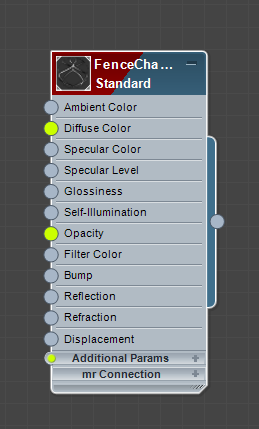
Yeşil renkli soketler, alt düğümler gizlenmiş olsa bile, bu materyalin ilk iki yuvasında bir harita bulunduğunu gösterir.
_____ #
- Kullanılmayan Düğüm Yuvalarını Gizle
- Seçilen düğüm için, düğüm genişletildiğinde kullanılmayan yuvaların görüntülenmesini açıp kapatır.
Klavye kısayolu: H
Menü seçeneği: Görüntüle
Kullanılmayan Düğüm Yuvalarını GizleAraç çubuğu düğmesi:
 (Kullanılmayan Düğüm Yuvalarını Gizle)
 - Tüm Haritaları Gizle/Göster
- Bu düğüm için tüm harita yuvalarını gizler veya gösterir.
Düğümlerin kendileri görünür kalır, ancak onlara giden teller gizlenir ve düğüm daraltılır veya genişletilir.
- Tüm Ek Parametreleri Gizle/Göster
- Bu düğüm için Ek Parametreler bölümünü gizler veya gösterir.
- Tümünü Gizle/Göster mr Connection
- Bu düğüm için mr Connection bölümünü gizler veya gösterir.
- Yuvaları Göster/Gizle
- Hangi malzeme veya harita bileşenlerinin düğüm yuvaları olarak görüntüleneceğini seçmenizi sağlayan alt menüler görüntüler.
- Haritalar (Yalnızca malzemeler ve haritalanabilir bileşenlere sahip haritalar için görünür.) Bu alt menü, renk değerleri ve sayısal ayarlar gibi malzemenin veya haritanın ayrı ayrı haritalanabilir bileşenlerini listeler. Gizlemek veya görüntülemek için bir bileşen seçin.
- Ek Parametreler Bu alt menü, malzeme veya harita için ek, haritalanamayan ayarları listeler. Gizlemek veya görüntülemek için bir bileşen seçin.
Ek Parametreler veya mr Bağlantı ayarları görüntülendiğinde, düğümün kendisi gibi kendi Aç/Kapat (+/–) simgelerine sahip olurlar.
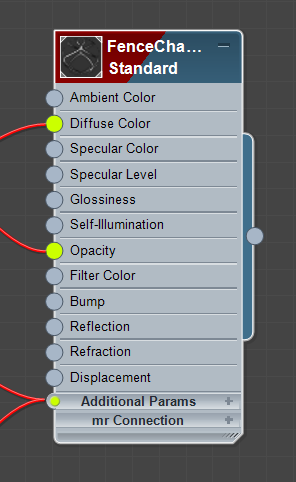
Ek parametreleri görüntülenen ancak kapalı olan bir düğüm.
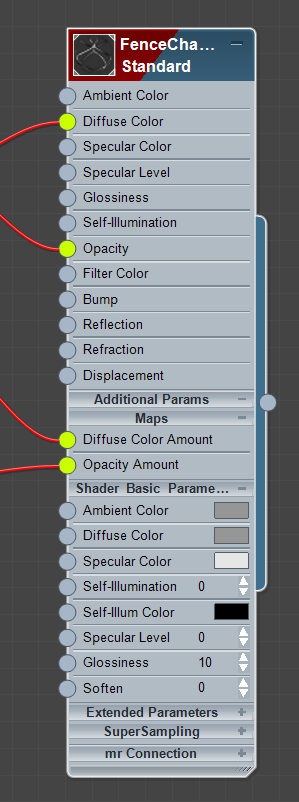
Ek Parametreler listesini içeren aynı düğüm.
Shader Temel Parametreleri grubu açıldıNot: Ek parametrelerin değerini düğüm ekranında da düzenleyebilirsiniz. Ancak genel olarak, parametreleri Parametre Düzenleyici’yi kullanarak düzenlemek daha kolaydır.Haritalar ve Ek Parametreler alt menülerinin her ikisinde de, ilgili bileşen girişlerinin ardından iki seçenek bulunur:
- Tümünü Göster: Tüm haritaları veya ek parametreleri gösterir.
- Tümünü Gizle: Tüm haritaları veya ek parametreleri gizler.
_____ #
Menünün bu bölümü yalnızca birden fazla görünüm olduğunda görünür.
- Ağacı Görünüme Taşı
- Düğümün ait olduğu ağacı seçtiğiniz Görünüme taşır. Bir alt menü, etkin olmayan Görünümlerin adlarını gösterir.
- Benzersiz Olun
- Başka bir Görünümde örneği bulunan bir malzeme düğümüne sağ tıklarsanız, mevcut malzemeyi benzersiz hale getirme veya odağı diğer örneğe kaydırma seçeneği sunulur. Bu seçenekler bir alt menüde yer alır:
- Benzersiz Yap: Mevcut materyal örneğini benzersiz hale getirir.
- [Görünüm] Üzerindeki Örneğe Odaklanma Seçtiğiniz Görünümdeki örneğe odaklanmayı değiştirir. Seçilen Görünüm etkin Görünüm olur.
Bu girişlerin sayısı, haritanın diğer görünümlerdeki örneklerinin sayısı kadardır.
_____ #
- ATS Diyaloğunda Varlıkları Vurgula
- Bitmap’ler tarafından kullanılan harici dosyaların durumunu gösteren Varlık İzleme iletişim kutusunu açar. Bir Bitmap düğümü için bu seçeneğe tıklarsanız, ilgili dosya Varlık İzleme iletişim kutusunda vurgulanır.
_____ #
- Eğri Düzenleyici
- Eğri Düzenleyici modunda İz Görünümünü açar. Malzeme veya haritada animasyon varsa, animasyonlu iz görüntülenir. Malzeme veya haritada birden fazla animasyonlu iz varsa, yalnızca ilki görüntülenir ve diğerlerini bulmak için Kontrolör penceresinde gezinmeniz gerekir.
- Uyuşturucu Bilgi Formu
- Dope Sheet modunda Track View’ı açar. Malzeme veya haritada animasyon varsa, animasyonlu parça görüntülenir. Malzeme veya haritada birden fazla animasyonlu parça varsa, yalnızca ilki görüntülenir ve diğerlerini bulmak için Controller penceresinde gezinmeniz gerekir.


