
Malzeme Dinamiği operatörü, parçacıklara olay sırasında değişebilen malzeme kimlikleri vermenizi sağlar. Ayrıca, her parçacığa malzeme kimliğine bağlı olarak farklı bir malzeme atamanıza da olanak tanır. Hareketli bir doku ile kullanıldığında, bu, her parçacığa toplam yaşına veya mevcut olayda geçirdiği süreye bağlı olarak farklı bir kare veya harita atamanıza olanak tanır. Bu bağlamda, hareketli bir dokunun bir örneği, Dağılım Bitmap haritası olarak AVI dosyası gibi çok kareli bir bitmap kullanan bir malzemedir. Hareketli dokuların diğer örnekleri , Parçacık Yaşı haritasını veya Parçacık MBlur haritasını kullanan malzemelerdir . Alternatif olarak, Çoklu/Alt Nesne gibi bileşik bir malzemeden farklı alt malzemeler kullanabilirsiniz.
Prosedürler #
Örnek: Parçacıklara yaşa bağlı olarak animasyon kareleri atamak için:
- Hareketli bitmap olarak kullanılacak bir dosya hazırlayın. Bu, AVI gibi çok kareli bir format veya bir dizi durağan görüntüye işaret eden bir görüntü dosyası listesi (IFL dosyası) olabilir. İkinci durumda, parçacık opaklığını seçici olarak belirtmek için önceden tanımlanmış alfa kanalları içeren Targa gibi formatlardaki görüntüleri kullanabilirsiniz.
- Malzeme Düzenleyiciyi açın
 ve bir Bitmap haritasını Dağılım haritası olarak atayın.
 - 1. adımda seçtiğiniz dosyayı bitmap olarak atamak için Bitmap Görüntü Dosyası Seç iletişim kutusunu kullanın. Bu iletişim kutusu, bir Bitmap haritası ilk kez atadığınızda otomatik olarak görünür; alternatif olarak, haritanın Bitmap Parametreleri açılır menüsündeki Bitmap düğmesine tıklayın.
- Haritanın Zaman ayarlarında, Kareleri Parçacık Yaşına Senkronize Et seçeneğini açın.
- Görüntünün arka planını veya alfa kanalını şeffaflığı tanımlamak için kullanmak istiyorsanız, Haritalar bölümünde bu haritayı Şeffaflık yuvasına kopyalayın ve parametreleri buna göre ayarlayın.
- Malzeme düzeyinde,
 (Görünüm Penceresinde Gölgeli Haritayı Göster) seçeneğini etkinleştirin.
 - Sahneye bir kamera ekleyin ve istediğiniz gibi ayarlayın. Perspektif görünümünü etkinleştirin ve Ckameranın görüntüsünü gösterecek şekilde görünümü ayarlamak için tuşuna basın.
- Varsayılan bir Parçacık Akışı sistemi oluşturun.
- Parçacık Görünümünü Aç.
- Shape operatörünü Shape Facing operatörüyle değiştirin.
Bu operatörü kullanmak animasyonu görmeyi kolaylaştırır.
- “Şekil Yönlendirme” operatörüne tıklayın ve açılan menüden “Kameraya/Nesneye Bak” düğmesine tıklayın, ardından kamerayı seçin.
- Boyut/Genişlik grubunda, Dünya Alanında artış
 Yaklaşık 15 üniteye kadar .
 - Olay 01’e bir Malzeme Dinamik operatörü ekleyin ve bu prosedürün başındaki malzemeyi ona atayın.
- “Görüntüleme alanında göster” seçeneğini açın.
- Hareketli Doku grubunda, Parçacık Kimliğiyle Aynı seçeneğinin işaretli olduğundan emin olun ve Parçacık Yaşını Sıfırla özelliğini açın.
Hareketli doku kullanırken her zaman “Parçacık Kimliğiyle Aynı”yı ve bileşik malzeme kullanırken “Alt Malzeme Rotoscoping” seçeneklerinden birini seçin.
“Parçacık Yaşını Sıfırla” seçeneğini açmak, Particle Flow’un parçacıkların olaya girdikleri anda yaşlarını 0’a ayarlamasına neden olur. Bu örnekte, parçacıklar olayda doğduğu için teknik olarak “Parçacık Yaşını Sıfırla” seçeneğini açmak gerekli değildir. Ancak, animasyonun her zaman ilk kareden oynatılmasını sağlamak için bu iyi bir alışkanlıktır.
 Animasyonu oynatın.
Görüntü alanında, parçacıklar hareket ettikçe bitmap animasyonu da ilerliyor, ancak tüm parçacıklar yaşlarına bakılmaksızın aynı kareyi gösteriyor. Bu, görüntü alanı etkileşiminin sınırlamalarıyla ilgili anormal bir davranıştır. Ancak parçacıklar doğru şekilde işleniyor.
 Animasyonu oluşturun.
Her parçacık oluştuğunda, ilk kareden itibaren animasyonu göstermeye başlar. Her karede, her parçacığın yaşı artırılır ve uygulanan haritadan bir sonraki kare görüntülenir.
Örnek: Parçacık Yaşı haritasını kullanmak için:
Parçacık Yaşı haritası, parçacıkların yaşam süreleri boyunca onlara en fazla üç farklı renk veya harita uygular ve parçacıklar yaşlandıkça bu renkler kademeli olarak birinden diğerine geçer. Bu efekt, örneğin bir ateşten çıkan kıvılcımlar için kullanılabilir: İlk başta sarıdırlar; sonra soğudukça kırmızıya dönerler ve sonunda gri küllere dönüşürler. Parçacık Yaşı’nın bir parçacığın yaşam süresinde ne kadar ilerlediğini bilmesi için, parçacığa sonlu bir yaşam süresi verilmesi gerekir. Bunu Silme operatörü kullanarak yaparsınız .
- 3ds Max’i başlatın veya sıfırlayın ve bir Parçacık Akışı sistemi ekleyin.
- Parçacık Görünümü ve Malzeme Düzenleyici’yi açın. Bunları yan yana konumlandırın.
- Parçacık Görünümünde, Olay 01’e bir Malzeme Dinamik operatörü ve bir Silme operatörü ekleyin.
Parçacık Yaşı özelliğinin çalışması için, Silme operatörünün Malzeme Dinamiği operatörüyle aynı olayda olması gerekir. Alternatif olarak, Silme operatörünü tüm olayları etkileyecek şekilde genel olaya ekleyebilirsiniz.
- Sil operatörüne tıklayın ve parametreler panelinde Parçacık Yaşına Göre seçeneğini belirleyin ve Yaşam Süresi = 100 ve Varyasyon = 0 olarak ayarlayın .
Bu, her bir parçacığa 3 1/3 saniyelik bir ömür kazandırır.
- Malzeme Dinamiği operatörüne tıklayın.
- Malzeme Düzenleyicisinde, Parçacık Yaşı haritasını Dağılım haritası olarak atayın. Parçacık Yaşı Parametreleri açılır menüsünde, kırmızı, yeşil ve mavi gibi üç farklı renk ayarlayın. Ayrıca, Yaş yüzdesi değerlerini gerektiği gibi değiştirin. Örneğin, her parçacığın ömrünün yarısında değil de üçte birinde ikinci rengi göstermesini istiyorsanız, Yaş #2’yi 33 olarak değiştirin .
- Etkin malzemeyi örnek yuvasından Parçacık Görünümü’ndeki Malzeme Dinamik parametreleri açılır menüsündeki malzeme düğmesine sürükleyin. Örnek (Kopyala) iletişim kutusu göründüğünde, varsayılan seçeneği (Örnek) kabul etmek için Tamam’ı tıklayın.
- Malzeme Dinamik parametrelerinde, Malzeme Kimliği Ata seçeneğinin açık olduğundan emin olun.
Eğer öyle değilse, parçacıkların hepsi aynı anda renk değiştirir.
“Görünüm Penceresinde Göster” seçeneğini açmanıza gerek yok; Parçacık Yaşı haritası görünüm pencerelerinde görünmez.
- Animasyonu veya birkaç temsili kareyi oluşturun.
Her bir parçacık düşerken yavaş yavaş renk değiştirir ve en eski parçacıklar önce renk değiştirir.
İpucu: Bu yöntemi kullanmak için parçacıkları gerçekten silmenize gerek yok. Bunu önlemenin birkaç yolu var. Yaşam Süresi’ni animasyonun uzunluğundan daha yüksek bir sayıya ayarlayabilir ve ardından Parçacık Yaşı haritası parametrelerinde Yaş #2 ve Yaş #3 ayarlarını düşürebilirsiniz. Veya yerel bir Silme operatörü kullanıyorsanız, parçacıkları silinmeleri planlanmadan hemen önce başka bir olaya taşımak için bir Yaş testi kullanabilirsiniz. Bu durumda, ani bir renk değişimini önlemek için, sonraki olaylara Parçacık Yaşı haritasıyla aynı son rengi veya haritayı kullanan bir malzemeye sahip bir Malzeme Statik operatörü eklemek isteyebilirsiniz .
Arayüz #
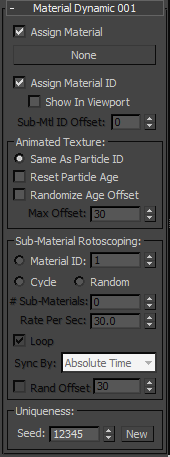
Kullanıcı arayüzü, Parçacık Görünümü iletişim kutusunun sağ tarafındaki parametreler panelinde görünür.
- Malzeme Atayın
- Etkinleştirildiğinde, operatör belirtilen malzemeyi (bir sonraki parametreye bakın) parçacıklara atar. Varsayılan değer = açık.
- [düğme]
- Operatöre bir malzeme atamak için bu düğmeyi kullanın. Düğmeye tıklayın ve ardından Malzeme/Harita Tarayıcısını kullanarak malzemeyi seçin. Alternatif olarak, malzemeyi Malzeme Düzenleyici örnek yuvasından düğmeye sürükleyin.
Operatöre bir malzeme atadıktan sonra, malzemenin adı düğmede görünür.
- Malzeme Kimliği Ata
- Etkinleştirildiğinde, operatör her parçacık için bir malzeme kimlik numarası tanımlar. Varsayılan değer=etkin.
Genel olarak, bu açık kalmalıdır. Particle Flow, parçacığın ömrü ve mevcut yaşı da dahil olmak üzere diğer özelliklerini bulmak için malzeme kimliğini Parçacık Yaşı haritasıyla birlikte kullanır. Ayrıca, bir parçacığa hangi alt malzemenin atanacağını bilmek için malzeme kimliğini bileşik malzemelerle birlikte kullanır.
- Görünüm alanında göster
- Etkinleştirildiğinde, parçacıklar geometri olarak görüntülendiğinde, malzeme parçacıklara uygulanmış olarak görünüm pencerelerinde gösterilir.
- Alt Malzeme Kimliği Ofseti
- Çoklu/Alt Nesneli bir malzeme ile malzeme kalıtımı kullanılırken , Malzeme Dinamik operatörü bu değeri Malzeme Kimliği değerine ekleyerek bir alt malzeme kimliği oluşturur. Parçacık Akışı, bu kimliği kullanarak, malzemenin alt malzeme kimliğine bağlı olarak, malzemenin hangi alt malzemelerini miras alacağını ve böylece olayındaki parçacıklara uygulayacağını belirler.
Hareketli Doku grubu #
- Parçacık Kimliğiyle Aynı
- Parçacığa, parçacık kimliğiyle aynı malzeme kimliğini atar. Bitmap, Particle Age veya Particle MBlur haritası gibi animasyonlu doku içeren bir malzeme kullanırken bunu seçin.
Not: Particle Flow, parçacıklara doğum anından itibaren 0’dan başlayarak ardışık olarak Parçacık Kimlikleri atar. Mümkün olan en yüksek Parçacık Kimliği 2.000.000.000’ın üzerinde olsa da, mümkün olan en yüksek malzeme Kimliği 65535’tir. Bundan sonra, numaralandırma dizisi tekrar 0’dan başlar. Bu nedenle, Malzeme Dinamik operatörüne atanmış bir malzemede Parçacık Yaşı haritası kullanırken, en iyi sonuçlar için toplam 65.536 veya daha az parçacık kullanın.
- Parçacık Yaşını Sıfırla
- Etkinleştirildiğinde, olaya giren her parçacığın yaşını 0’a ayarlar.
Bitmap haritası içeren hareketli bir materyal kullanırken, animasyonun her zaman ilk kareden başlamasını sağlamak için bu özelliği açın.
- Yaş Farkını Rastgeleleştir
- Etkinleştirildiğinde, Parçacık Akışı, parçacık yaşı ile başlangıç malzeme kimliği arasındaki farkı rastgele değiştirir. Maksimum fark, Maksimum Ofset parametresi tarafından belirlenir.
- Maksimum Ofset
- Particle Flow’un parçacık yaşını rastgele değiştirebileceği maksimum kare sayısı.
Alt Malzeme Rotoskopik Grubu #
Bu ayarlar, Çoklu/Alt Nesne gibi bileşik bir malzeme kullanırken operatörün malzeme kimliği atamalarını hangi temelde değiştireceğini seçmenize ve değişiklik oranını belirtmenize olanak tanır.
- Malzeme Kimliği
- Tüm parçacıklara aynı malzeme kimliğini atar. Kimlik değerini ayarlamak için sayısal alanı kullanın.
- Döngü
- Her bir parçacığa, N = Alt Malzeme Sayısı olmak üzere, 1 ile N arasında artan sırada bir malzeme kimliği atar. Atanan ilk kimlik 1’dir, ardından 2 gelir ve N’ye kadar her seferinde 1 artırılır; sonra tekrar 1 ve bu şekilde devam eder.
- Rastgele
- Her bir parçacığa, 1 ile N arasında rastgele bir malzeme kimliği atar; burada N = Alt Malzeme Sayısı.
- # Alt Malzemeler
- Döngü veya Rastgele seçeneği kullanılarak parçacıklara atanan en yüksek kimlik numarası.
Genel olarak, bunu Çoklu/Alt Nesne malzemesindeki alt malzeme sayısıyla aynı olacak şekilde ayarlayın. Daha küçük bir sayı ayarlarsanız, operatör yalnızca o kadar alt malzemeyi kullanacak ve ilkinden başlayarak yukarı doğru sayacaktır.
Not: 3ds Max, bu değeri, malzemeyi operatöre ilk kez uyguladığınızda, yalnızca bir kez , malzemedeki alt malzeme sayısına otomatik olarak ayarlar . Malzemenin kendisinde yapılan sonraki değişiklikler veya operatöre farklı bir malzeme uygulanması, ayarı değiştirmez veya güncellemez. - Saniye Başına Oran[ond]
- Atanan malzeme kimliğinin saniyede kaç kez artırılacağını belirler. Bu değer, parçacıkların olaya giriş hızıyla aynıysa, her parçacık için bir kimlik atanır. Daha düşükse, birden fazla parçacığa aynı kimlik verilir; daha yüksekse, Parçacık Akışı atanan kimliği parçacık başına 1’den daha hızlı artırır.
Örneğin, parçacıklar olaya saniyenin 1/60’ı aralıklarla giriyorsa ve Saniye Başına = 30 ise, her parçacık çiftine aynı kimlik atanır. Veya parçacıklar olaya saniyenin 1/15’i aralıklarla giriyorsa ve Saniye Başına = 30 ise, kimlik her parçacık için iki kez artırılır (veya rastgele değiştirilir).
- Döngü
-
Etkinleştirildiğinde ve son kimlik atandığında, Parçacık Akışı ilk kimliğe geri döner ve döngüyü devam ettirir. Etkinleştirilmediğinde, Parçacık Akışı sonraki tüm parçacıklara son döngü kimliğini atar. Yalnızca Döngü atama yöntemiyle kullanılabilir. Varsayılan=kapalı.
Örneğin, etkinliğe giren ilk sekiz parçacığın farklı malzemeler kullanmasını ve sonraki tüm parçacıkların dokuzuncu bir malzeme kullanmasını istediğinizi varsayalım. Bunu yapmak için, dokuz alt malzemeden oluşan bir Çoklu/Alt Nesne malzemesi oluşturup bunu Malzeme Dinamik operatörüne atarsınız. Döngü atama yöntemini seçin ve # Alt Malzemeler= 9 olarak ayarlayın . Saniye Başına Oran değerini, parçacıkların etkinliğe girme hızına ayarlayın. Son olarak, Döngüyü kapatın.
- Senkronize Et
-
Hareketli parametrelerin uygulanacağı zaman aralığını seçin. Bu seçenek yalnızca Malzeme Kimliği ve Döngü seçenekleriyle kullanılabilir.
- Mutlak Zaman Parametreler için ayarlanan tüm anahtarlar, ayarlandıkları gerçek karelerde uygulanır.
- Parçacık Yaşı: Parametreler için belirlenen tüm anahtarlar, her parçacığın varlığının ilgili karelerinde uygulanır.
- Etkinlik Süresi Parametreler için ayarlanan tüm tuşlar, her bir parçacığa etkinliğe ilk girdiği andan itibaren uygulanır.
- Rand Ofseti
-
Etkinleştirildiğinde, Parçacık Akışı, parçacık yaşı ile atanan malzeme kimliği arasındaki farkı rastgele değiştirir. Maksimum fark, sayısal parametre tarafından belirlenir. Yalnızca Malzeme Kimliği ve Döngü seçenekleriyle kullanılabilir.
Benzersizlik grubu #
Benzersizlik ayarı, Rastgele seçeneğiyle atanan kimliklerin sırasını, Rastgele Yaş Kayması seçeneğiyle ise kaymayı değiştirir.
- Tohum
- Rastgeleleştirme değerini belirtir.
- Yeni
- Rastgeleleştirme formülü kullanarak yeni bir tohum değeri hesaplar.


