
Hareket verilerini TRC formatında kaydedilmiş haldeyken karakter stüdyosu işaretleyici (CSM) formatına dönüştürmek için Motion Analysis Corporation yardımcı programını kullanabilirsiniz . Bu, hareketi kolayca bir biped (iki ayaklı karakter) üzerine eşlemenizi sağlar.
 Yardımcı Programlar paneli > Yardımcı Programlar açılır menüsü > Daha fazla düğmesi > Yardımcı Programlar iletişim kutusu > MACUtilities
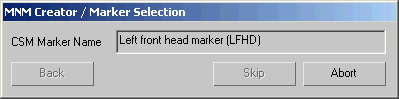
Gelen verilerdeki işaretleyici adlarının CSM adlandırma kuralına nasıl dönüştürüleceğini belirlemek için bir MNM (İşaretleyici Adı) dosyasına ihtiyaç duyulmaktadır. Mevcut bir MNM dosyasını yükleyebilir veya MNM Oluşturucu/İşaretleyici Seçimi iletişim kutusunu kullanarak yeni bir dosya oluşturabilirsiniz.
Prosedürler #
TRC dosyasını CSM’ye dönüştürmek için:
- Oluştur’un yanındaki Gözat düğmesine tıklayın.
- Eşleme Dosyası Seç iletişim kutusunda bir MNM dosyasını seçin. Seçiminizi onaylamak için Aç’a tıklayın.
MNM dosyası, TRC dönüşümü için bir adlandırma kuralı referansı görevi görür.
- TRC’yi CSM’ye Dönüştür seçeneğinin üzerindeki Gözat düğmesine tıklayın.
- “CSM Dosyaları Hedef Klasörünü Seç” iletişim kutusunda bir klasörü vurgulayın. Seçiminizi onaylamak için “Yolu Kullan” seçeneğine tıklayın.
Dönüştürme işleminden sonra, elde edilen CSM dosyası bu klasöre kaydedilir.
- MNM Filtre Dosyasını Kullan seçeneğini etkinleştirin.
- TRC Dosya Adını Kullan seçeneğini kapatın.
- TRC’yi CSM’ye Dönüştür’e tıklayın.
3ds Max, “Kaynak TRC Dosyalarını Seç” iletişim kutusunu açar.
- Bir TRC dosyasını seçin ve seçiminizi onaylamak için Aç’a tıklayın.
3ds Max, Seçilen Hedef CSM Dosyası iletişim kutusunu açar.
- Mevcut bir CSM dosyasını seçerek üzerine yazın veya yeni bir dosya adı girin. Seçiminizi onaylamak için Tamam’ı tıklayın.
Dosyanız CSM formatına dönüştürüldü. Artık onu bir biped modeline yükleyebilirsiniz.
Arayüz #
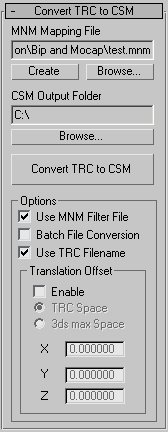
- MNM Haritalama Dosyası
- Seçilen MNM dosyasının yolunu ve adını görüntüler.
- Yaratmak
- Dönüştürme işleminde kullanılacak bir MNM dosyası oluşturan MNM Oluşturucu/İşaretleyici Seçimi iletişim kutusunu açar.
- Gözat
- Dönüştürme işleminde kullanılacak özel bir eşleme dosyası seçmenize olanak tanır.
- CSM Çıktı Klasörü
- CSM dosyasının oluşturulduğu klasör yolunu gösterir.
- Gözat
- 3ds Max’in oluşturulan CSM dosyasını kaydedeceği klasörü seçmenizi sağlar .
- TRC’yi CSM’ye Dönüştür
- Öncelikle dönüştürülecek TRC dosyasını seçmenizi sağlar. Ortaya çıkan CSM dosyası, orijinal TRC dosyasının adıyla adlandırılır.
Not: “TRC Dosya Adını Kullan” seçeneği kapalıysa, mevcut bir CSM dosyasının üzerine yazılmasını veya yeni bir dosya oluşturulmasını seçebileceğiniz ikinci bir iletişim kutusu açılır.
Seçenekler grubu #
- MNM Filtre Dosyasını Kullanın
- Etkinleştirildiğinde, dönüştürme işleminde MNM dosyası kullanılır. Varsayılan değer=etkin.
Not: TRC işaretleyici adları zaten CSM standart adlandırma kuralına uyuyorsa bu özelliği kapatın.
- Toplu Dosya Dönüştürme
- Birden fazla TRC dosyasını dönüştürmeyi seçmenize olanak tanır.
İpucu: Birden fazla TRC dosyasını dönüştürmeniz gerektiğinde zamandan tasarruf etmek için bu seçeneği kullanın.
- TRC Dosya Adını Kullanın
- Kapalıyken, ortaya çıkan CSM dosya adını özelleştirebilirsiniz. Açıkken, CSM dosyası TRC dosyasının adıyla adlandırılır. Yalnızca Toplu Dosya Dönüştürme kapalıyken kullanılabilir. Varsayılan=açık.
Çeviri Ofseti grubu #
- Olanak vermek
- Elde edilen verilerin konumuna bir ofset eklemek için bu özelliği açın.
- TRC Alanı / 3ds max Alanı
- TRC verilerinin kök dizinine veya sahnenize göre bir ofset aralığı seçin.
- X/Y/Z
- Her bir konum ekseni için ofset değerini ayarlar.


