

Yapıştırma Denetleyicisi, panonun içeriğini yapıştırır. Parçaları, denetleyicileri, nesneleri ve bileşenleri kopyalamak için Kopyala ve Yapıştır düğmelerini kullanabilirsiniz.
- Parça Görünümü > Kontrolörler Araç Çubuğu > (Yapıştır)
Yapıştırma Denetleyicisi yalnızca İzleme Görünümü hiyerarşi penceresinde vurgulanan öğe, kopyalama arabelleğindeki verilerle aynı türde olduğunda kullanılabilir. Örneğin, Kopyalama Denetleyicisi’ni kullanarak bir Nesne bileşenini kopyaladıysanız, verileri yalnızca bir Nesne bileşenine yapıştırabilirsiniz.
İpucu: Kontrolör araçları, varsayılan olarak gizli olan Kontrolörler: Parça Görünümü araç çubuğunda da bulunabilir. Araç çubuğuna sağ tıklayın ve ardından Araç Çubuklarını Göster’i seçin. Denetleyiciler: Atama, Kopyala, Yapıştır simgelerini görüntülemek için İzleme Görünümü. Denetleyiciyi Sil ve Denetleyiciyi Benzersiz Hale Getir.
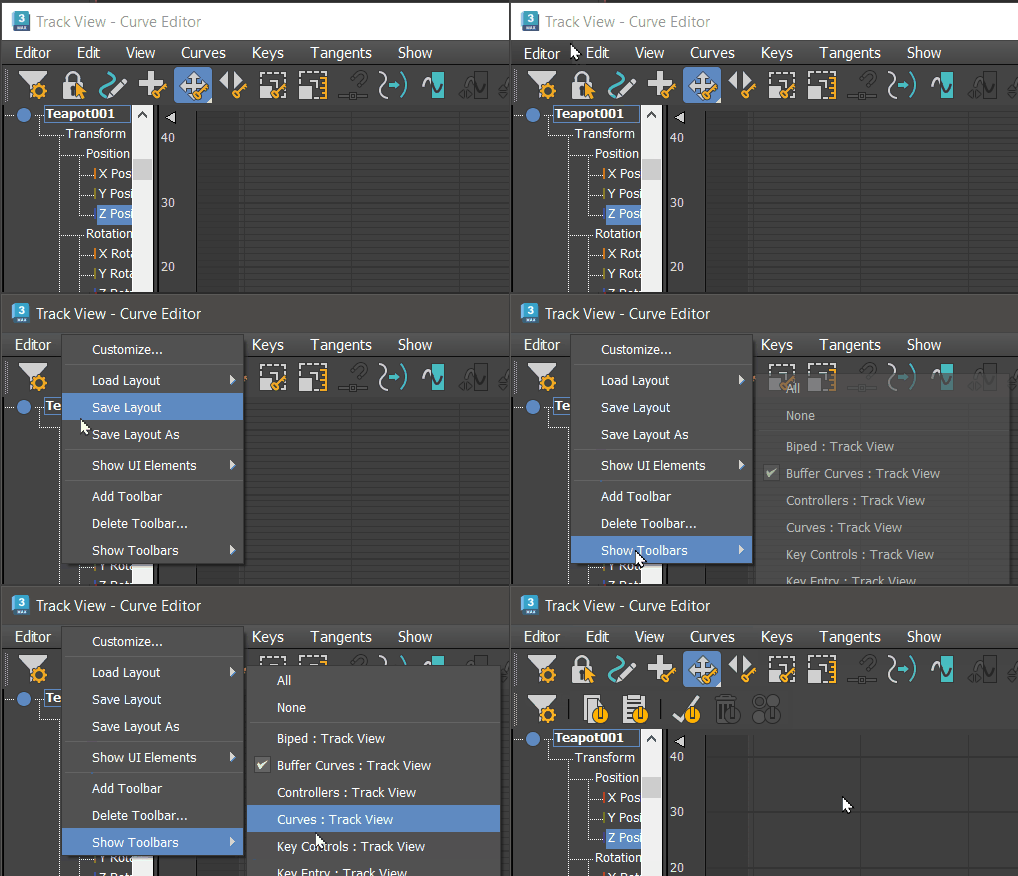
Denetleyiciler: Atama, Kopyala, Yapıştır simgelerini görüntülemek için İzleme Görünümü. Denetleyiciyi Sil ve Denetleyiciyi Benzersiz Hale Getir.
İpucu: Bir animasyon aracının (gizmo) bir kukla nesneyi takip etmesi gerekiyorsa, animasyonu kukla nesneden animasyon aracına kopyalamak için Kopyala Denetleyici ve Yapıştır Denetleyici işlevlerini kullanın.
Prosedürler #
Kopyalama Denetleyicisine bakın .
Arayüz #
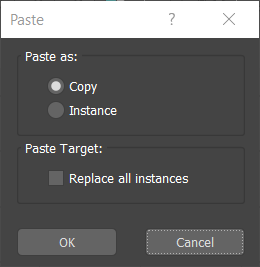
Yapıştırma Denetleyicisi grubu #
Panodan bir öğeyi yapıştırır.
- Kopyala/Örnek
- Klonlanan öğenin basit bir kopya mı yoksa orijinalinin bir örneği mi olduğunu belirler.
Yapıştır Hedef grup #
- Tüm Örnekleri Değiştir
- Örneklenmiş bir nesne içeren herhangi bir parçaya yapıştırdığınızda, nesnenin tüm örnekleri panodaki nesneyle değiştirilir. Kapalıysa, yalnızca seçili parçadaki nesne değiştirilir. Örneklenmiş nesneler oldukları gibi kalır. Varsayılan değer=kapalı.


