
Liste denetleyicisi, birden fazla denetleyiciyi tek bir etkiye birleştirir. Bileşen denetleyicilerinin nasıl hesaplanacağını yönetmek için araçlar içeren bileşik bir denetleyicidir. Denetleyiciler yukarıdan aşağıya doğru değerlendirilir. Ayrıca, listedeki her denetleyici için göreceli etkisini belirlemek üzere bir Ağırlık ayarı belirtebilirsiniz.
- Hareket panelinde
 ,
,
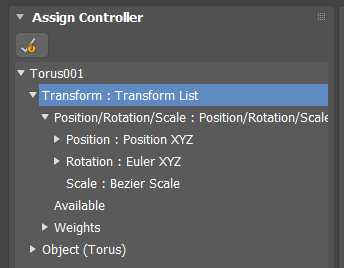
Bir parametreye Liste denetleyicisi atadığınızda, geçerli denetleyici Liste denetleyicisinin bir seviye altına taşınır ve listedeki ilk denetleyici olur. Liste denetleyicisinin altına Kullanılabilir adında ikinci bir parametre eklenir. Bu, listeye ekleyeceğiniz bir sonraki denetleyici için boş bir yer tutucudur.
Varsayılan olarak, listelenen her kontrol cihazının Ağırlık ayarı 100.0 olarak ayarlanmıştır. Bu ayar, kontrol cihazının bir nesne üzerindeki etkisini artırmak veya azaltmak için değiştirilebilir.
Animasyon menüsünü kullanarak bir kontrol cihazı atadığınızda, varsayılan olarak otomatik olarak bir liste kontrol cihazı atanır ve seçilen kontrol cihazı listede ilk sıraya yerleştirilir. Bu davranış, Hareket Paneli veya İzleme Görünümü’nde bir kontrol cihazı atadığınızdaki durumdan farklıdır; bu durumda yalnızca belirtilen kontrol cihazı atanır.
Liste denetleyici ağırlıklarını canlandırarak doğrusal olmayan bir animasyon sistemine eşdeğer bir sonuç elde edebilirsiniz. Her liste denetleyici izi, kareler arasında farklı değerler tutabilir; bu değerleri açıp kapatabilir veya ağırlıkları canlandırarak aralarında geçiş yapabilirsiniz.
Kablolu ve İfade Tabanlı Animasyon #
Liste denetleyicisi, özellikle bir hiyerarşinin üyelerini canlandırmak için parametre bağlantısı veya ifadeler kullanıldığında oldukça kullanışlıdır. Bir nesnenin yalnızca bir denetleyicisi varsa, onu (veya listedeki ilk denetleyiciyi) bağlantı veya ifade yoluyla canlandırmak her zaman üst nesnenin koordinat sistemini kullanır; nesnenin üst nesnesi yoksa bu, Dünya koordinat sistemidir. Bununla birlikte, bu tür durumların çoğu, nesnenin Yerel koordinat sisteminde canlandırma gerektirir. İkincisi, denetleyici listesindeki ikinci denetleyiciye bağlantı kurmayı (veya bir İfade denetleyicisi kullanmayı) gerektirir.
Prosedürler #
Örnek: İki denetleyiciyi birleştirmek için Liste denetleyicisini kullanmak:
- Bir kutu oluşturun ve ardından etkinleştirin
 . ( Otomatik Anahtar Animasyon Moduna bakın .)
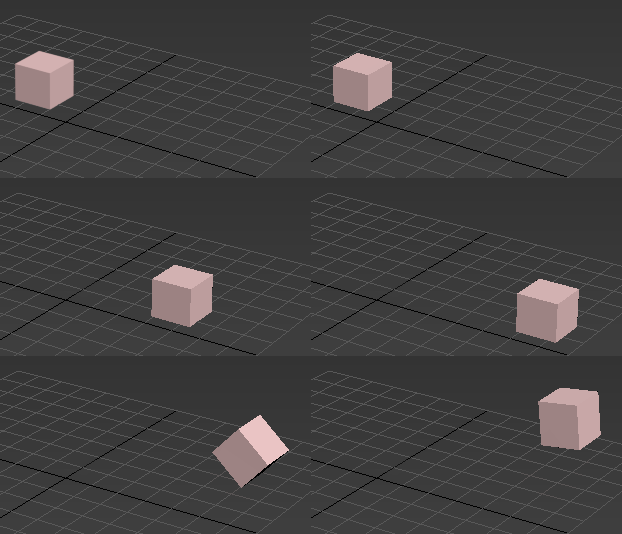
 - Üç konum anahtarı içeren basit bir animasyon oluşturun.
- Hareket paneli üzerinde
 ParametrelerDenetleyici atama işlemini gerçekleştirin, konum izini tıklayarak vurgulayın.
  (Denetim Masası Ata) seçeneğine tıklayın .
- “Konum Denetleyicisini Ata” iletişim kutusunda “Konum Listesi” ne tıklayın . “Tamam”a tıklayın.
- Konum izleme çubuğundaki artı işaretine tıklayarak izleme çubuğunu genişletin.
Şu anda XYZ konumlu bir iz ve “Mevcut” etiketli bir iz görülebilir durumda.
- “Available” adlı parçaya tıklayın ve ardından “Assign Controller” düğmesine tıklayın.
- Denetleyici Ata iletişim kutusunda Gürültü Konumu’nu seçin ve ardından Tamam’ı tıklayın.
Gürültü Kontrol Cihazı iletişim kutusu açılır.
 Animasyonu oynatın .
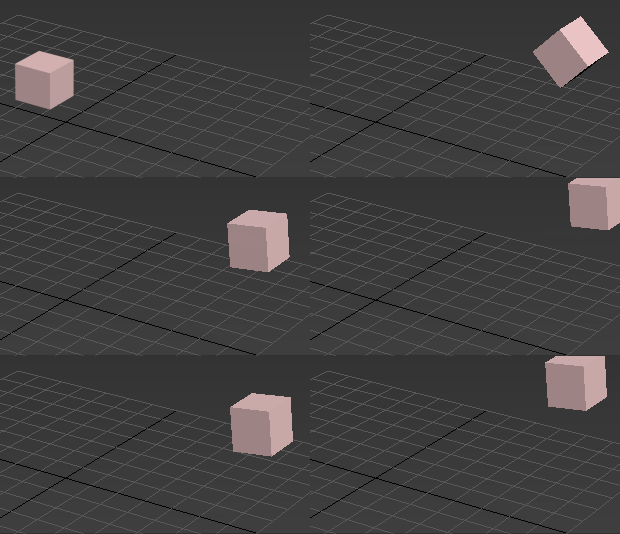
Kutu, rastgele titreşirken orijinal animasyonlu yolu takip ediyor.
Her bir kontrol ünitesi için farklı ağırlık ayarlarıyla denemeler yapın ve sonuçları görün.
Arayüz #
Hareket paneli > Parametreler > Konum Listesi açılır menüsü #
- Liste Penceresi
-
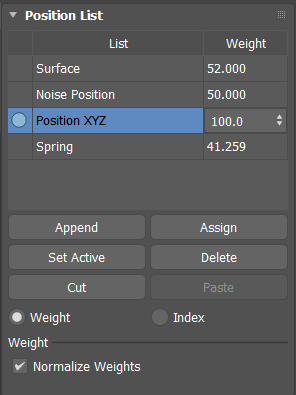
Tüm kontrol cihazlarını, değerlendirme sırası yukarıdan aşağıya doğru olacak şekilde bir listede görüntüler. Listenin en üstündeki kontrol cihazı önce değerlendirilir; daha alt seviyedeki kontrol cihazları, daha üst seviyedeki kontrol cihazlarının sonuçlarının üzerine eklenir.
- Tablodaki Liste adına çift tıklayarak listeyi etkinleştirebilir veya yeniden adlandırabilirsiniz. Listeye eklemek için, ‘Kullanılabilir’ alt animasyonuna bir denetleyici atayın.
- Giriş gücünü değiştirmek için kontrol ünitesinin yanındaki Ağırlık değerine çift tıklayın . Seçilen ağırlıklandırma yöntemine veri aktarır.
Bir kontrolörün etkilerini, ağırlık değerini artırarak veya azaltarak abartın veya en aza indirin. Varsayılan değer = 100.0.
- Ekle
- Listeye yeni bir varsayılan denetleyici ekler. (Yeni bir varsayılan denetleyici ayarlamak için Denetleyici Ata listesinden bir denetleyici seçip Varsayılan Yap düğmesine tıklayabilirsiniz .)
- Atamak
- Seçilen kontrol cihazını yeni bir kontrol cihazıyla değiştirir.
“Ata”ya tıklamak, “Denetleyici Ata” listesini açar . Seçili Konum Listesi denetleyicisini onunla değiştirmek için bir denetleyiciye çift tıklayın.Not: Yedek kontrol ünitesi hala orijinal kontrol ünitesinin tartım değerlerini kullanmaktadır.
- Aktif olarak ayarla
-
Görüntü alanındaki etkileşimli değişikliklerden hangi denetleyicinin etkileneceğini belirler. Listedeki geçerli etkin denetleyici bir okla işaretlenmiştir.
Örneğin, bir Konum Listesi kullanan bir nesneniz var ve listede Gürültü Konumu ve Bezier Konumu bulunuyor. Bezier Konumu denetleyicisi nesnenin genel hareket yolunu yönetirken, Gürültü Konumu denetleyicisi harekete rastgele bir titreşim ekliyor.- Bezier Konumu aktif kontrolcü ise, nesneyi sahnede serbestçe hareket ettirebilirsiniz.
- Eğer Noise Position aktif kontrolcü ise, nesneyi hareket ettiremezsiniz çünkü Noise etkileşimli bir kontrolcü değildir.
- Silmek
-
Seçilen kontrol cihazını siler.
- Kesmek
-
Seçilen kontrol cihazını kaldırır ve geçici bir panoya kaydeder. Panonun içeriği, kontrol cihazını yapıştırana kadar yalnızca kontrol cihazının içinde tutulur.
- Yapıştır
-
Panonun içeriğini seçili denetleyicinin üstüne yerleştirir. Yapıştırma işleminden sonra pano boşalır.
- Ağırlık: Ağırlıkları Normalleştir
-
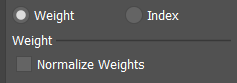
Ağırlık ayarını etkinleştirmek için Ağırlık seçeneğini seçin :
Etkinleştirildiğinde, listedeki tüm kontrolörlerin ağırlık değerleri ortalaması alınır. Yalnızca Dönüştürme Listesi, Konum Listesi ve Ölçek Listesi kontrolörleri için geçerlidir. Varsayılan değer kapalıdır.
- İndeks
-
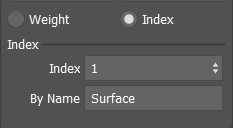
Dizin ayarlarını etkinleştirmek için Dizin seçeneğini seçin :
Ayar İşlev İndeks Kullanılacak alt denetleyiciyi seçin. İsimle İsim aramasına göre alt denetleyici dizinini seçin. Eksik isimleri de eşleştirir. Yeniden adlandırmak için tabloda çift tıklayın. - Düzenlenebilir Ad Alanı
-
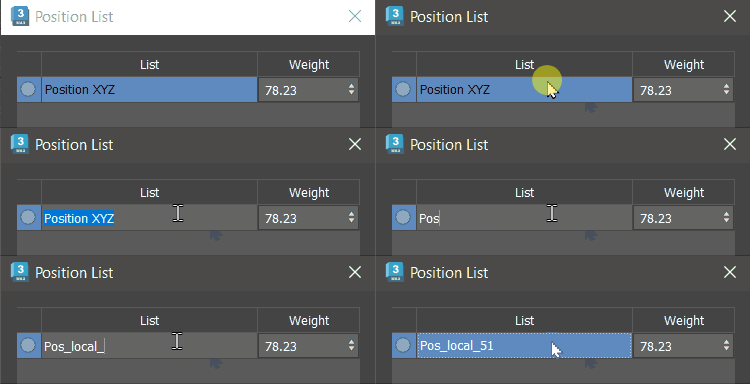
Denetleyici listesi penceresindeki denetleyicilerden birini seçin ve ardından bu alana açıklayıcı bir ad girin. Bu alan, denetleyiciyi daha kolay tanımlayabilmek için yeniden adlandırmanıza olanak tanır.
Hareket paneli > Parametreler > Döndürme Listesi açılır menüsü #
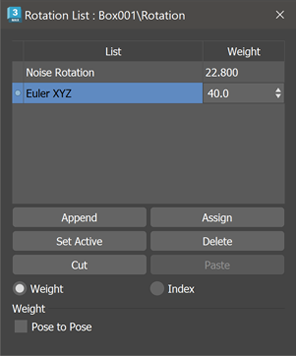
- Pozdan Poza
-
Listedeki denetleyiciler arasında geçiş yapmayı sağlar. Yalnızca Döndürme Listesi denetleyicisi için kullanılabilir. Varsayılan değer kapalıdır.
Kapalıyken, Liste denetleyicisi her dönüşü ayrı ayrı ağırlıklandırır ve son efekt için ağırlıklı dönüşleri toplar. Katmanları üst üste yığarak ve ardından etkilerini ağırlıklandırarak animasyon oluşturursunuz. Bu varsayılan davranıştır.
Etkinleştirildiğinde, her poz listedeki önceki kontrolörlerin sonuçlarıyla harmanlanır. Bu yöntem toplamsal değil, gerçek anlamda pozdan poza harmanlamadır. Listedeki bir kontrolörün ağırlığını ayarlamak, o poza (listedeki kontrolör) doğru ve o pozdan geriye doğru harmanlama yapacaktır. Son ağırlık 100.0 ise, listedeki önceki pozların ağırlıklarını ayarlamanın hiçbir etkisi olmaz çünkü son poz tam etkiye sahiptir. Bu, doğrusal olmayan animasyon (NLA) efektleri için en iyi kullanılan yığın tabanlı bir yaklaşımdır. Hareket kliplerini veya hatta tek karelik pozları yeni katmanlara yapıştırabilir ve pozları birleştirmek için ağırlıkları kullanabilirsiniz.
Hareket paneli > Parametreler > Dönüşüm Listesi açılır menüsü #
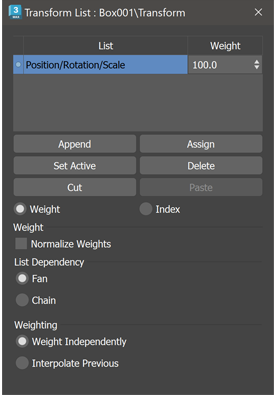
- Liste Bağımlılığı
-
Liste Bağımlılığı seçeneklerini kullanarak listeyi bir yelpaze veya zincir gibi ele alabilirsiniz: Sıraya bağlı mı, doğru bir üst dönüşüme ihtiyaç var mı?
Bağımlılık Davranış Fan Üst öğenin dönüşümünü liste öğelerine iletir ve ardından ağırlıklandırma yöntemi kullanılarak birleştirir. Bu ayar, öğeler bağımsız olduğunda ve sıralama önemli olmadığında kullanışlıdır. Zincir Önceki sonucu üst dönüşüm olarak bir sonrakine aktarır ve ardından ağırlıklandırma yöntemini kullanarak harmanlar. Bu ayar, liste sıralamaya bağlı olduğunda veya örneğin kısıtlamalarla birlikte doğru bir üst dönüşüme ihtiyaç duyulduğunda kullanışlıdır. - Ağırlıklandırma
- Ağırlıklandırmanın nasıl uygulanacağını seçin:
Ağırlık türü Davranış Ağırlık Bağımsız Olarak Ağırlık listesi girdileri bağımsız olarak girilir ve ardından birleştirilir. Dönme bileşeninin ağırlığı [-100%, 100%] aralığında sınırlandırılmıştır. Not: Düzensiz ölçeklendirmeden kaçının.Öncekini Ara Değerlendir Önceki liste girdisini geçerli girdiyle enterpolasyon yapar. Döndürme, rotation_list gibi pozdan poza enterpolasyondur (sınırlandırılmış [-100%,100%]). Ölçek, öncekiyle çarpılan farkı ağırlıklandırır. Not: Düzensiz ölçeklendirmeden kaçının.
Liste Denetleyicisi Bağlam Menüsü #
- Denetleyiciyi Ata
- Denetleyici Atama listesini açar .
- Kopya Denetleyicisi
- Seçilen kontrol cihazını kopyalar ve panoya kaydeder.
- Yapıştırma Denetleyicisi (Kopyala/Örnek Oluştur/İlet)
- Panodaki denetleyiciyi Liste penceresine ekler. Yapıştırma için aşağıdaki işlemlerden birini seçin:
Kopyala Arabellekteki animasyon denetleyicisinin bir kopyasını sağ tıklanan alana atar.
Misal Kopyalanan animasyon denetleyicisinin bir örneğini sağ tıklanan alana atar.
Tel Kopyalanan parametre ve yapıştırılacak hedef parametre seçili olarak bir Parametre Bağlantısı iletişim kutusu açar . Bu, görünüm alanında iki parametre arasında bir bağlantı parametresi oluşturmaya eşdeğerdir.
- Varsayılan Kontrol Cihazına Sıfırla
- Seçilen kontrol cihazını varsayılan olarak ayarlanan kontrol cihazına geri yükler.
- İzleme Görünümünde Göster
-
Seçilen parametreyi gösterecek şekilde genişletilmiş ve konumlandırılmış, “Seçilen” başlıklı bir İz Görünümü – Eğri Düzenleyici penceresi açar. Bu, belirli bir eğriye veya ize hızlı erişim için çok kullanışlıdır.
- Parametre Kablosu iletişim kutusunda göster
-
Seçilen parametreye odaklanarak bir Parametre Bağlantı Diyaloğu açar .
- Parametre Kablosu İletişim Kutusunda Kabloyu Göster
- Seçilen kontrol cihazına odaklanarak açar.


