
Lens Effects’in her bir render efekti, efektin nasıl uygulanacağını seçmenizi sağlayan bir Seçenekler paneline sahiptir.
Arayüz #
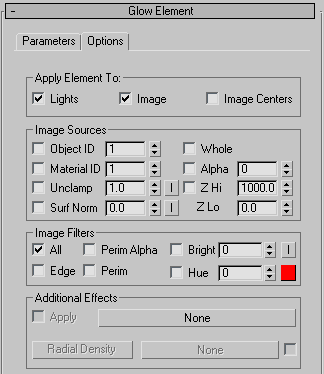
Öğeyi gruba uygula #
- Işıklar
- Lens Efektleri Genel Ayarları’ndaki Parametreler sekmesinde bulunan Işıklar grup kutusunda seçilen ışıklara efekti uygular.
- Görüntü
- Görüntü Kaynaklarında ayarlanan parametreleri kullanarak oluşturulan görüntüye efekti uygular.
- Görüntü Merkezleri
- Görüntü Filtreleri tarafından belirlendiği şekilde, nesnenin merkezine veya nesnenin belirli bölümlerine uygulanır.
Görüntü Kaynakları grubu #
- Nesne Kimliği
- Sahnenizdeki, karşılık gelen bir G-Buffer (veya Nesne) Kimliğine sahip belirli nesnelere Mercek Efekti uygular. G-Buffer, bir geometri arabelleğidir ve herhangi bir nesneye sağ tıklayıp menüden Özellikler’i seçtiğinizde tanımlanabilir. Ardından, G-Buffer Kimliği kontrolleri altında Nesne Kanal Kimliğini ayarlayın.
- Malzeme Kimliği
- Belirli bir Malzeme Kimliği kanalına sahip bir nesneye veya nesnenin bir bölümüne Mercek Efekti uygular. Kanalı Malzeme Düzenleyici ile atayın.
 Malzeme kimliği kanalı açılır menüsü . Bu efekt yalnızca geometrinin o kimlik kanalının bulunduğu alanlarına uygulanır.
İpucu: Bazı durumlarda, farklı geometri parçalarına veya kimliklere farklı Lens Efektleri ayarları uygulamak isteyebilirsiniz. Bunu başarmak için, Lens Efektleri Parametreleri listesine ek Lens Efektleri girişleri ekleyin. Ardından, her farklı Lens Efekti girişini farklı bir Malzeme Kimliği veya Nesne Kimliğini etkileyecek şekilde ayarlayın ve devam edin.
Malzeme kimliği kanalı açılır menüsü . Bu efekt yalnızca geometrinin o kimlik kanalının bulunduğu alanlarına uygulanır.
İpucu: Bazı durumlarda, farklı geometri parçalarına veya kimliklere farklı Lens Efektleri ayarları uygulamak isteyebilirsiniz. Bunu başarmak için, Lens Efektleri Parametreleri listesine ek Lens Efektleri girişleri ekleyin. Ardından, her farklı Lens Efekti girişini farklı bir Malzeme Kimliği veya Nesne Kimliğini etkileyecek şekilde ayarlayın ve devam edin. - Kelepçeyi çıkarın
- Sınırlandırılmamış bir renk, saf beyazdan (255,255,255) daha parlaktır. 3ds Max, sahnenizde parlak metalik vurgular veya patlamalar olduğunda ortaya çıkma eğiliminde olan bu “sıcak” alanları takip eder. Bu döndürme düğmesi, Mercek Efektinin uygulanacağı en düşük piksel değerini belirlemenizi sağlar. Saf beyazın piksel değeri 1’dir. Bu döndürme düğmesi 1’e ayarlandığında, değeri 255’in üzerinde olan tüm pikseller parlatılacaktır. Döndürme düğmesinin sağındaki I düğmesine tıklayarak bu değeri tersine çevirebilirsiniz.
- Sörf Normu
- Nesnenin bir bölümüne, yüzey normalinin kameraya olan açısına bağlı olarak Mercek Efekti uygular. 0 değeri eş düzlemli veya ekrana paraleldir. 90 değeri normal veya ekrana diktir. Yüzey Normali’ni 45 olarak ayarlarsanız, yalnızca normal açısı 45 dereceden büyük olan yüzeyler parlatılır. Bu değeri, döndürme çubuğunun sağındaki I düğmesine tıklayarak tersine çevirebilirsiniz. Bu parametre animasyonlu olabilir.
- Tüm
- Lens Efekti, yalnızca belirli bir geometrik şekle değil, tüm sahneye uygulanır. Bu, sahnedeki her pikseli potansiyel bir Lens Efekti kaynağı haline getirir. Lens Efektinin uygulanacağı sahne alanları, Görüntü Filtreleri grup kutusundaki ayarlarla belirlenir.
- Alfa
- Görüntünün alfa kanalına Mercek Efekti uygular. Alfa kanalının saydamlığı, Maske kanalının saydamlığının tersi olarak yorumlanır. Aralık = 0 – 255.
- Z Merhaba / Z Hayır
- Nesneleri, kameradan uzaklıklarına (Z-Buffer mesafesi) göre vurgular. Hi değeri maksimum mesafeyi, Lo değeri ise minimum mesafeyi temsil eder. Bu iki Z-Buffer mesafesi arasında kalan tüm nesneler vurgulanacaktır.
Görüntü Filtreleri grubu #
Lens Efektinin nasıl uygulanacağını kontrol etmenizi sağlamak için Görüntü Kaynakları seçimlerini filtreler. Örneğin, sahnenizde her biri aynı Nesne Kimliğine sahip ancak farklı renklerde on küre olabilir. Görüntü Kaynağını kürelerin Nesne Kimliği olarak ayarlarsanız (bu, tüm küreleri seçer), Lens Efektleri yalnızca bu kürelere efekt uygulayacaktır.
Ancak, Lens Effects artık efektlerin uygulanabileceği piksellerin nerede olduğunu bildiğine göre , efektin hangi piksellere uygulanacağını da bilmesi gerekiyor. Lens Effects, efektin uygulanacağı kaynak pikselleri bulmak için filtre kontrollerini kullanır.
- Tüm
-
Sahnedeki tüm kaynak pikselleri seçer ve bunlara Mercek Efekti uygular.
- Kenar
- Bir sınır kenarı boyunca tüm kaynak pikselleri seçer ve bunlara Mercek Efekti uygular. Nesnelerin kenarlarına Mercek Efekti uygulamak, nesnenizin hem iç hem de dış kenarlarında bulunan yumuşak bir hale oluşturur.
- Sebze[eter] Alfa
- Lens Efekti, nesnenin alfa kanalına bağlı olarak yalnızca nesnenin çevresine uygulanır. Bu seçeneği belirlemek, efekti nesnenin içine yayılmadan yalnızca dışına uygular. Kenar filtreleme nesneye yayılmaya neden olurken, Çevre Alfa filtresi, efektini elde etmek için sahne alfa kanalına dayandığı için tüm kenarları temiz tutar.
- Bitkisel[eter]
- Lens Efektini yalnızca kenar girişimine bağlı olarak nesnenin çevresine uygular. Perimeter Alpha kadar hassas olmasa da, alfa kanalı kullanılamadığı durumlarda Perimeter seçeneğini kullanmanız gerekebilir.
- Parlak
- Kaynak nesneleri parlaklık değerlerine göre filtreler. Bu efekt yalnızca parlaklık değeri döndürme simgesindeki ayarın üzerinde olan nesnelere uygulanır. Bu seçenek, döndürme simgesinin yanındaki “I” düğmesine tıklanarak tersine çevrilebilir.
- Ton
- Kaynak nesneleri renk tonlarına göre filtreler. Renk tonunu, döndürme çubuğunun yanındaki renk örneğine tıklayarak seçin. 0 ile 255 arasında renk tonu değerleri seçebilirsiniz. Renk tonu renk örneğinin yanındaki döndürme çubuğu, parıltının seçilen renkle aynı aralıkta birkaç farklı renk tonu bulabilmesi için bir varyans seviyesi girmenizi sağlar.
Ek Etkiler grubu #
Ek Efektler, Gürültü gibi haritaları Lens Efektinize uygulamanıza olanak tanır. Uygula onay kutusunun yanındaki uzun düğmeye tıklayarak Malzeme/Harita tarayıcısını görüntüleyebilirsiniz.
- Uygula
- Etkinleştirildiğinde seçilen haritayı uygular.
- Radyal Yoğunluk
- Ek efektlerin nereye ve ne kadar uygulanacağını belirler. Radyal Yoğunluk düğmesine tıkladığınızda Radyal Yoğunluk iletişim kutusu görüntülenir . Radyal Yoğunluk iletişim kutusunu kullanarak bir çizgi üzerinde noktalar oluşturabilir ve bu noktaları bir grafik boyunca hareket ettirerek ek efektin ışığın etrafına nereye yerleştirileceğini belirleyebilirsiniz. Ayrıca, ek efektin nereye yerleştirileceğini belirlemek için bir harita da kullanabilirsiniz.


