
- CAD Verilerinin İçe Aktarılması
- Aydınlatma
- Standart Yüzey Kullanarak Gerçekçi Gölgelendirme
- Standart Yüzey
- Yuvarlak Köşeler
- Kırpma Geo gölgelendiricisi
- Çizgi Film Tarzında Stilize Gölgelendirme
- Son İşleme Ayarları
- Ray Derinliği
- Gürültüyü Azaltmak
- Dörtlü Işık Örnekleri
- Dağınık Örnekler (İç Gürültü)
- Kamera (AA) Örnekleri
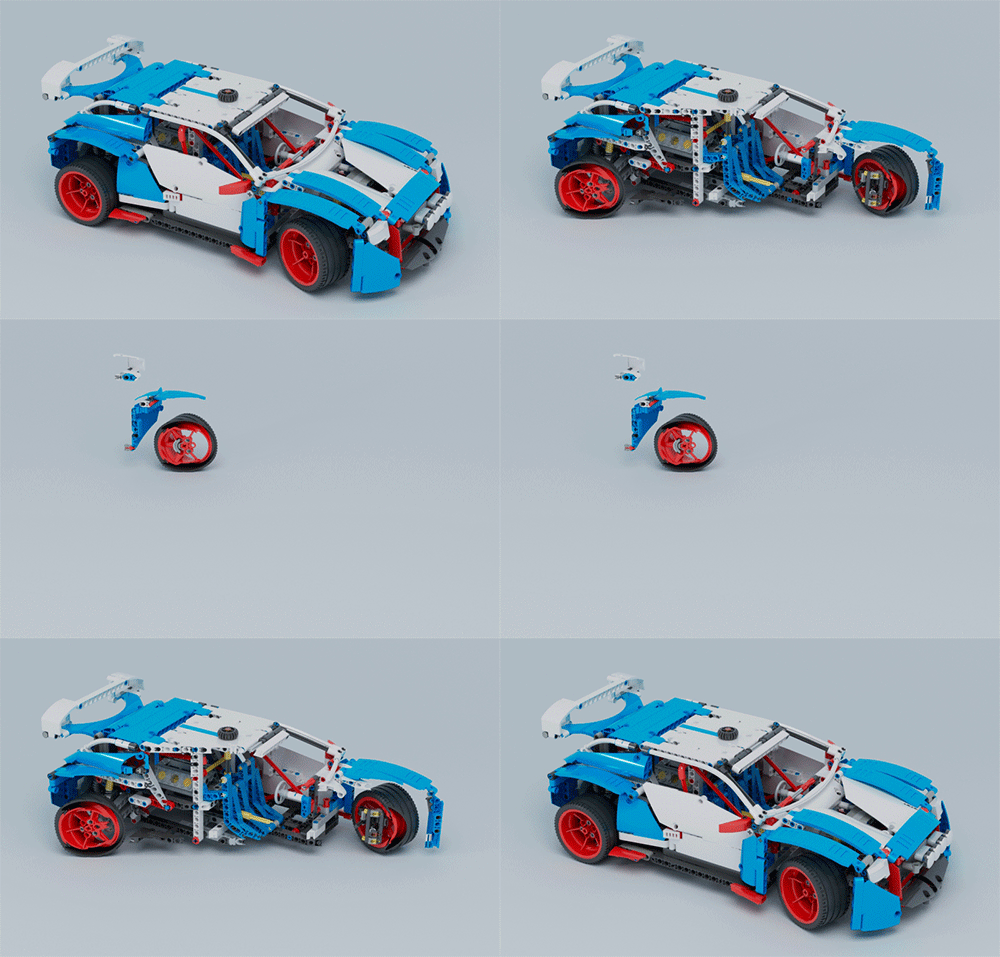
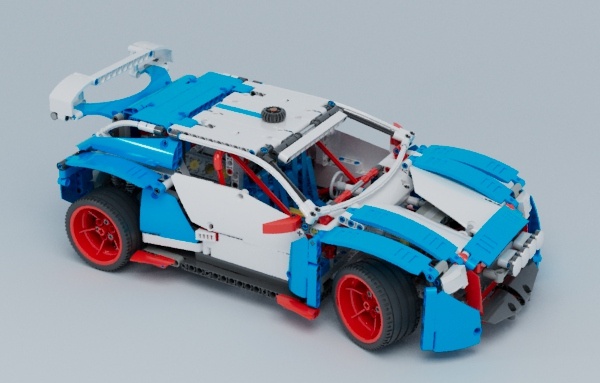
Bu eğitimde, bir LEGO Technic ralli arabasının CAD modelinin nasıl aydınlatılacağı, gölgelendirileceği ve render edileceği ele alınacaktır. Arnold alan ışıkları (Quad Light) kullanarak araba modelini nasıl aydınlatacağınızı göstereceğiz. Yuvarlak Köşeli Standart Yüzey kullanarak LEGO modelini gerçekçi bir şekilde nasıl gölgelendireceğinizi ve kesit animasyon efekti oluşturmak için Clip Geo gölgelendiricisini nasıl kullanacağınızı ele alacağız. Sahnenin gölgelendirilmesi ve aydınlatılması tamamlandıktan sonra, bir kullanım kılavuzunda kullanılabilecek stilize bir görünüm oluşturmak için Arnold Toon gölgelendiricisini nasıl kullanacağınızı ele alacağız. Son olarak, son renderın kalitesini artırmak için Arnold render ayarlarından bazılarını değiştireceğiz. Arnold kullanarak yapılan LEGO renderlarının daha fazla örneğini burada bulabilirsiniz .
Clip Geo ve Toon gölgelendiricileri şu anda GPU işleme ile çalışmamaktadır. Bu durumun gelecekteki bir sürümde düzeltilmesi planlanmaktadır.
- Lego Technic ralli arabası modelini buradan indirebilirsiniz .
- Stüdyo aydınlatma sahnesini buradan indirebilirsiniz .
- Materyal kütüphanesini buradan indirebilirsiniz .
CAD Verilerinin İçe Aktarılması #
- Öncelikle CAD modelini indirin (yukarıdaki bağlantı).
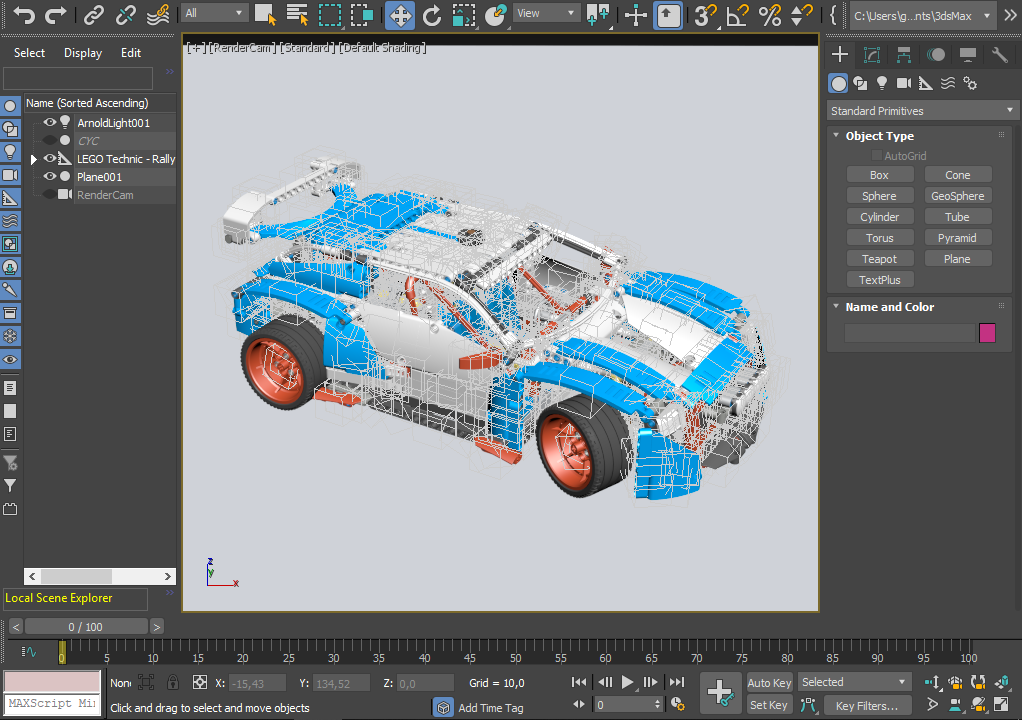
- İçeriği çıkarın ve bu STEP dosyasını içe aktarın: LEGO Technic – Rally Car (42077).stp
- Aracı, yukarıdaki animasyonda gösterildiği gibi ızgara üzerinde düz duracak şekilde konumlandırın ve döndürün.
- Bir zemin düzlemi oluşturun (veya yukarıdaki bağlantıdaki stüdyo aydınlatma sahnesinden siklorama kullanın).
- ( Slate Editor’dan ) Standart Yüzey gölgelendiricisini atayın . Yansıma Ağırlığını 0’a düşürün (arka plandan gelen dikkat dağıtıcı yansımaların araba modelinden dikkati dağıtmasını istemiyoruz).
Aydınlatma #
Sahneye bir Arnold Quad Light ekleyeceğiz. Bu ışık, bu eğitimde görülebileceği gibi, softbox stüdyo aydınlatma kurulumunu taklit edecek . Alternatif olarak, sayfanın üst kısmındaki bağlantıdan önceden hazırlanmış bir aydınlatma stüdyosu indirebilirsiniz.
- Oluştur sekmesindeki (Komut Paneli) ışıklara gidin ve menüden Arnold’u seçin . Arnold Işığı’nı ( varsayılan olarak Dörtlü Işık ) seçin ve oluşturmak için görünüm alanına tıklayın. Aşağıdaki resimde olduğu gibi, arabadan biraz daha büyük olacak şekilde konumlandırın, yönlendirin ve ölçeklendirin.
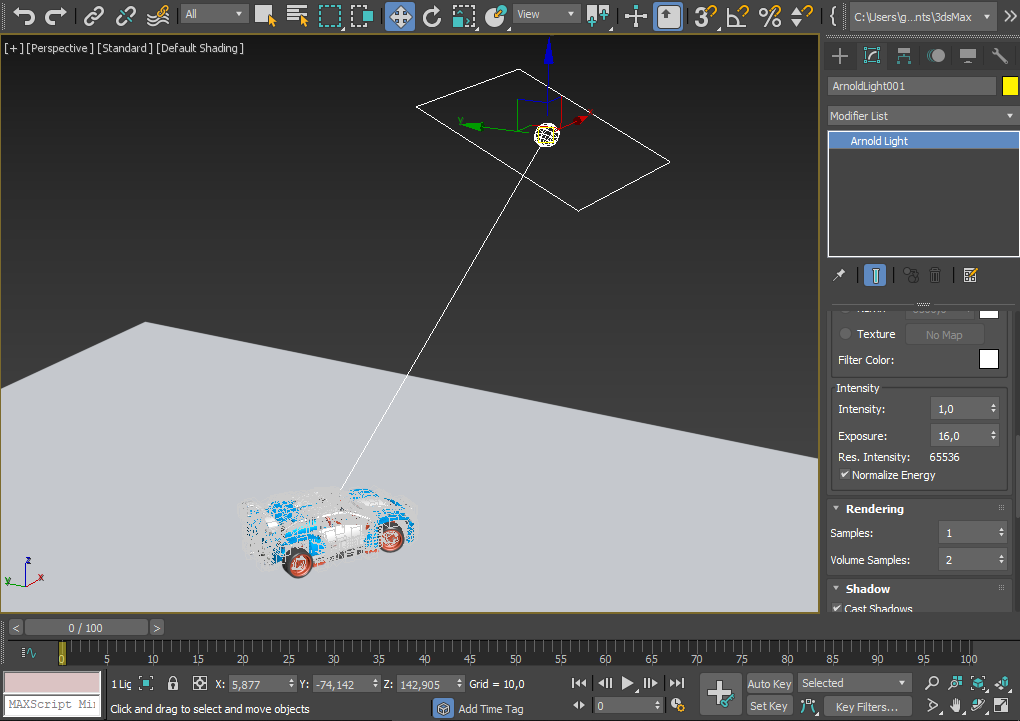
Sahne, Dörtlü Işıklandırma ile aydınlatılmıştır (Pozlama: 16)
- Sahneyi render ettiğinizde, varsayılan ışık pozlaması kullanılarak siyah görünecektir . Pozlamayı yaklaşık 16’ya yükseltin. Aşağıdaki resme benzer bir şey görmelisiniz. Bu aşamada gürültü konusunda endişelenmeyin. Bunun nedeni, hızlı etkileşimli render için varsayılan ışık örneklerinin 1 ve varsayılan Kamera (AA) örneklerinin 3 olarak ayarlanmış olmasıdır. Son render işlemine hazır olduğumuzda bu ayarları daha sonra değiştireceğiz.
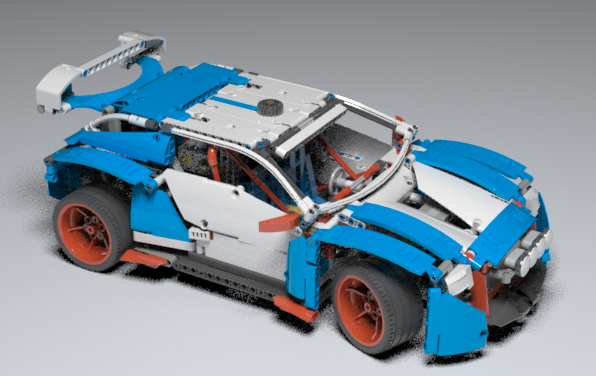
Pozlama, ışık yoğunluğunu 2 üzeri pik değeriyle çarpan bir pik değeridir. Pozlamayı 1 artırmak, ışık miktarının iki katına çıkmasına neden olur.
Pozlama Kontrolü (Ortam ve Efektler) bölümündeki Fiziksel Ölçek değerinin, 3ds Max ve Arnold ışıklarınızın nasıl işleneceğini etkilediğini unutmayın . Beklediğiniz yoğunluğu elde etmek için Fiziksel Ölçeği devre dışı bırakmanız veya ayarlamanız gerekebilir .
Standart Yüzey Kullanarak Gerçekçi Gölgelendirme #
Sahne Dönüştürücü #
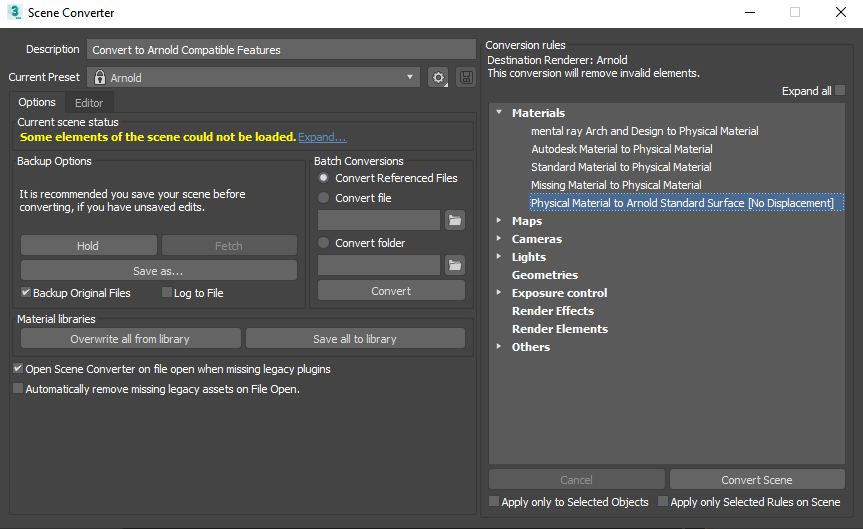
Dahili Fiziksel malzemeleri Arnold Standart Yüzey gölgelendiricilerine dönüştürmek için Sahne Dönüştürücüyü (Renderlama -> Sahne Dönüştürücü…) kullanacağız .
- Geçerli Ön Ayar altında Arnold’u seçin .
- Malzemeler (Dönüştürme kuralları) altında , Fiziksel Malzemeyi Arnold Standart Yüzeyi [Yer Değiştirme Yok] olarak seçin.
- “Sahneyi Dönüştür” seçeneğini seçin . Ardından malzemelerin dönüştürülmesi işlemi başlayacaktır.
- İşlem tamamlandıktan sonra, Slate Malzeme Düzenleyici penceresine gidin. Tüm Sahne Malzemelerinin artık Standart Yüzey olduğunu görmelisiniz .
Standart Yüzey #
Şimdi, tüm Standart Yüzey gölgelendiricilerinde tekrarlanabilen gerçekçi plastik gölgelendirici parametreleri oluşturmak istiyoruz . Tuğlaların daha çok plastik gibi görünmesi için her Standart Yüzey gölgelendiricisi için aşağıdaki parametreleri değiştirin :
- Yansıma IOR : 1,55 (plastik).
- Yansıma Pürüzlülüğü : 0,2.
- Kaplama Ağırlığı : 1. Bu, yansıtıcı katmanın üzerine parlak, şeffaf bir kaplama katmanı sağlayacaktır.
- Tüy Pürüzlülüğü : 0.1.
- Kaplama IOR : 1,55 (plastik).
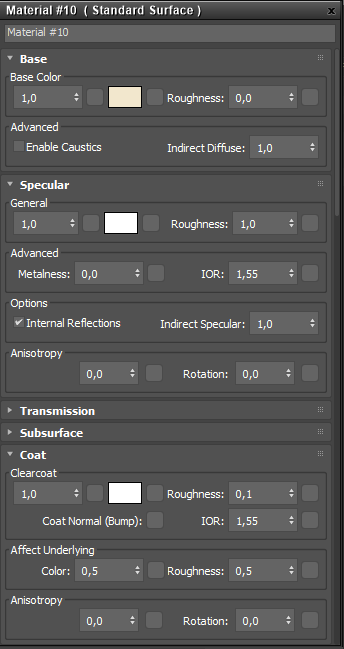
Lego plastik gölge ayarları
Yuvarlak Köşeler #
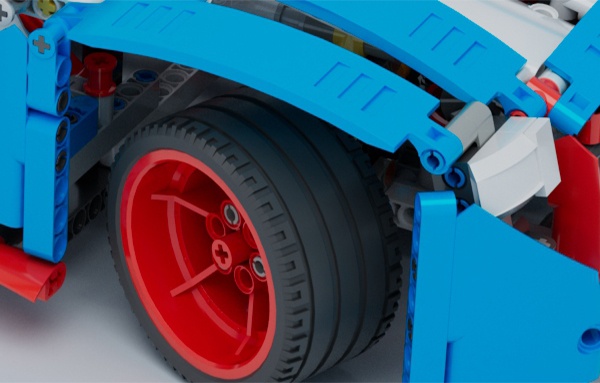
Bu gölgelendirici, yuvarlak köşe görünümü vermek için kenarlara yakın gölgelendirme normallerini değiştirir. Yuvarlak eğimli bir kenarı simüle etmek için, eğimli yüzey modellerinde kullanılmayabilir ve böylece değerli modelleme zamanından tasarruf sağlar.
- Bu gölgelendiriciyi kullanmanın basit bir yolu, çıktı normalini Standart Yüzey Normaline bağlamaktır .
- Etkiyi görmek için Yarıçapı yaklaşık 0,1’e yükseltin . Son kare oluşturma için Örnek sayısını artırmanız gerekebilir .
 |
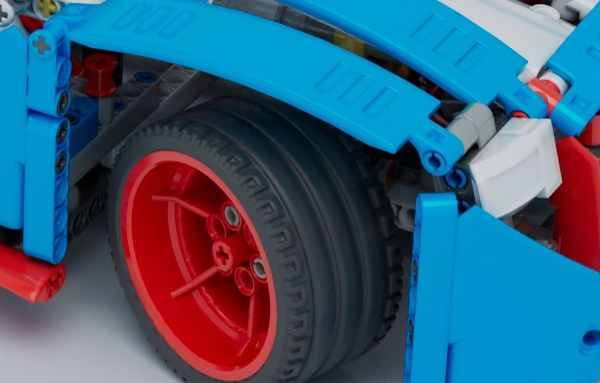 |
| Yuvarlak köşeler olmadan | Yuvarlak Köşeli |
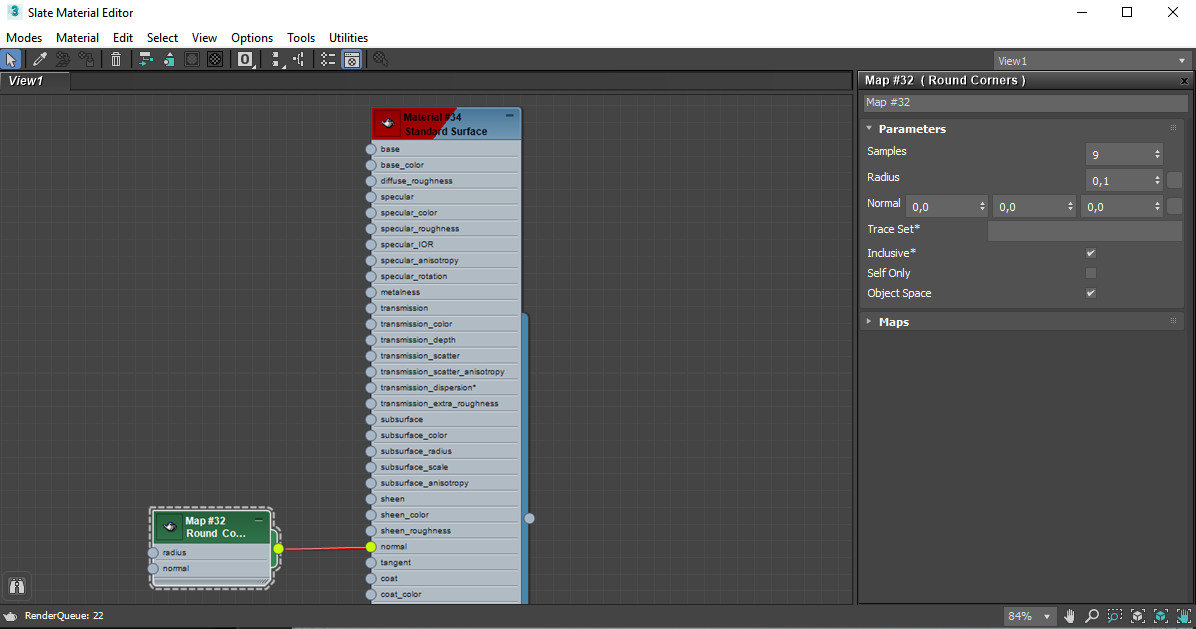
Yuvarlak Köşeler -> Standart Yüzey Normali
Kırpma Geo gölgelendiricisi #
Clip Geo şu anda GPU ile çalışmıyor.
Kamera modelinde kesitli gölgelendirme efekti oluşturmak için Clip Geo gölgelendiricisini kullanabiliriz.
- Kırpma işlemi için kullanılacak bir kutu (geometri) oluşturun ve bu kutuyu geometrinin kırpılmasını istediğiniz yere konumlandırın.
- Kutuya bir Clip Geo gölgelendirici atayın. Küpü, arabanın içine girecek şekilde konumlandırın. Sahneyi render ettiğinizde, arabanın geometrisini kestiğini (kırptığını) fark edeceksiniz (üstteki başlık resmine bakın). Ancak, istemediğimiz bir şey olan, zemin düzlemini de kırpabilir.
Zemin düzlemine çarpmayı önlemek için:
- Uçağa bir Arnold Özellikleri değiştirici ekleyin.
- Shader’daki “Trace Sets” metin kutusuna bir ad girerek düzlem için bir izleme kümesi oluşturun (örneğin, “objects_not_to_clip”).
- Clip Geo gölgelendiricisinin “Inclusive” onay kutusunu devre dışı bırakın .
- Nesneleri o izleme kümesine yerleştirin (bu şekiller için aynı izleme kümesi adını girerek: “objects_not_to_clip”).
- Bu izleme kümesinde olmayan tüm nesneler kırpılacaktır (araba modeli).
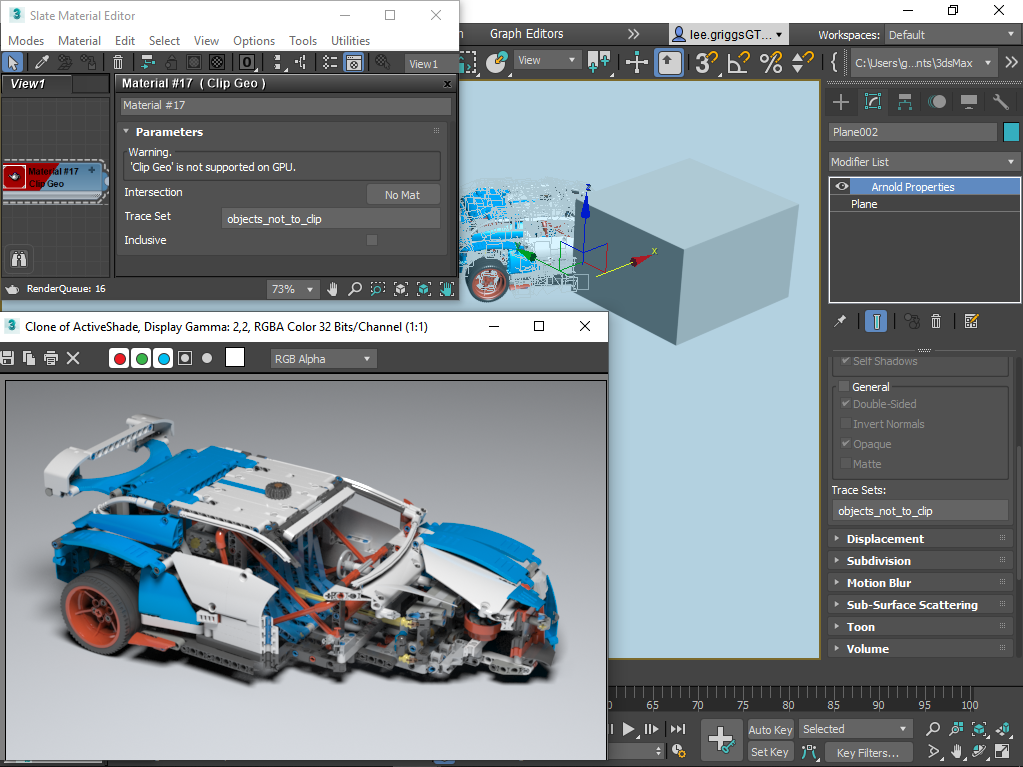
Üzerine Clip Geo atanmış bir küp. Düzlem kırpılmıyor çünkü Clip Geo Trace Set ile eşleşen bir Trace Set’e ( Arnold Özellikleri değiştiricisi) sahip. Dahil etme özelliği devre dışı bırakıldı.
Çizgi Film Tarzında Stilize Gölgelendirme #
- Standart yüzey gölgelendiricilerini çizgi film gölgelendiricileriyle değiştirin. Aşağıdaki parametreleri değiştirin:
- Açı eşiğini yaklaşık 10’a düşürün . Bu, geometrinin etrafındaki kenarların daha ayrıntılı görünmesini sağlayacaktır.
- Temel Ağırlığı 0’a düşürün . Sadece Emisyon kullanarak düz bir renk istiyoruz .
- Yansıma Ağırlığının 0 olduğundan emin olun .
- Emisyon Ağırlığını 1’e yükseltin .
- Zemin düzlemini/CYC geometrisini gizleyin ve sahneyi işleyin.
Toon Edge’i görüntülemek için Filtre Türünü (örnekleme ayarları) Kontur olarak değiştirmeniz gerekir . Kontur Filtre Genişliği (örnekleme ayarları) değerini artırmanın render sürelerini artıracağını unutmayın .
- Kontur Filtresi Genişliğinin (görüntü boyutunuza ve çözünürlüğünüze bağlı olarak) çok büyük göründüğünü fark edebilirsiniz . Çok kalın görünüyorsa, yaklaşık 1’e düşürmeyi deneyin.
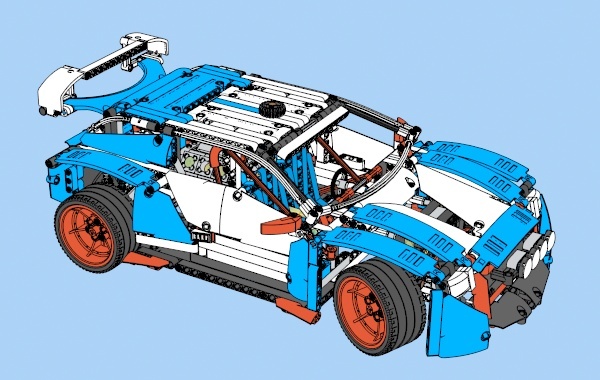 |
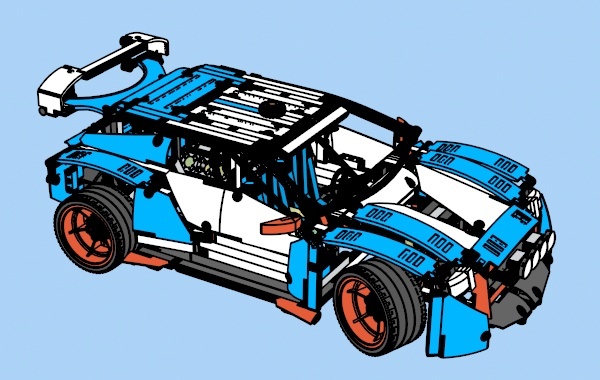 |
| Kontur Filtre Genişliği: 1 | Kontur Filtre Genişliği: 2 |
Arka plan rengini değiştirmek için Ortam ve Efektler (8) -> Arka Plan: Renk: bölümüne gidin .
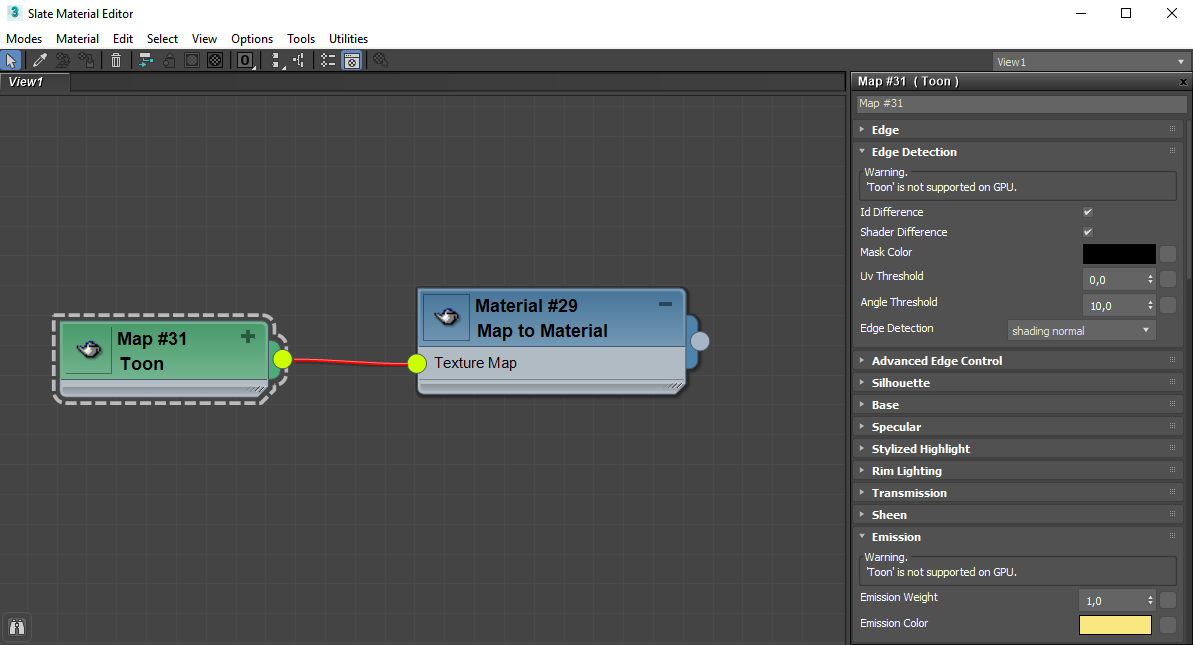
Toon -> Toon gölgelendirici parametreleriyle Malzemeye Eşle (geometriye atanmış)
Son İşleme Ayarları #
Ray Derinliği #
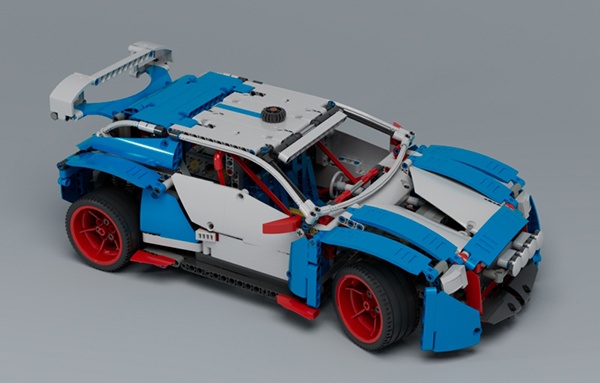
CYC arka plan geometrisiyle (sayfanın üst kısmındaki sahne bağlantısı) render alırken, varsayılan 1’lik Dağılım Işını Derinliği değeriyle sahne oldukça karanlık görünüyor . Bu değeri artırmak, CYC ve araba geometrisi üzerinde daha fazla ışığın yansımasına olanak tanıyacak (ancak render süresini artıracaktır).
 |
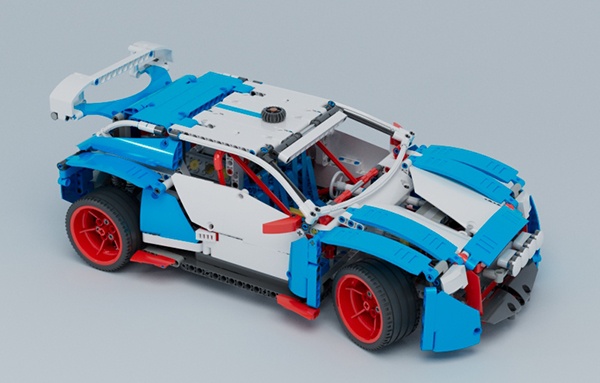 |
| Yayılma Işını Derinliği: 1 (varsayılan) | Dağılım Işını Derinliği: 4 |
Gürültüyü Azaltmak #
Son kare oluşturma işlemi için bazı örnekleme ayarlarını artırmamız gerekecek.
Dörtlü Işık Örnekleri #
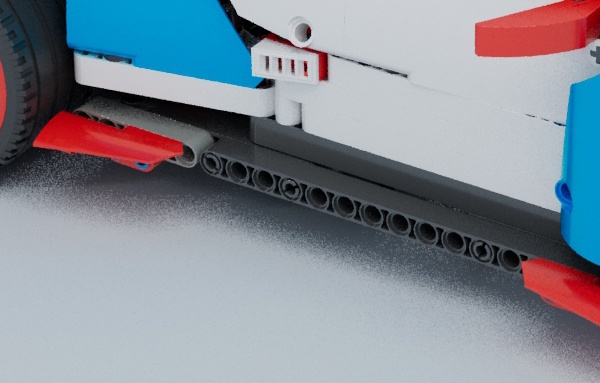
- Dörtlü Işık seçeneğini seçin ve örnek sayısını 3 veya 4’e çıkarın. Bu, gölgelerdeki gürültünün büyük bir kısmını giderecektir.
 |
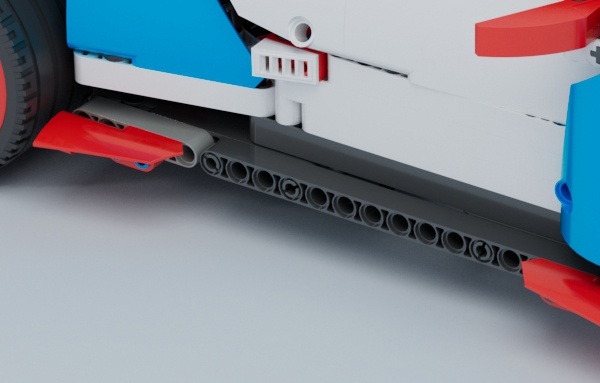 |
| 1 | 4 |
Dağınık Örnekler (İç Gürültü) #
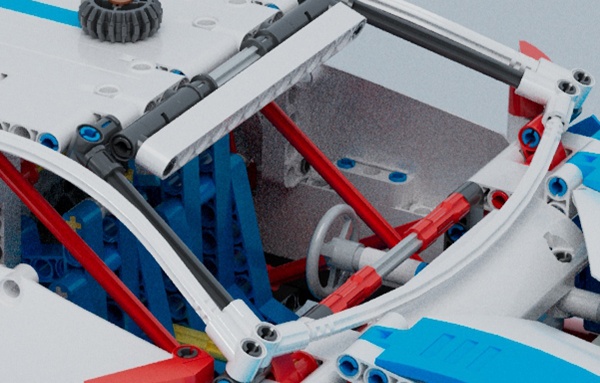
Aracın iç kısmında ve altında bazı gürültüler duyuluyor. Yaygın örnekleme sayısını artırmak bu sorunu giderebilir.
Gürültünün nereden geldiğinden emin değilseniz, AOV’lerinizi kontrol etmeyi unutmayın. Örneğin, gölge ( Açık Işık Örnekleri ) veya dolaylı ışık ( Dağınık Işık Örnekleri ).
 |
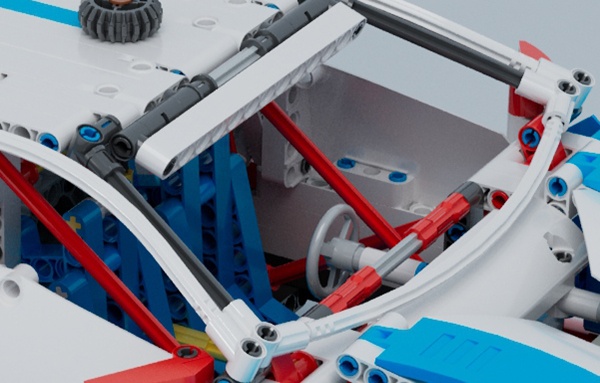 |
| 2 (varsayılan) | 10 |
Kamera (AA) Örnekleri #
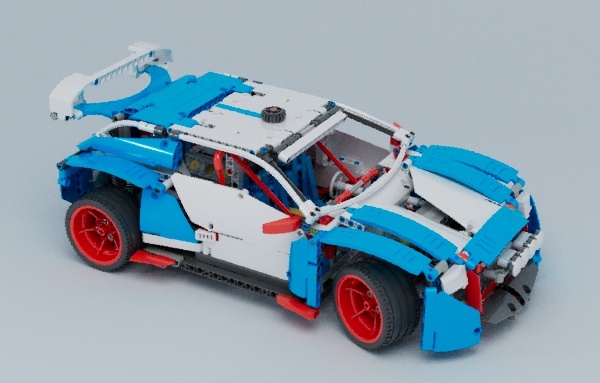
- Son olarak, Kamera (AA) sayısını yaklaşık 5’e çıkarın. Örnek sayısı ne kadar yüksek olursa, kenar yumuşatma kalitesi o kadar iyi olur ve render süreleri o kadar uzar.
 |
 |
| 3 (varsayılan) | 5 |
İşte bu kadar. Eğitimin sonuna geldiniz. Tebrikler! MAXtoA kullanıcı kılavuzuna göz atarak bu ve benzeri diğer eğitimleri de incelemenizi öneririz.


