
İşlem Ayarları iletişim kutusunu kullanarak, Render Kurulumu iletişim kutusunu kullanıp işlemi yeniden göndermenize gerek kalmadan kare aralığı, çıktı boyutu ve çıktı dizini gibi işlemle ilgili ayarları değiştirebilirsiniz.
Bir iş askıya alınmışken veya render işlemi devam ederken iş ayarlarını değiştirebilirsiniz. Her iki durumda da varsayılan olarak, iletişim kutusundan çıkmak için Tamam’ı tıkladıktan sonra render işlemi ilk kareden yeniden başlar. Bu özelliği Yeniden Başlatma İşlemi seçeneğiyle kapatabilirsiniz.
Ayarların çoğu ya açma/kapama düğmeleridir ya da klavyeden düzenlenebilir. Açma/kapama düğmeli bir ayarı değiştirmek için, ilgili öğeye (sağ sütunda) çift tıklayın. Bir ayar düzenlenebilir ise, üzerine tıkladığınızda değeri yeşil olur. Düzenlenebilir bir ayarı değiştirmek için, klavye imlecini almak üzere üzerine tıklayın ve ardından klavyeden yeni bir değer girin. Değer yeşilken çift tıklarsanız, vurgulanır ve yazdığınız her şey onun yerini alır.
Arayüz #
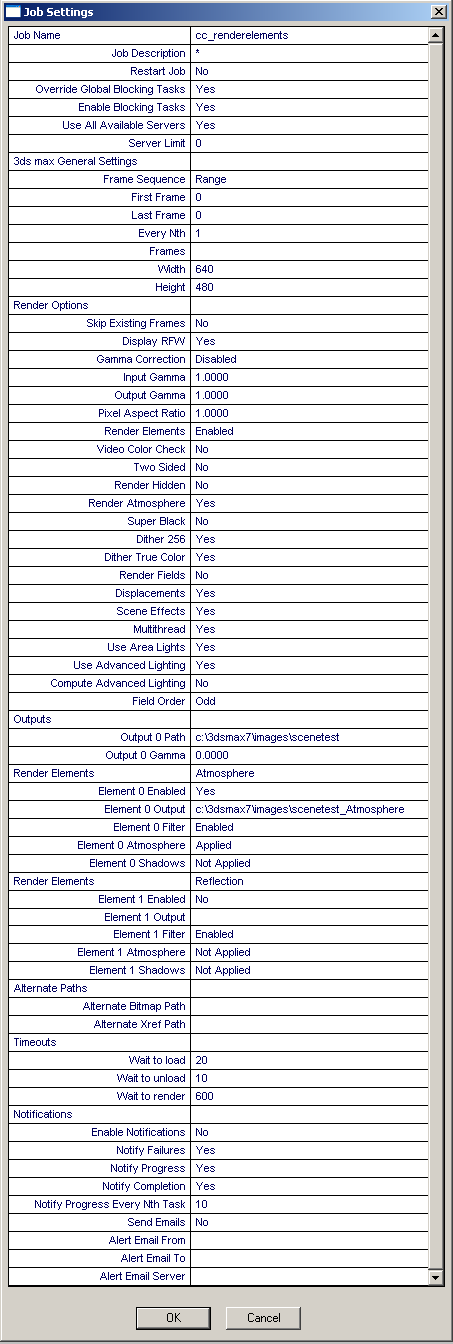
İş Adı grubu #
İş adı bu iletişim kutusundan değiştirilemez.
- İş tanımı
- İşin kısa bir açıklamasını gösterir. Klavye üzerinden düzenlenebilir.
- İşi Yeniden Başlat
- Açık (Evet) olduğunda, bir veya daha fazla iş ayarını render işlemi sırasında değiştirmek, işlemin aralıktaki ilk kareden yeniden başlamasına neden olur, böylece tüm kareler aynı ayarlarla render edilir. Kapalı (Hayır) olduğunda, işlem yeniden başlatılmadan render işlemine devam eder. Girişe çift tıklayarak değiştirilir. Varsayılan=Hayır.
Animasyon testi render ederken ve video renk kontrolü gibi nispeten küçük bir ayarı işin ortasında değiştirirken bunu kapatmak isteyebilirsiniz. Son render işlemleri için, iş ayarlarını değiştirdikten sonra her zaman işi baştan başlatmalısınız.
- Küresel Engelleme Görevlerini Geçersiz Kıl
- Bu ayar , Gelişmiş Ayarlar iletişim kutusunda belirlenen Genel Ayarları Geçersiz Kılma seçeneğiyle uyumludur . Varsayılan=Evet.
- Engelleme Görevlerini Etkinleştir
- Gelişmiş Ayarlar iletişim kutusunda ayarlanan görev engelleme özelliğini kontrol eden bir Evet/Hayır düğmesi. Evet olarak ayarlandığında, Yönetici Genel Özellikleri iletişim kutusunda ayarlanan görev engelleme özelliği etkinleşir. Girişe çift tıklayarak değiştirilebilir. Varsayılan=Evet.
- Mevcut Tüm Sunucuları Kullanın
- İşlemi gerçekleştirmek için etkin Sunucu grubundaki tüm sunucuları kullanır.
3ds Max Genel Ayarlar grubu #
- Kare Dizisi
- Bu ayar, Kareler ve Aralık arasında geçiş yapar ve varsayılan olarak, Oluşturma Kurulumu iletişim kutusundaki Aralık ve Kareler ayarlarını kullanır . Aralık olarak ayarlandığında, işlem İlk/Son Kare ve Her N. Kare ayarlarını kullanır; Kareler olarak ayarlandığında, işlem Kareler ayarını kullanır. Girişe çift tıklayarak değiştirilir. Varsayılan=Aralık.
- İlk Kare
- Oluşturulacak kare aralığındaki ilk kareyi görüntüler. Varsayılan olarak gönderilen ilk kareyi gösterir. Klavye ile düzenlenebilir.
- Son Kare
- Oluşturulacak kare aralığındaki son kareyi görüntüler. Varsayılan olarak, gönderilen son kareyi gösterir. Klavye ile düzenlenebilir.
- Her N.
- Karelerin düzenli örneklemesi. Örneğin, her 8. kareyi oluşturmak için 8 girin . Klavyeden düzenlenebilir.
- Çerçeveler
- Virgülle ayrılmış ardışık olmayan kareler (örneğin, 2,5 ) veya tireyle ayrılmış kare aralıkları (örneğin, 0-5 ). Klavyeden düzenlenebilir.
- Genişlik/Yükseklik
- Görüntünün genişliğini ve yüksekliğini piksel cinsinden belirterek çıktı görüntüsünün çözünürlüğünü ayarlamanıza olanak tanır. Varsayılan olarak gönderilen çıktı boyutu kullanılır. Klavye ile düzenlenebilir.
Oluşturma Seçenekleri grubu #
Bu ayarlar, Oluşturma Kurulumu iletişim kutusunda bulunan ayarlarla aynıdır. Birkaç eklemeyle birlikte seçenekler grubu :
- Mevcut Kareleri Atla
- Açık olduğunda, Kuyruk İzleyicisi çıktı yolunda önceden işlenmiş kareleri kontrol eder ve bunları tekrar işlemez. Kapalı olduğunda, bir işi başlatmak veya yeniden başlatmak her zaman ilk kareden başlayarak mevcut karelerin üzerine yazarak işlemeye başlar. Girişe çift tıklayarak değiştirilebilir. Varsayılan=Hayır.
- RFW’yi görüntüle
- Oluşturma işlemi sırasında tüm sunucularda Oluşturulan Kare Penceresini görüntüler. Girişe çift tıklayarak etkinleştirilir ve devre dışı bırakılır. Varsayılan=Evet.
- Gama Düzeltmesi
- Etkinleştirildiğinde, Giriş/Çıkış Gama ayarlarını kullanarak bitmap için yeni bir gama değeri tanımlamanıza olanak tanır. Girişe çift tıklayarak açıp kapatabilirsiniz. Varsayılan = Devre Dışı.
- Giriş/Çıkış Gama
- Bit eşlemlerin işlenmesi için sistem giriş ve çıkış gama ayarlarını değiştirin. Gama Tercihleri Ayarlarına bakın. Bitmap Dosyaları grubu. Klavye ile düzenlenebilir.
- Piksel En Boy Oranı
- Başka bir cihazda görüntülenecek piksellerin şeklini ayarlar. Görüntü sizin ekranınızda sıkıştırılmış görünebilir, ancak farklı şekilli piksellerle cihazda doğru şekilde görüntülenecektir. Klavye üzerinden düzenlenebilir.
- Öğeleri Oluştur
- Etkinleştirildiğinde, sahnedeki tüm render öğelerini oluşturur. Girişe çift tıklayarak değiştirilir. Varsayılan=Etkin.
- Video Renk Kontrolü
- NTSC veya PAL güvenli eşiğinin ötesindeki piksel renklerini kontrol eder. Girişe çift tıklayarak etkinleştirilir ve devre dışı bırakılır. Varsayılan=Hayır.
- İki Taraflı
- Çift taraflı görüntüleme, tüm yüzlerin her iki tarafını da görüntüler. Girişe çift tıklayarak açıp kapatabilirsiniz. Varsayılan=Hayır.
- Gizliyi Oluştur
- Sahnedeki tüm geometrik nesneleri, gizlenmiş olsalar bile, görüntüler. Çift tıklayarak etkinleştirilir ve devre dışı bırakılır. Varsayılan değer = Hayır.
- Atmosferi Oluştur
- “Evet” olarak ayarlandığında, hacim sisi gibi uygulanan tüm atmosferik efektleri oluşturur. Girişe çift tıklayarak değiştirilebilir. Varsayılan değer = Evet.
- Süper Siyah
- Video kompozisyonu için oluşturulan geometrinin karanlıklığını sınırlar. Çift tıklayarak açıp kapatabilirsiniz. Varsayılan=Hayır.
- Dither 256
- Sekiz bitlik görüntü formatına dönüştürme sırasında daha geniş bir görünür renk aralığı için pikselleri araya serpiştirir. Girişe çift tıklayarak açıp kapatabilirsiniz. Varsayılan=Evet.
- Dither Gerçek Renk
- Daha geniş bir renk aralığı elde etmek için 24 bit (veya daha yüksek) görüntü formatına dönüştürme sırasında pikselleri araya serpiştirir. Girişe çift tıklayarak açıp kapatabilirsiniz. Varsayılan=Evet.
- Render Alanları
- Video animasyonları oluşturulurken kareler yerine video alanlarına render edilir. Girişe çift tıklayarak değiştirilebilir. Varsayılan=Hayır.
- Yer Değiştirmeler
- Herhangi bir yer değiştirme haritalaması oluşturulur. Girişe çift tıklayarak açıp kapatabilirsiniz. Varsayılan=Evet.
- Sahne Efektleri
- Bulanıklaştırma gibi uygulanan tüm işleme efektleri, “Evet” olarak ayarlandığında işlenir. Girişe çift tıklayarak değiştirilir. Varsayılan=Evet.
- Çoklu iş parçacığı
- Kuyruk İzleyicisinin işleme görevini ayrı iş parçacıkları olarak ele almasını sağlar. Bu seçenek çok işlemcili sistemlerde çalışır. Girişe çift tıklayarak değiştirilebilir. Varsayılan=Evet.
- Saha Siparişi
- “Render Fields” seçeneği açık olduğunda, işlenen görüntülerin alan sırasını seçer. Varsayılan=Tek.
Bazı video cihazları çift alanın önce gelmesini gerektirirken, diğerleri tek alanın önce gelmesini gerektirir. Video cihazınız için doğru alan sırasını belirleyin. Cihazınızın video çıkışı titrek veya sallanıyorsa, bunun nedeni yanlış alan sırası olabilir. Bu parametreyi değiştirmeyi ve animasyonunuzu yeniden oluşturmayı deneyin.
Alternatif Yollar grubu #
Ağ Görevi Ataması iletişim kutusunda alternatif yolların ayarlanmasına benzer .
- Alternatif Bitmap Yolu
- Sunucuların bitmap’leri aradığı alternatif bir yol girmenizi sağlar. Klavyeden düzenlenebilir.
- Alt XRef Yolu
- Sunucuların XRef’leri aradığı alternatif bir yol girmenizi sağlar. Klavye ile düzenlenebilir.
Zaman aşımı grubu #
Bu ayarlar Gelişmiş Ayarlar iletişim kutusunda yer almaktadır .
Bildirimler grubu #
Bu ayarlar Bildirimler Diyaloğu’nda yer almaktadır .


