
Deri haritalama, karakterler ve yaratıklar gibi organik modellerin haritalanmasında kullanışlıdır. Bu özellik, karmaşık bir UVW haritasını kolayca düzleştirmenizi sağlayan sanal bir gerdirme aleti ve yaylar içeren özel bir düzenleyici sunar. Sonuç, diğer haritalama yöntemlerine göre nesnenin gerçek şekline daha yakın olup, inandırıcı doku haritaları oluşturmayı kolaylaştırır.
- UVW Açılımı Değiştirici > Yüz (Poligon) alt nesne seviyesi > Soyma açılır menüsü >
 (Kürk Haritası)
Kürk Haritası iletişim kutusunun temel işlevi, UVW koordinatlarını düz, birleşik bir haritaya dönüştürmenizi ve ardından dokulandırma için kullanmanızı sağlamaktır. İletişim kutusu açıkken, germe aracı UVW’leri Düzenle iletişim penceresinde, her biri kürk dikişindeki bir köşeye bağlı noktalardan oluşan bir daire olarak görünür. Bu köşeleri, düzenleyicideki diğer herhangi bir köşe gibi seçebilir, döndürebilir, taşıyabilir vb. işlemler yapabilirsiniz. İletişim kutusunda bulunan diğer özel işlevler, germe aracı köşelerini düzeltmenize, kürk dikişlerine hizalamanıza vb. olanak tanır.
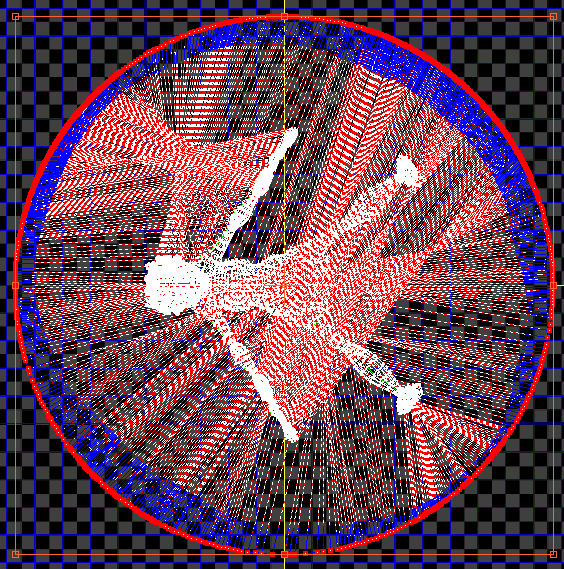
Germe noktaları, UVW’leri Düzenle iletişim penceresinde kürk UV’lerini çevreler.
Gergi çerçevesinin köşe noktalarını post dikiş köşe noktalarına bağlayan çizgiler, animasyonlu bir simülasyonda post dikişlerini dışarı doğru çeken yaylar gibi işlev görür. Post UV’lerini ve gergi çerçevesinin şeklini ayarladıktan sonra, Post Çekmeyi Simüle Et düğmesine tıklayarak simülasyonu çalıştırırsınız. Sonuçlara bağlı olarak, daha fazla ayarlama ve simülasyon gerekebilir.
Kürk modu etkinken ve UVW’leri Düzenle iletişim kutusu açıkken, çoğu standart UVW düzenleme işlevi de kullanılabilir. Örneğin, tüm kürkü germek yerine, germek için UV’lerin bir alt kümesini seçebilirsiniz. Haritalama menü komutları gibi Kürk modunda kullanılamayan komutlara erişmek için Kürk Haritası iletişim kutusunu kapatmanız yeterlidir.
Prosedür #
Pelt haritalama özelliğini kullanmak için:
- Nesneye Unwrap UVW uygulayın.
- Daha sonra post dikişlerine dönüştürebileceğiniz bir kenar seçimi yapın. Bu aşamada bunu yapmak kesinlikle gerekli değil, ancak değiştiricinin Kenar alt nesne düzeyi size kullanışlı Halka ve Döngü araçlarının yanı sıra kenar seçimini otomatik olarak genişletmek ve daraltmak için düğmeler sağlar.
İpucu: Kürk dikişlerini oluşturmak, kesin bir bilimden çok bir sanattır. File kumaşın nasıl düz durması gerektiğini zihninizde canlandırın ve ardından UV’lerin doğal bir şekilde ayrılabilmesi için kenarları seçin.
- Değiştiricinin Yüz alt nesne seviyesine gidin ve kürk haritalama yapılacak yüzleri seçin. Tüm yüzleri seçmek için tuşuna basın Ctrl+A.
- 2. adımda kenar seçimi yaptıysanız, “Soyma rulosu” seçeneğine tıklayın.

 (Kenar Seçimini Dikişlere Dönüştür). Bu işlem, kenar seçimini dikişlere kopyalar.
Alternatif olarak, dikişlere dönüştürmek için kenarları seçmediyseniz, görünüm pencerelerinde dikişleri belirtmek için
 (Dikişleri Düzenle) ve/veya
  (Noktadan Noktaya Dikişler) seçeneklerini kullanın.
Kürk dikişleri file üzerinde mavi çizgiler olarak görünür.
- Eğer tüm ağı post haritalama işlemine tabi tutmuyorsanız, muhtemelen post dikişiyle çevrili bir bölgeyi haritalamak isteyeceksiniz. Haritalamak istediğiniz bölge içindeki bir yüze tıklayın ve ardından
 (Yüz Seçimini Dikişlere Genişlet) seçeneğine tıklayın.
Bu, yüz seçimini dikişle tanımlanan bölgenin tam boyutuna genişletir.
Not: Aynı anda yalnızca bir bölgenin post haritasını çıkarabilirsiniz. - Peel uygulamasında (Pelt) seçeneğine tıklayın.
Bu işlem, Kürk Haritası iletişim kutusunu açar. Gerekirse UVW’leri Düzenle iletişim kutusunu da açar ve kürk UVW’lerini ve gergi çizgisini düzenleyici penceresinde görüntüler. Varsayılan olarak, gergi çizgisi, kürk UVW’lerinin merkezinde yer alan ve yalnızca gergi çizgisi köşelerinin seçili olduğu bir nokta çemberi olarak görünür. Ayrıca, kesikli çizgilerle temsil edilen yaylar, gergi çizgisi noktalarını ve kürk dikiş köşelerini birbirine bağlar.
- Gerekirse, haritalama koordinatları doğru yönde olacak şekilde Kürk UV’lerini döndürün ve yaylar simetrik bir desen oluşturacak şekilde gergiyi döndürün. Genellikle sol-sağ simetrisi arıyorsunuz.
İpucu: +tıklama işlemi Ctrl, görünüm pencerelerinde olduğu gibi mevcut seçime ekleme yapar.
- Post Haritası iletişim kutusunda, Post İşlemeye Başla’ya tıklayın.
Yaylar büzülerek post dikiş noktalarını gerdirme noktalarına doğru çeker. İç UV noktaları da bu işlemden etkilenir. Bu etkilenme derecesini, Post Seçenekleri açılır menüsündeki Bozunma ayarıyla ayarlayabilirsiniz.
- Simülasyon, “Deriyi Durdur” düğmesine tıklayarak durdurana kadar sürekli olarak çalışır. Çözümden memnun kaldığınızda veya bir şeyi ayarlamak istediğinizde bunu yapın.
- Germe noktalarını, köşe noktalarını, diyalog ayarlarını vb. ayarlamaya ve istediğiniz sonuçları elde edene kadar çözümü yeniden çalıştırmaya devam edin. İşler kontrolden çıkarsa, geri alın veya Sıfırla’ya tıklayıp baştan başlayın.
Arayüz #
Pelt Haritası’ndaki temel komutlar, Hızlı Pelt açılır menüsündeki düğmeler aracılığıyla etkinleştirilir. Bu iletişim kutusundaki diğer işlevler, çeşitli germe parametrelerini ayarlamanıza olanak tanır.
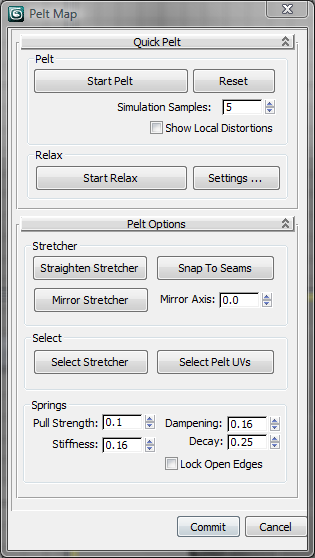
Hızlı Pelt lansmanı #
Bunlar, simülasyonun ana kontrolleridir; bu simülasyonda, sedyeye bağlı yaylar post dikiş noktalarını dışarı doğru çekerek UV’leri düzleştirir. En iyi sonuçlar için, simülasyonu çalıştırma (Post’u Başlat’a tıklayın) ve ağı gevşetme arasında geçiş yapın.
Kürk grubu #
- Başlangıç Kürkü
-
Simülasyonu çalıştırır ve post dikiş noktalarını germe noktalarına doğru çeker. Simülasyon, Postu Durdur (aynı düğme) düğmesine basarak veya tıklayarak durdurana kadar sürekli olarak çalışır Esc. Ayrıca iletişim kutusunun altındaki Sıfırla, Onayla veya İptal düğmelerine tıklayarak da durdurabilirsiniz.
Pelt yalnızca seçili doku köşelerini etkiler. Ancak, hiçbir doku köşesi seçilmezse, hepsini etkiler.
- Sıfırla
-
Çalışmakta olan simülasyonu durdurur ve postu ve sedyeyi orijinal durumlarına geri döndürür.
Ayrıca, Onayla veya İptal’e tıklayarak post eşleme modundan çıkıp ardından Post düğmesine tekrar tıklayarak postu sıfırlayabilirsiniz.
- Simülasyon Örnekleri
-
Simülasyonda kullanılan her post dikiş noktası etrafındaki örnek sayısı. Daha yüksek bir değer, daha büyük bir çekme etkisine neden olur. Varsayılan=5. Aralık=1 ila 50.
- Yerel Bozulmayı Göster
-
Etkinleştirildiğinde, görünür yüzler için doku köşeleri ve ağ köşeleri arasındaki farkları gösterir; yani, Yalnızca Seçili Yüzleri Görüntüle seçeneği açıkken görünüm alanında seçilen yüzler için. Daha fazla bilgi için Kenar Bozulmasını Göster bölümüne bakın .
Normalde, kenar bozulmasını gösterirken 3ds Max tüm ağı dikkate alır. Bu, ağın yalnızca bir bölümünde (örneğin, bir karakterin kafasında) pelt mapping kullandığınızda gerçekçi olmayan bir bozulma görüntüsüne neden olabilir. Şu anda pelt mapping uyguladığınız ağ bölümüne göre bozulmuş kenarların daha doğru bir şekilde gösterilmesi için bu seçeneği açın, Seçili Yüzleri Filtrele’yi açın ve görünüm alanında yalnızca şu anda pelt mapping uyguladığınız yüzleri seçin.
Rahatlama grubu #
- Rahatlamaya başlayın
-
EscHaritalama noktaları arasındaki mesafeleri normalleştirir. Gevşetme işlemi , Durdur Gevşetme (aynı düğme) düğmesine basarak veya tıklayarak durdurana kadar sürekli olarak çalışır .
Relax işlemi yalnızca seçili doku köşelerini etkiler. Ancak, hiçbir doku köşesi seçilmemişse, hepsini etkiler.
- Ayarlar
-
Gevşeme parametrelerini ayarlamak için Gevşeme Aracı iletişim kutusunu açar . Bu iletişim kutusu açıkken, düğmelerine veya Kürk Haritası iletişim kutusundaki Gevşetmeyi Başlat düğmesine tıklayarak gevşetme işlemini başlatabilirsiniz.
Pelt Seçeneklerinin kullanıma sunulması #
Sedye grubu #
Bu aletler sedyenin şeklini ayarlamaya yardımcı olur.
- Sedyeyi Düzleştirin
-
Bu mod, noktaları hareket ettirerek gergi çerçevesi için çokgen bir dış hat belirlemenizi sağlar. Bu mod etkin olduğunda, gergi çerçevesinin bir köşesini hareket ettirin ve ardından iki köşe arasındaki tüm aradaki köşeleri düz bir çizgide hizalamak için bitişik olmayan ikinci bir noktayı hareket ettirin. Bu işlem tamamen etkileşimlidir; ikinci köşeyi hareket ettirdikçe, aradaki köşeler düz çizgiyi korumak için sürekli olarak konum değiştirir. Çokgen bir dış hat oluşturmak için köşeleri hareket ettirmeye devam edin; çıkmak için Gergi Çerçevesini Düzleştir’e tekrar tıklayın.
Not: Düzleştirme işlemi aktifken, pencerenin farklı bir bölümüne erişmek için bağlam kontrollerini (orta düğmeye basılı tutarak sürükleme veya fare tekerleğini çevirme) kullanarak düzenleyici penceresini istediğiniz zaman kaydırabilir ve yakınlaştırabilirsiniz. Bunu yaptıktan sonra, 3ds Max sürüklediğiniz son köşeyi hatırlar ve sürüklediğiniz bir sonraki köşe ile arasına düz bir çizgi çizer. Benzer şekilde, kontrol düğmelerini kullanarak pencereyi ayarlayabilir ve ardından düzleştirme işlemine geri dönebilirsiniz. Kaydırma gibi birden fazla tıklama gerektiren kontrollerde, pencerede sağ tıklayarak kontrolü kapatın ve ardından düzleştirme işlemine geri dönün.İpucu: Gerdirme çerçevesi için simetrik bir çerçeve oluşturmak için, çerçeveyi bir tarafta çizin ve ardından Ayna Gerdirme aracını kullanın (aşağıya bakınız). - Dikişlere Çıtçıtla
-
Germe aparatının tüm noktalarını postun UV koordinatlarındaki kenar dikişleriyle hizalar. Bu, germe aparatının postun dış hatlarını almasını sağlar.
İpucu: En iyi sonuçlar için bu komutu yalnızca germe işleminden sonra kullanın. - Ayna Gerdirme
-
Ayna ekseninin bir tarafından diğer tarafa doğru germe noktalarını yansıtır (aşağıya bakınız). Varsayılan olarak, Germe Aynası noktaları sağ taraftan sol tarafa yansıtır.
- Ayna Ekseni
-
Ayna ekseninin yönünü belirlemenizi sağlar. Eksen, T harfini oluşturan üç sarı çizgiden oluşur. T harfinin kenarı, Ayna Genişletici’yi (önceki bölüme bakın) kullandığınızda aynalanacak tarafı gösterir ve çapraz çizgi, aynalamanın gerçekleşeceği ekseni gösterir. Varsayılan değer = 0,0. Aralık = 0,0 ile 360,0 arası.
Grup seçin #
Bu kontroller, tüm germe noktalarını veya post UV’lerini seçmenize olanak tanır. Diğer seçim yöntemlerinde olduğu gibi, Ctrlmevcut seçime eklemek için bunlardan herhangi birini kullanırken basılı tutabilirsiniz. Yani, tüm germe noktalarını ve post UV’lerini seçmek için bir düğmeye tıklayın, basılı tutun Ctrlve ardından diğer düğmeye tıklayın.
- Sedye Seçin
-
Tüm sedye noktalarını seçer.
- Pelt UV’lerini seçin
-
Kürk dokusunun tüm köşe noktalarını seçer.
Springs grubu #
Bu parametreler, postu germek için kullanılan yayları kontrol eder. Çoğu durumda, Çekme Kuvveti hariç, bu değerleri değiştirmenize gerek kalmayacaktır.
- Çekme Kuvveti
-
“Kürk Çekmeyi Simüle Et” seçeneğine tıkladığınızda gerçekleşen germe işleminin büyüklüğü. Varsayılan değer = 0,1. Aralık = 0,0 ile 0,5 arası.
Eğer germe hareketi çok kademeli ise, daha güçlü bir germe etkisi için Çekme Kuvvetini artırın.
- Nemlendirme
-
Çekme hareketine bir sönümleme veya engelleme faktörü uygular. Sönümleme değeri ne kadar yüksekse, sedyenin engellemesi o kadar büyük olur. Varsayılan değer = 0,16. Aralık = 0,0 ile 0,5 arası.
- Sertlik
-
Yayların çekme hızını ayarlar. Sertlik değeri ne kadar yüksek olursa, çekme hareketi o kadar ani olur. Varsayılan değer = 0,16. Aralık = 0,0 ile 0,5 arası.
- Çürümek
-
Her bir post-dikiş noktasının diğer eşleme noktaları üzerindeki etkisinin azalma oranı. Daha yüksek Azalma değerleri genellikle önemli ölçüde daha fazla gerilmeye veya istenmeyen sonuçlara yol açar. En iyi sonuçlar için Azalma değerini düşük tutun. Varsayılan=0,25. Aralık=0,0 ila 0,5.
- Açık Kenarları Kilitleyin
-
Açık kenarları yerinde kilitler. Bu genellikle, post bölgesindeki haritalama noktalarının kısmi bir seçimi üzerinde germe aletini kullanırken geçerlidir. Açık Kenarları Kilitle seçeneği açık olduğunda, seçili olmayan noktaların yanındaki seçili noktalar germe sırasında yerinde kalma eğilimindedir. Açık Kenarları Kilitle seçeneği kapalı olduğunda, seçili noktalar seçili olmayan noktalardan uzaklaşma eğilimindedir.


