
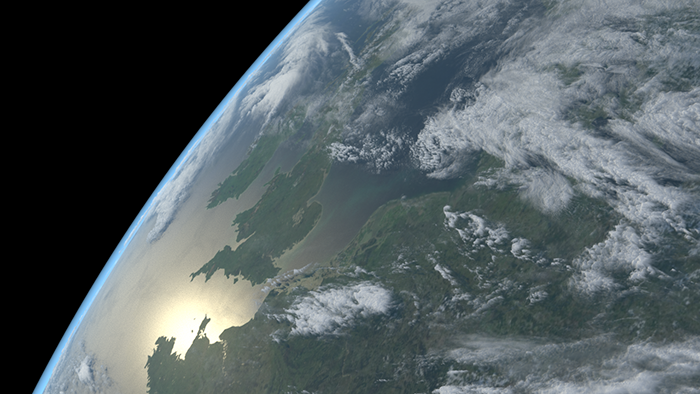
Bu eğitimde, yalnızca shader’lar kullanarak gerçekçi bir küre ve bulutlar oluşturmanın adımlarını ele alacağız. Ufuk çizgisine Volume ve Standard Volume shader’ları ile atmosfer katacağız. Ayrıca, skydome_light’a bağlı physical_sky shader’ı kullanarak sahneyi aydınlatacağız . Bu sahne, örneğin, talihsiz astronotlar hakkında kurgusal bir film için ideal bir arka plan oluşturabilir. Bu eğitimde kullanılan sahneyi sağlayan MPC’den Will MacNeil’e çok teşekkürler.
- Bu sahne için yüksek çözünürlüklü dokuları indirmeniz ve kullanmanız gerekecek . Render işleminden önce dokuları .tx formatına dönüştürmeyi unutmayın.
Son sahne dosyasını buradan indirebilirsiniz .
 |
 |
 |
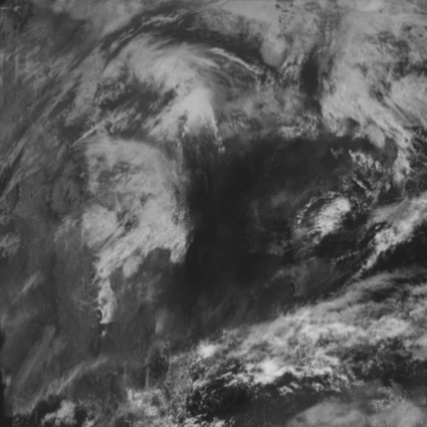 |
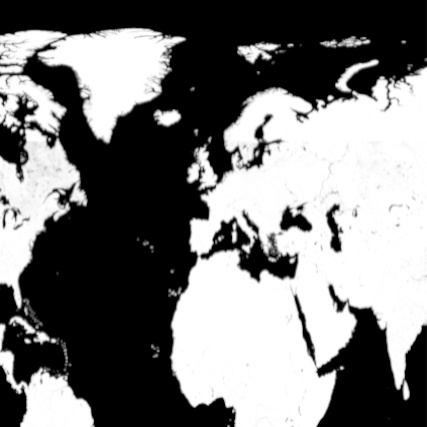
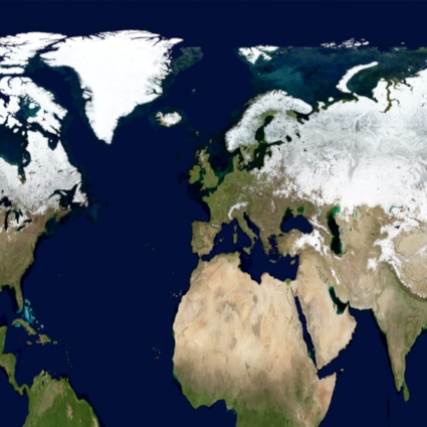
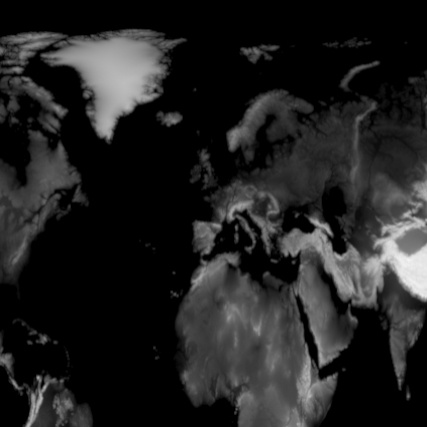
| Dünya Maskesi (yansıtıcı) | Toprak Rengi (yaygın) | Dünya Yüksekliği (yer değiştirme) | Bulutlar (emisyon, opaklık, yer değiştirme) |
Bu eğitim aşağıdaki aşamalara ayrılmıştır:
Başlangıç sahnesini açarak başlayın . Bu sahne, Earth* ve Cloud* adlı nesneleri içerir . Bu iki nesneye ilgili gölgelendiricileri uygulayacağız.
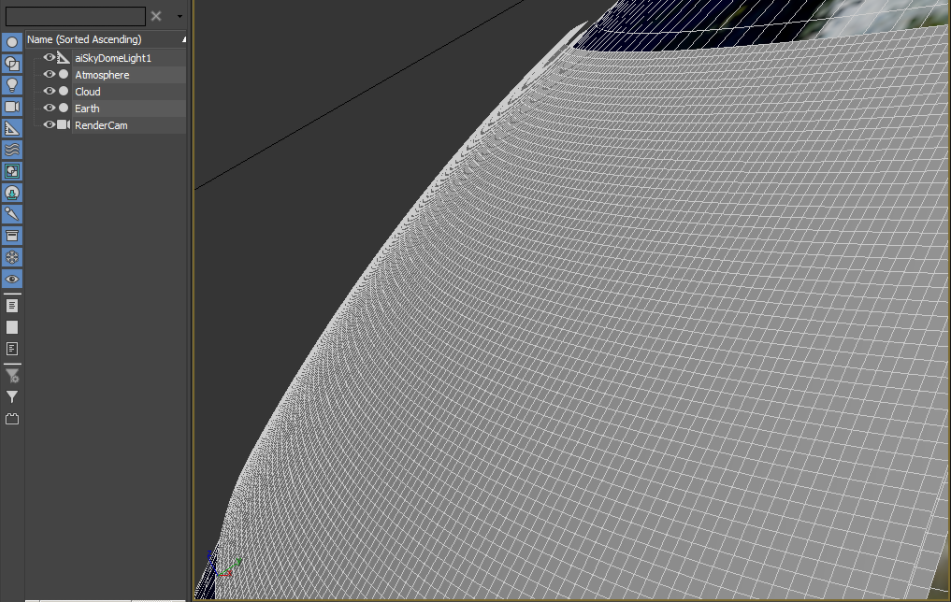
Dünya, bulut ve atmosfer nesnelerini içeren başlangıç sahnesi.
- Slate Malzeme Düzenleyicisini açın. Bir physical_sky oluşturun . Ortam ve Efektler penceresini (8) açın ve physical_sky’ı Ortam Haritası yuvasına sürükleyin .
- Render Ayarları penceresini açın (Render -> Efektler). Arnold Renderer sekmesi altında Ortam, Arka Plan ve Atmosfer’e gidin . Modu Gelişmiş olarak değiştirin . Uzayda gökyüzünü görmek istememek için Arka Plan Kaynağını Yok olarak değiştirin . Güneşin denizden yansıması için physical_sky’nin Azimut/Yükseklik değerlerini ayarlayın .
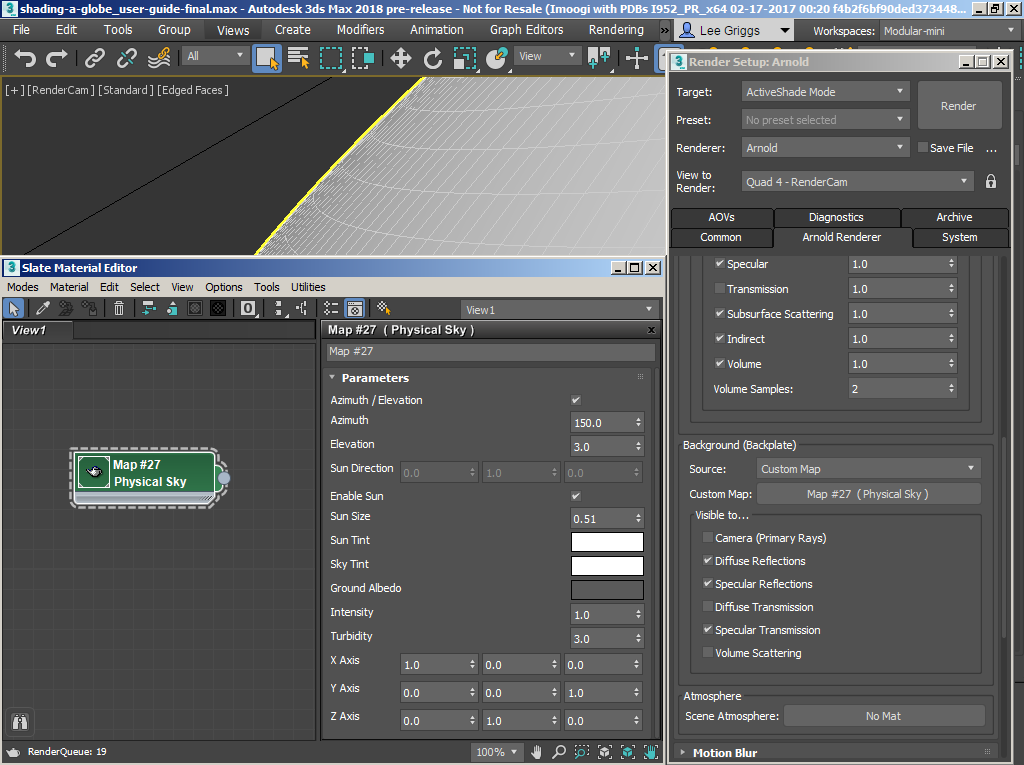
Fiziksel gökyüzü -> Arka plan
Dünya Gölgelendiricisi #
Şimdilik Bulut nesnesini gizleyin. Öncelikle Dünya gölgelendiricisine odaklanacağız.
Dağınık #
- Dünya nesnesine bir standard_surface gölgelendirici atayın ve adını ‘Dünya’ olarak değiştirin. Bir Bitmap oluşturun ve Earth_Color.jpg dokusunu açın . Bunu Dünya gölgelendiricisinin base_color’ına bağlayın . Bu bize Dünya için temel difüz rengi verecektir.
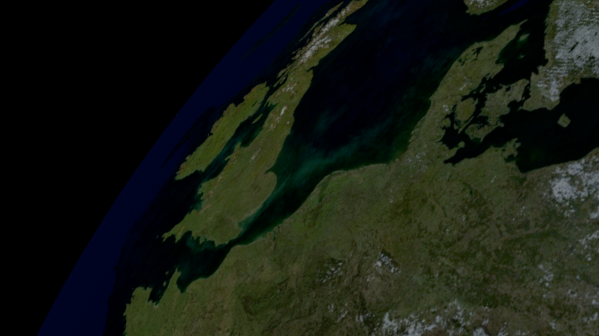
‘Dünya Rengi’ haritası -> Dünya standart yüzey gölgelendiricisinin temel rengi
Ayna #
Şimdi deniz yüzeyinin nerede yansıtıcı olduğunu ve karanın nerede yansıtıcı olmadığını belirlemek için bir yansıma haritası eklemek istiyoruz.
- Bir Bitmap oluşturun ve Earth_Mask.jpg dokusunu açın . Bu, parlak (beyaz) ve mat (siyah) alanları belirleyecek olan maskedir. Ancak, resme baktığımızda istediğimizin tam tersi olduğunu görebiliriz. Bitmap’in Çıktısında Ters Çevir seçeneğini etkinleştirin. Bunu Earth shader’ının specular_color’ına bağlayın .
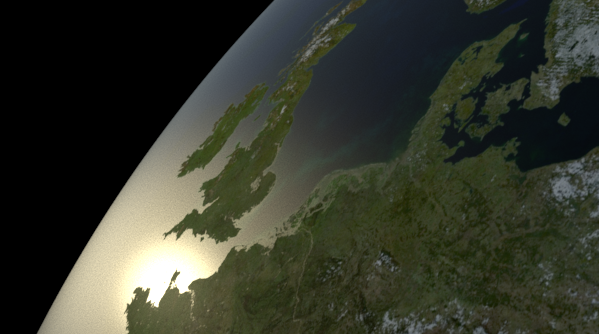
Kara/deniz parlaklığı, Dünya gölgelendiricisinin yansıtıcılığına bağlı ‘Dünya Maskesi’ dokusu tarafından belirlenir.
Yer değiştirme #
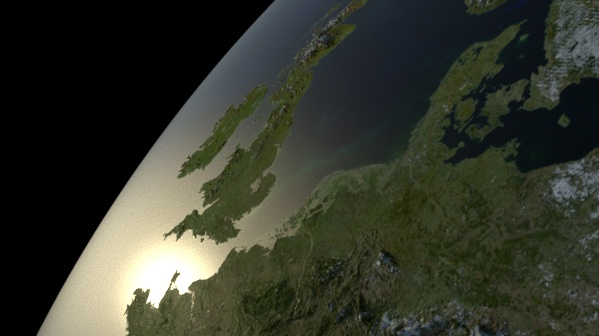
Dünya yüzeyi biraz düz görünüyor. ‘Dünya Yüksekliği’ haritasını kullanarak yüzeye biraz yükseklik ekleyebiliriz .
- Bir Bitmap oluşturun ve Earth Elevation dokusunu açın . Yer değiştirmedeki ince detayları görebilmek için Dünya geometrisine bazı alt bölümler eklememiz gerekecek.
- Dünya geometrisini seçin ve ona bir Arnold Özellikleri değiştirici ekleyin . Bitmap’i Yer Değiştirme Haritasına bağlayın. Arnold Alt Bölme sekmesinde, Türü catclark olarak değiştirin ve alt bölme yinelemelerini 4’e yükseltin.
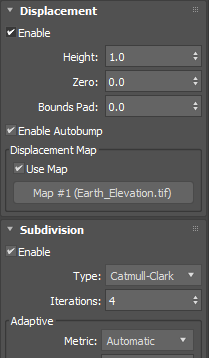
Dünya Yer Değiştirme ayarları
 |
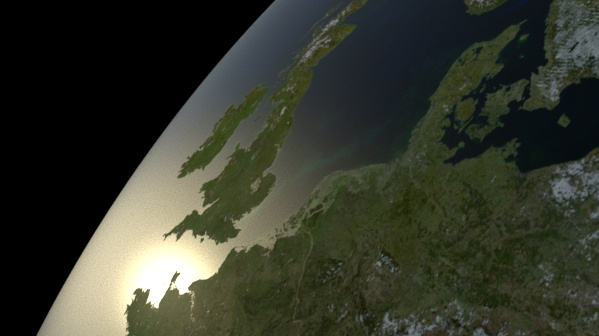 |
‘Dünya Yüksekliği’ dokusu kullanılarak dünya arazisi yer değiştiriliyor.
Dünya yüzeyi için nihai gölgelendirici ağı aşağıdaki resimdeki gibi görünmelidir:
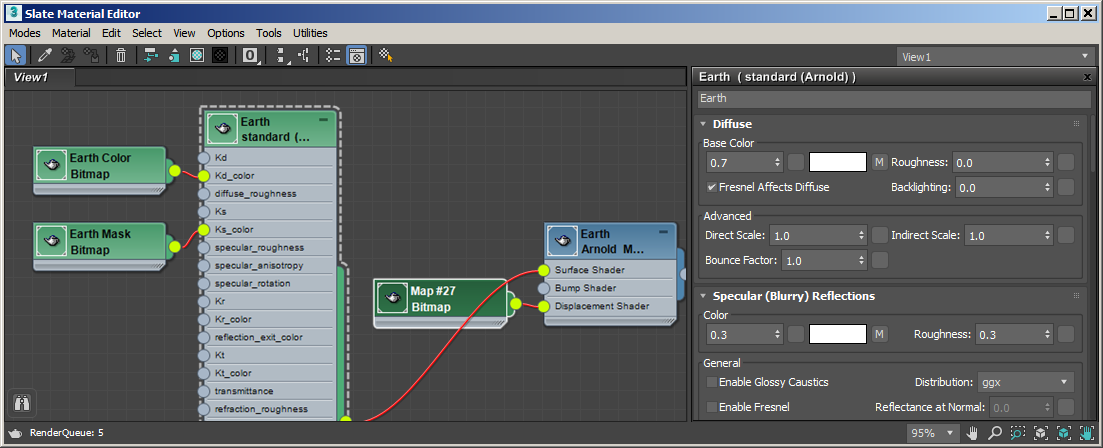
Son Dünya gölgelendirici ağı
Bulutlar Gölgelendirici #
Bulutlar gölgelendiricisini kurmak biraz daha basit. Bulutlar görüntüsünü kullanacağız ve bunu standart bir yüzey gölgelendiricisinin emisyon , opaklık ve yer değiştirme özelliklerine bağlayacağız .
- Bulutlar için standart bir yüzey gölgelendiricisi oluşturun . Adını Bulutlar olarak değiştirin ve Bulut nesnesine atayın .
- Bir Bitmap oluşturun ve Bulut görüntüsünü açın. Bulut görüntüsünün dokusunu, Cloud standard_surface shader’ının opaklık ve emisyon parametrelerine bağlayın .
- Emisyon ölçeğini 1 veya 2 civarına yükseltin. Bu, bulutların ne kadar parlak görüneceğini belirleyecektir.
- Şimdi, bulutların Dünya yüzeyinin üzerinde süzülüyormuş gibi görünmesi için, Dünya nesnesi için yaptığımız adımları Bulut nesnesi için de tekrarlamamız gerekiyor. Bulut geometrisini seçin ve ona bir Arnold Özellikleri değiştirici ekleyin. Bulutların bitmap’ini Yer Değiştirme Haritasına bağlayın. Arnold Alt Bölme sekmesinde, subdivision_type’ı catclark olarak değiştirin ve subdivision_iterations’ı 4’e yükseltin.
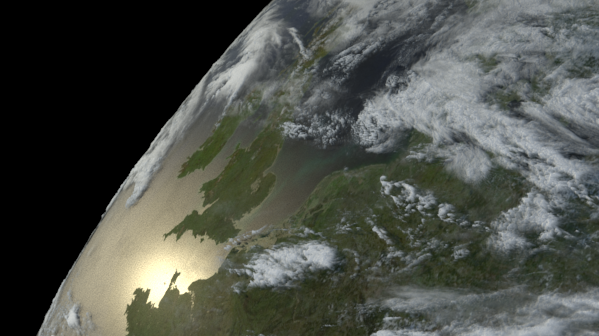
Bulutların yer değiştirmesi , saydamlığı ve yayılımı , bulut doku haritası tarafından yönlendirilir.
Atmosfer için Hacim Kullanımı #
Son olarak, ufukta görülebilecek bir atmosfer yaratmak için bir hacim kullanacağız.
- Bir küre oluşturun. Dünya nesnesini kaplayacak şekilde ölçeklendirin.
- Arnold özelliklerinde step_size değerini 0.1’e yükseltin .
- Standard_volume adında bir shader oluşturun ve bunu küreye atayın. Küre artık bir hacim olarak görüntülenecektir.
- emission_mode’u density’ye ve emission_color’u parlak gökyüzü mavisine (ufuk rengi) değiştirin .
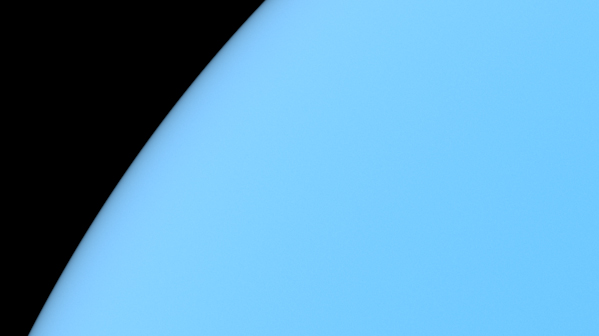
Atmosfer, hacim olarak tasvir edilmiştir.
Bu, bir küreyi gerçekçi bir şekilde gölgelendirme eğitimini sonlandırıyor. Son olarak, bulutun ve Dünya’nın dönüşünü anahtar karelerle ayarlayarak sahte bir hızlandırılmış çekim efekti oluşturmayı veya bir astronotun ölümüne doğru düşüşünü canlandırmayı neden denemiyorsunuz?


