
Globals paneli, mevcut CATMotion katmanının ana ayarlarını içerir.
- CATMotion Editörü >
 Hiyerarşi paneli > Globals’a tıklayın.
Arayüz #
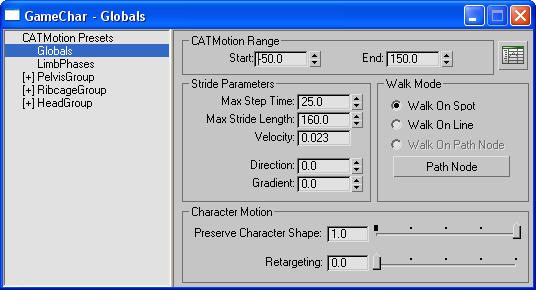
[hiyerarşi] #
Katman hiyerarşisi, iletişim kutusunun sol tarafındaki bir pencerede yer almaktadır.
CATMotion Range grubu #
- Başlangıç/Bitiş
- CATMotion sisteminin hareketini hesaplamak ve ayak izlerini oluşturmak için kullandığı çerçeve aralığı.
Not: Başlangıç karesi, CATMotion’ın tüm eğrileri hesaplamaya başladığı zamanı tanımlar. Bu, Başlangıç’ı 0 olarak ayarlarsanız ve CATMotion’daki bir eğrinin anahtarı 0. karedeyse, zaman çizelgesinin de bu anahtarı 0. karede temsil ettiği anlamına gelir. Dolayısıyla Başlangıç’ı 0 olarak ayarlamak, bir yürüme döngüsünü düzenlemeyi veya sıfırdan yeni bir yürüme döngüsü oluşturmayı kolaylaştırır.
Ayrıca, bir sahnede aynı yürüme döngülerine sahip birden fazla karakter yürüyorsa, CATMotion’daki Başlangıç değerlerini biraz değiştirerek farklı karakterlerin yürüme sıralarını hızlıca kaydırabilirsiniz, böylece karakterler aynı anda yürümezler.
Adım Parametreleri grubu #
- Maksimum Adım Süresi
- Bir adımın alabileceği maksimum süre, kare sayısı olarak.
- Maksimum Adım Uzunluğu
- Bir adımın maksimum mesafesi, CATUnits cinsinden ölçülür .
- Hız
- Karakterin mevcut hızı, Maksimum Adım Süresi ve Maksimum Adım Uzunluğu değerlerine bağlıdır. Eğer animasyon sistemi bir Yol Düğümü kullanıyorsa, hız değeri karakterin hareket ettiği gerçek hızı gösterir.
Yol düğümünün hızı değiştikçe, sistem otomatik olarak adım uzunluğunu değiştirir, ancak belirtilen Maksimum Adım Süresi ve Maksimum Adım Uzunluğu değerlerini aşmaz.
- Yön
- Yürüme Modu “Yerinde Yürüme” veya “Çizgi Üzerinde Yürüme” olarak ayarlandığında, bu değer karakterin hareket ettiği yönü tanımlar. Karakterin baktığı yönü değiştirmez.
Bu ayar, yana veya geriye doğru yürüyen prototip döngüleri için kullanışlıdır. Örneğin, 90 derece değerini belirtirseniz, karakter yana doğru hareket eder ve 180 derece değeri karakterin geriye doğru yürümesi anlamına gelir.
Geriye doğru yürüyen bir karakter için bir yürüme döngüsü tanımlıyorsanız, karakterinizin geriye doğru yürürken nasıl göründüğünü görebilmek için Yönü 180 olarak ayarlayarak başlayın. Bu, yürüme döngüsündeki olası sorunları görmenizi sağlar.
- Eğim
- Yürüme Modu “Yerinde Yürüme” veya “Çizgi Üzerinde Yürüme” olarak ayarlandığında, bu değer karakterin yürüdüğü hayali bir eğimin derecesini tanımlar. Karakterin baktığı yönü değiştirmez.
Yürüme Modu grubu #
Yürürken karakterin sahne içinde nasıl ve ne şekilde hareket edeceğini belirleyen seçeneği belirleyin.
- Yerinde Yürüme: Karakter konum değiştirmeden yürür. Bu mod, ek bir hareket olmaksızın yürüme döngüsünü izole bir şekilde incelemek için kullanışlıdır.
- Çizgi Üzerinde Yürüme: Karakter, Direction değeriyle belirtilen yönde ve Gradient değeriyle belirtilen açıda yürür.
- Yol Düğümü Üzerinde Yürüme: Karakter bir sahne nesnesini takip eder ve bu nesneyi kullanarak iskelet sisteminin animasyonunu yönlendirir. Yalnızca Yol Düğümü düğmesini kullanarak bir Yol Düğümü belirttikten sonra kullanılabilir (aşağıya bakınız).
- Yol Düğümü
- Bir Yol Düğümü nesnesi belirtmek için tıklayın; nesneyi herhangi bir standart yöntem kullanarak seçin. Nesneyi belirttikten sonra, Yol Düğümü nesnesinin adı düğmede görünür. Yol Düğümünü kullanmak için gerekirse Yol Düğümü Üzerinde Yürü seçeneğini belirleyin (önceki bölüme bakın).
İpucu: Yol Düğümü olarak Nokta veya Kukla yardımcı nesnesi gibi herhangi bir nesneyi kullanabilirsiniz. Ayrıca, Yol Düğümünü anahtar kareleme veya bir Yol kısıtlamasına atama gibi herhangi bir standart yöntemle canlandırabilirsiniz. Hatta Yol Düğümünü bir komut dosyasıyla veya karakter stüdyosunun Kalabalık sisteminden bir Temsilci yardımcı nesnesiyle yönlendirebilirsiniz.
Bazı durumlarda, “Yol Düğümü Üzerinde Yürü” seçeneğini seçtikten sonra, donanımın doğru yönünü belirlemek için Yol Düğümü nesnesini döndürmeniz gerekebilir.
Karakter Hareketi grubu #
- Karakter Şeklini Koruyun
- Bu ayar, teçhizatın kendisini Yol Düğümünün hareketine, yani onun yönüne göre nasıl hizalayacağını kontrol eder. Genel olarak, bu yalnızca teçhizatın dört ayaklı bir hayvan gibi yatay bir omurgaya sahip olduğu durumlarda geçerlidir.
“Karakter Şeklini Koru” değeri 0.0 olduğunda, omurga Yol Düğümünün yörüngesini takip eder. Keskin köşelerden geçerken bu, alışılmadık ancak muhtemelen ilginç sonuçlara yol açabilir.
“Karakter Şeklini Koruma” değeri 1.0 olduğunda, cilt şeklini korur.
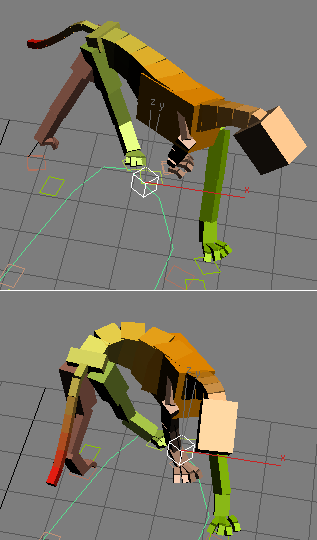
Üst: Karakter Şeklini Koru=1.0
Alt kısım: Karakter Şeklini Koru = 0.0
“Karakter Şeklini Koru” değerini canlandırmak faydalı olabilir.
- Yeniden hedefleme
- IK’dan (0.0) tam yeniden hedeflemeye (1.0) kadar bacak hareketini harmanlar.


