

- Bir NURBS nesnesi seçin. >
 Değiştirme paneli > Yüzey Oluştur açılır menüsü > Bağımlı Yüzeyler grup kutusu > Çizgili
 - Bir NURBS nesnesi seçin. > Değiştirme paneli > NURBS araç kutusu > (Kurallı Yüzey Oluştur)
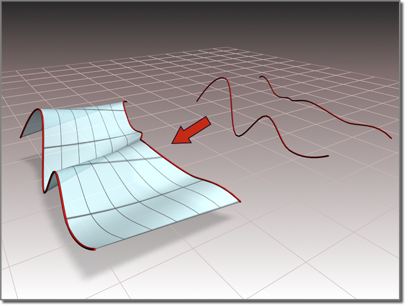
İki eğri kullanarak doğrusal bir yüzey oluşturmak
Ana eğrileri veya kontrol noktalarını canlandırarak doğrultulu yüzeyi değiştirebilirsiniz.
Otomatik Kavisli Bağlantı Aparatı #
Bir doğrusal yüzey oluşturduğunuzda, aktif NURBS modelinin alt nesneleri olmayan eğrileri seçebilirsiniz. Sahnede başka bir eğri veya spline nesnesi seçebilirsiniz. Bu eğriyi seçtiğinizde, sanki ” Ekle” düğmesini kullanmışsınız gibi mevcut nesneye bağlanır .
Fareyi aktif NURBS nesnesinin parçası olmayan bir eğrinin üzerine getirdiğinizde, imleç eğriyi seçebileceğinizi belirtmek için şekil değiştirir, ancak eğri mavi renkle vurgulanmaz.
Prosedürler #
Doğrusal bir yüzey oluşturmak için:
NURBS nesnesi en az iki eğri içermelidir.
- NURBS araç kutusunda (Kurallı Yüzey Oluştur) seçeneğini etkinleştirin.
- Bir eğriden diğerine sürükleyin.
İsterseniz önce bir eğriye, sonra diğerine tıklayabilirsiniz.
İki eğri, yüzeyin zıt kenarları olarak kullanılarak bağımlı bir yüzey oluşturulur. Dik kenarlar otomatik olarak oluşturulur.
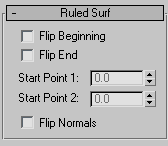
“Normalleri Ters Çevir” kontrolü, yüzey normallerini oluşturma sırasında ters çevirmenizi sağlar. (Oluşturulduktan sonra, Yüzey Ortak bölümündeki kontrolleri kullanarak normalleri ters çevirebilirsiniz.)
Arayüz #
“Çizgili” düğmesini açtığınızda ve çizgili yüzey alt nesnesi seçiliyken, Değiştir panelinin alt kısmında çizgili yüzey parametrelerini içeren bir açılır menü görüntülenir.
Ruled Surf’ün piyasaya sürülme tarihi (oluşturulma zamanı) #
- Başlangıcı Çevir ve Sonu Çevir
-
Doğrusal yüzeyi oluşturmak için kullanılan eğri yönlerinden birini ters çevirin. Doğrusal yüzey, ana eğrilerin yönleri kullanılarak oluşturulur. İki ana eğrinin zıt yönleri varsa, doğrusal yüzey bir papyon şeklinde olabilir. Bu durumu düzeltmek için, ilgili ana eğrinin yönünün tersi bir yön kullanarak doğrusal yüzeyi oluşturmak üzere “Başlangıcı Ters Çevir” veya “Sonu Ters Çevir” seçeneklerini kullanın. Bu kontroller, eğriyi ters çevirme ihtiyacını ortadan kaldırır.
- Başlangıç Noktası 1 ve Başlangıç Noktası 2
-
Doğrusal yüzeyi belirleyen iki eğrideki başlangıç noktasının konumunu ayarlayın. Başlangıç noktalarının ayarlanması, yüzeydeki istenmeyen bükülmeleri veya “kıvrılmaları” ortadan kaldırmaya yardımcı olabilir.
Kenarları veya kıvrımları kapalı değilse bu döndürücüler devre dışı kalır.
Başlangıç noktalarını ayarlarken, hizalamayı göstermek için aralarında noktalı mavi bir çizgi görüntülenir. Yüzey görüntülenmediği için ayarlama işlemi yavaşlamaz. Fare düğmesini bıraktığınızda yüzey tekrar görünür.
- Normalleri Ters Çevir
-
Doğrusal yüzeyin normallerinin yönünü tersine çevirmek için bu özelliği açın.
Ruled Surf’ün piyasaya sürülme tarihi (değişiklik zamanı) #
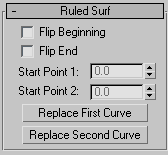
- Başlangıcı Çevir ve Sonu Çevir
-
Doğrusal yüzeyi oluşturmak için kullanılan eğri yönlerinden birini ters çevirin. Doğrusal yüzey, ana eğrilerin yönleri kullanılarak oluşturulur. İki ana eğrinin zıt yönleri varsa, doğrusal yüzey bir papyon şeklinde olabilir. Bu durumu düzeltmek için, ilgili ana eğrinin yönünün tersi bir yön kullanarak doğrusal yüzeyi oluşturmak üzere “Başlangıcı Ters Çevir” veya “Sonu Ters Çevir” seçeneklerini kullanın. Bu kontroller, eğriyi ters çevirme ihtiyacını ortadan kaldırır.
- Başlangıç Noktası 1 ve Başlangıç Noktası 2
-
Doğrusal yüzeyi belirleyen iki eğrideki başlangıç noktasının konumunu ayarlayın. Başlangıç noktalarının ayarlanması, yüzeydeki istenmeyen bükülmeleri veya “kıvrılmaları” ortadan kaldırmaya yardımcı olabilir.
Kenarları veya kıvrımları kapalı değilse bu döndürücüler devre dışı kalır.
Başlangıç noktalarını ayarlarken, hizalamayı göstermek için aralarında noktalı mavi bir çizgi görüntülenir. Yüzey görüntülenmediği için ayarlama işlemi yavaşlamaz. Fare düğmesini bıraktığınızda yüzey tekrar görünür.
- Birinci Eğriyi Değiştir ve İkinci Eğriyi Değiştir
-
Ana eğrileri değiştirmenize olanak tanır. Bir düğmeye tıklayın, ardından orijinal birinci veya ikinci eğriyi değiştirmek istediğiniz eğriye tıklayın.


