
Kuralları değiştirin:
“Erişim Yok” kuralının yanı sıra, kapsayıcı diğer kullanıcılara çeşitli erişim seviyeleri sağlayan üç farklı kural daha sunar. Bu işlemde “Sadece Yerinde Düzenleme” kuralına bakacaksınız.
- 1. Oturumda, Kurallar açılır menüsünde, Yalnızca Yerinde Düzenle seçeneğini belirleyin ve ardından kapsayıcıyı kapatın.
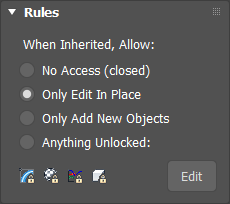
Bu işlem, kural değişikliği uygulandıktan sonra konteyneri yeniden kaydeder.
- 2. Oturuma geri dönün.
Kapsayıcıyı Yönet özelliğinde,
 Güncelle düğmesinin yanında bir simge görünür. Bu, kaynak kapsayıcıyla (yani başlatan tarafından oluşturulan kapsayıcıyla) senkronize kalmak için bir güncelleme gerektiğini gösterir.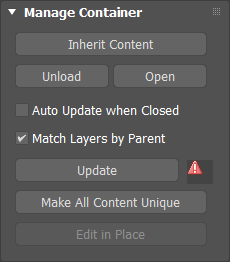
- Güncelle düğmesine tıklayın.
Konteyner aynı görünüyor, ancak artık
 Güncelle düğmesinin yanında konteyner tanımının güncel olduğunu gösteren bir simge beliriyor. Ayrıca, Aç düğmesi hala kullanılamaz durumda olsa da, Yerinde Düzenle düğmesi kullanılabilir durumda .
 - Yerinde Düzenle’ye tıklayın.
Miras alınan konteyner, Yerinde Düzenleme modunda açılır. Yerinde Düzenleme modu, bu geçiş düğmesine tıklayarak girip çıktığınız bir moddur.
- 1. Oturumda, konteyneri açmayı deneyin.
“Aç” düğmesi mevcut, ancak kullanmaya çalıştığınızda, kapsayıcının tanımının şu anda 3ds Max’in başka bir örneğinde sizin tarafınızdan düzenlendiğine dair bir mesaj alıyorsunuz .
Bu, konteynerin iki önemli özelliğini göstermektedir:
- Bir konteyner “Yalnızca Yerinde Düzenle” olarak ayarlandığında, aynı anda yalnızca bir kişi tarafından düzenlenebilir. Bu, 3ds Max’in ” Yerinde Düzenle” etkin olduğunda oluşturduğu , konteynerle aynı ada sahip ve sonuna “.lock ” eklenmiş bir dosya biçimindeki kilitleme mekanizması sayesinde gerçekleşir . Bir konteynere erişimde sorun yaşıyorsanız, bunun nedeni bu dosyanın varlığı olabilir; muhtemelen ” Yerinde Düzenle” etkinken 3ds Max’ten çıkmanız veya programı sıfırlamanız sonucu oluşmuştur. Bunu yapmaya çalıştığınızda bir uyarı görüntülenir, ancak isterseniz bunu görmezden gelebilirsiniz. Bu durumda, “.lock” dosyasını silmeniz yeterlidir.
- Başka biri bir konteyneri düzenlerken, 3ds Max o kişinin kullanıcı adını belirleyebilir ve size bunun ne olduğunu söyleyebilir.
- 2. Oturumda, şarap kadehini seçin ve biraz yukarı doğru hareket ettirin. Ardından kabı seçin ve Yerinde Düzenle’ye tıklayın.
Bu işlem, Yerinde Düzenleme modundan çıkar, kapsayıcı içeriğindeki tüm değişiklikleri kaydeder ve kapsayıcı dosyasının kilidini açar.
- 1. Oturumda, konteyneri açın.
Şarap kadehi, 2. oturumdaki düzenlemeyi yansıtacak şekilde konum değiştiriyor.
Not: Oturum 1’de Güncelle düğmesi hiçbir zaman kullanılabilir hale gelmez, çünkü kapsayıcı Oturum 1’e özgüdür ve Güncelle işlevi yalnızca miras alınan kapsayıcılara uygulanır. - Hâlâ 1. Oturumda iken, içeriğini değiştirmeden konteyneri kapatın.
- 2. Oturumda, kapsayıcı tanımı değişmemiş olmasına rağmen, simge yine Güncelle düğmesinin yanında görünür durumda.
Güncelleme fonksiyonu, kapsayıcı tanımına bakmaz; yalnızca dosyadaki tarih ve saat damgasını devraldığınız sürümle karşılaştırır ve daha yeni ise güncellemenizi önerir.
Bir nesnenin dönüşümlerini kilitle:
Diyelim ki, tasarımı başlatan kişi artık şarap kadehinin konumundan memnun ve daha fazla değiştirilmesini istemiyor. Bir konteyner tanımının belirli parametrelerini kilitleme yeteneği, önemli bir konteyner özelliğidir.
- 1. Oturumda, konteyneri açın, ardından Kurallar açılır menüsünde Düzenle düğmesine tıklayın.
İzleme Görünümü açılır ve kapsayıcı hiyerarşisini gösterir.
- Aşağıya doğru kaydırarak şarap kadehi öğesine gelin ve Dönüştür seçeneğine tıklayarak onu vurgulayın.
İpucu: İzleme Görünümünde (Filtre – Seçili Nesneler Geçişi) açık olduğu sürece
 , nesneyi seçerek listede daha hızlı bulabilirsiniz.
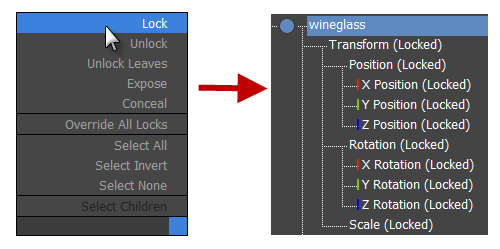
 - Dönüştürme seçeneğine sağ tıklayın ve dörtlü menüden seçim yapın.
 Sol üst köşedeki kadranı seçin ve Kilitle’yi seçin.
“Transform” girdisi ve tüm alt öğeleri (dallar ve yapraklar), İzleme Görünümü hiyerarşisinde adlarının ardından artık “(Kilitli)” ifadesini gösteriyor.
- İzleme görünümünden çıkın ve ardından konteyneri kapatın.
- 2. Oturumda, Güncelle’ye ve ardından Yerinde Düzenle’ye tıklayarak kapsayıcıyı açın.
- Şarap kadehi de dahil olmak üzere, kabın içindeki nesneleri hareket ettirin.
Şarap kadehi hariç her şeyi hareket ettirebilirsiniz.
- Önceki adımdaki tüm değişiklikleri geri alın, ardından kapsayıcıyı seçin ve Kurallar açılır menüsündeki Düzenle düğmesine tıklayın.
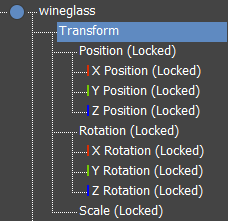
- İzleme Görünümünde, şarap kadehi öğesini ve ardından Dönüştürme izini bulun. Dönüştürme izini vurgulamak için üzerine tıklayın.
- Dönüştürme izine sağ tıklayın ve Kilidi Aç’ı seçin.
Transform parçası artık kilitli değil, ancak alt parçaları hala kilitli. Kilitleme alt parçaları etkiler, ancak Kilidi Açma yalnızca vurgulanan parçaları etkiler.
- ZDönüştürme izini Kilitli durumuna geri döndürmek için Geri Al (Ctrl + ) komutunu kullanın.
- Dönüştürme izine sağ tıklayın ve Yaprakların Kilidini Aç seçeneğini seçin.
Bu, Dönüşüm (Transform) parçasının yanı sıra tüm alt parçalarının da kilidini açar. Artık isterseniz şarap kadehini dönüştürebilirsiniz.
- “Yaprakların Kilidini Aç” komutunu ve önceki adımdaki diğer tüm değişiklikleri geri alın, ardından konteyneri seçin ve kapatmak için “Yerinde Düzenle”ye tıklayın.
Kuralları tekrar değiştirin:
Gördüğünüz gibi, bir kapsayıcıdaki nesneler için belirli izleri kilitleyebilirsiniz, ancak Yalnızca Yerinde Düzenleme kuralını kullanırsanız, mirasçı kilitlerinizi kolayca geçersiz kılabilir. Bununla birlikte, farklı bir kural kullanırsanız, mirasçı siz onları değiştirmediğiniz sürece kilitlerinize uymak zorundadır.
- 1. Oturumda, konteyneri açın ve Kurallar açılır menüsünden “Kilidi Açılmış Her Şey”i seçin.
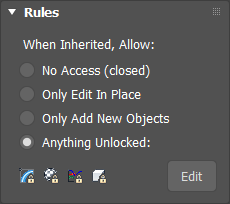
“Her Şeyin Kilidi Açıldı” özelliği etkinleştirildiğinde, Kurallar açılır menüsünün altındaki dört simge düğmesini kullanarak tüm değiştiricileri, malzemeleri, dönüşümleri ve nesneleri hızlıca kilitleyebilirsiniz; ayrıca daha önce olduğu gibi Düzenle düğmesini kullanarak belirli izleri kilitleyebilirsiniz. Kolaylık sağlamak amacıyla, bu alıştırmada yalnızca şarap kadehi için mevcut kilitli dönüşüm izlerini kullanacaksınız.
- Konteyneri kapatın, ardından Oturum 2’ye gidin ve Güncelle’ye tıklayın.
Bu sefer farklı bir şey oluyor: Konteyner açılıyor ve Yerinde Düzenleme seçeneği kullanılamıyor.
- Oturum 1’e gidin ve konteyneri açın.
Bu sefer açmakta sorun yok. Yerinde Düzenle kuralı, tek bir konteyneri ekip üyeleri arasında ileri geri aktarırken yanlışlıkla üzerine yazılmasını önlemek için en iyi yöntemdir; kalan kurallar ise aşağıdaki adımlarda göreceğiniz gibi konteynerlerin tek yönlü aktarımı için daha uygundur.
- 2. Oturuma geri dönün ve Kapat düğmesine tıklayın.
3ds Max , dosyayı basitçe kapatmak yerine sizden bir dosya adı girmenizi ister.
- “DinnerSetting ” adını girin ve Kaydet’e tıklayın.
Bu işlem, kapsayıcının yerel bir tanımını kaydeder, ancak Miras Alınan İçerik bölümündeki Kaynak Tanımı altında yer alan kaynak dosya adından da anlaşılacağı gibi, kaynak tanımıyla olan bağlantısı devam eder.
Not: Herhangi bir kullanıcı bu yerel kapsayıcıyı açık tuttuğunda, tıpkı Yerinde Düzenleme kapsayıcısı gibi kilitlenir. - Kabı tekrar açın.
Artık Yerel İçerik dağıtımında Kaydedilen Yerel Tanım altında kaydettiğiniz kapsayıcı dosyasının adını görebilirsiniz.
Miras alınan kapsayıcının açık veya kapalı olmasına bağlı olarak, Değiştir paneli ya Yerel İçerik ya da Miras Alınan İçerik açılır menüsünü gösterir; asla ikisini birden göstermez.
- Eğer İzleme Görünümü açık değilse, Kurallar açılır menüsünde Düzenle’ye tıklayın ve kadeh şeklindeki hiyerarşinin Dönüştürme bölümünü bulun.
Şimdi “(Kilitli)” metni italik olarak yazılmış olup, bu verilerin mirasçısı olarak bu parçaların kilidini açamayacağınızı belirtir. Kilidi açmayı deneyin; kuralı değiştirseniz bile açamazsınız. Miras aldığınız kapsayıcıda belirlenen kurallarla sınırlısınız.
- Oturum 1’e geri dönün ve şarap kadehini hareket ettirmeyi deneyin; ancak dönüştürme izleri kilitli olduğu için bunu yapamazsınız. Konteynerler araç çubuğunda
 (Tüm Kilitleri Geçersiz Kıl) seçeneğine tıklayın.
Bu koşulun etkin olduğunu belirtmek için geçiş düğmesi vurgulanmış olarak kalır.
- Şarap kadehini kenara çekin ve ardından kabı kapatın.
- 2. Oturumda, konteyneri seçin ve ardından güncelleyin.
Cam, kaynak kabındaki yeni konumunu yansıtacak şekilde hareket eder.
- Oturum 2’deki camın Transform izlerini kontrol edin; bunlar hâlâ geri döndürülemez şekilde kilitli.
Geçersiz kılınan dönüşümler 2. Oturumda miras alınır, ancak geçersiz kılmaların kendileri miras alınmaz. Bu nedenle, “Herhangi Bir Şeyin Kilidi Açıldı” kuralını kullanarak, kapsayıcının yaratıcısı, mirasçının hangi değişiklikleri yapabileceği konusunda sıkı bir kontrol sahibi olabilir, ancak kendi kurallarını istediği zaman geçersiz kılabilir.
- 2. Oturumda, bir küre veya başka bir nesne temel öğesi oluşturun. Kapsayıcılar araç çubuğunda,
 (Seçileni Kapsayıcıya Ekle) seçeneğine tıklayın. Açılan Seç iletişim kutusunu kullanarak kapsayıcıyı vurgulayın ve ardından Ekle düğmesine tıklayın.
Not: Nesneleri yalnızca açık konteynerlere ekleyebilirsiniz.
(Seçileni Kapsayıcıya Ekle) seçeneğine tıklayın. Açılan Seç iletişim kutusunu kullanarak kapsayıcıyı vurgulayın ve ardından Ekle düğmesine tıklayın.
Not: Nesneleri yalnızca açık konteynerlere ekleyebilirsiniz. - Oturum 2’deki konteyneri kapatın, ardından Oturum 1’e geri dönün ve konteyneri kapatıp yeniden açın.
Oturum 2’deki yeni nesne görünmüyor. Herhangi Bir Şeyin Kilidi Açık (veya Yalnızca Yeni Nesneler Ekle) olarak ayarlanmış kaynak kapsayıcılar, verileri yalnızca tek yönde taşır: kaynaktan miras alana. İsterseniz, Oturum 1’de bir nesne ekleyin, kapsayıcıyı kapatın ve ardından Oturum 2’de güncelleyin; nesne yerel bir tanımı olsa bile o kapsayıcıya eklenir. Bir anlamda, Oturum 2’deki kapsayıcı, kaynak ve yerel kapsayıcının bir melezi gibidir.
- Her iki oturumda da konteynerleri kapatın ve ardından 3ds Max’i yeniden başlatın .


