
Look At kontrolcüsü, Hedef Kamera, hedefli ışıklar (IES Güneş/Gökyüzü dahil) ve Bant yardımcısı gibi hedefler içeren nesnelerin oluşturulması üzerine otomatik olarak bir dönüştürme animasyon kontrolcüsü olarak atanır. Kullanıcı tarafından atanamaz. Bir nesneye Look At kontrolcüsünün eşdeğerini atamak için LookAt kısıtlaması kullanın.
Örnek: Döndürme sırasında hedef nesnelerin ters dönmesini önlemek için:
- Hedef Kamera nesnesi ekleyin.
- Taşıma aracını etkinleştirin ve koordinat ekranını kullanarak kamerayı ve hedefi sırasıyla 0,0,0 ve 80,0,0 noktalarına konumlandırın .
- Bir kukla nesne ekleyin ve onu 0,0,0 konumuna yerleştirin .
- Kamerayı kukla nesneye bağlamak için Seç ve Bağla özelliğini kullanın, ardından kamera hedefi ile kukla nesneyi bağlayın. Bu noktada, kukla nesne hem kameranın hem de hedefinin ebeveyni konumundadır.
- Kuklayı Y ekseni etrafında döndürün ve kamerayı izleyin.
Hedef, yörüngesinin tepe ve dip noktalarından geçerken kamera ters çevrilir.
- Kamerayı seçin ve Hareket paneline gidin. “Bakılacak Parametreler” açılır menüsünde “Hedefi Yukarı Düğüm Olarak Kullan” seçeneğini etkinleştirin.
- Tekrar, kuklayı Y ekseni etrafında döndürün.
Kamera artık dönmüyor.
Arayüz #
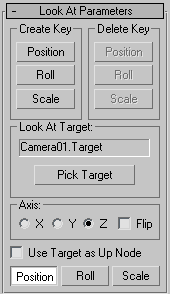
Hedef bileşeni içeren bir nesne oluşturduktan veya seçtikten sonra, Hareket panelinde nesnenin Bakılacak Nokta özelliklerine erişebilirsiniz. Bu açılır menüde hedefi değiştirebilir, animasyon anahtarları oluşturabilir ve silebilir, ekseni ayarlayabilir ve diğer ilgili parametreleri düzenleyebilirsiniz.
Anahtar grubu oluştur #
Tıkladığınız düğmeye bağlı olarak, geçerli karede bir konum, dönüş (yönlendirme) veya ölçek anahtarı ayarlar.
Anahtar grubunu sil #
Tıkladığınız düğmeye bağlı olarak, geçerli karedeki bir konum, dönüş (yönlendirme) veya ölçek anahtarını siler.
Hedef gruba bakın. #
- Hedefi Seç
-
Varsayılan hedef nesnesinden farklı bir hedef belirlemenizi sağlar. Bu düğmeye tıklayın ve ardından hedef olarak kullanmak istediğiniz yeni nesneyi seçin.
Bundan sonra, yeni hedef nesnenin yönünü kontrol eder. Orijinal hedef sahnede kalır ve silinebilir veya kukla yardımcı olarak kullanılabilir.
Eksen grubu #
Hedefe bakan yerel ekseni belirtir. “Ters Çevir” onay kutusu, eksenlerin yönlerini ters çevirmek için kullanılır.
- Hedefi Yukarı Düğüm Olarak Kullanın
- Açıldığında, kontrol cihazı, etki ettiği nesnenin (kaynak düğüm) yerel eksenlerinden birini bakış yönüyle (kaynak düğüm ile hedef düğüm arasındaki vektör) hizalı tutmaya zorlar. Ayrıca, nesnenin yerel Z ekseni etrafında dönmesini önlemek için kaynak düğümün bakış yönü etrafında dönmesini engeller.
Hedeflenen nesne ile hedefi arasındaki çizgi dikeye yakın olduğunda, yani Dünya Z eksenindeki konumları neredeyse aynı olduğunda, ters dönme davranışı en sık görülür.
Bu seçenek, kaynak düğümün yerel eksenlerinden birini hedef düğümün yerel eksenlerinden biriyle hizalayarak çalışır. Bu eksenler 3ds Max tarafından otomatik olarak seçilir .
Not: Bu özellik, aydınlatma armatürü aksamlarını düzgün bir şekilde ayarlamanıza olanak tanır. Ayrıca, üretici tarafından üretilen aydınlatma armatürü aksamlarını i-drop yöntemiyle çıkarırken sorunsuz çalışma sağlar.İpucu: Bazı durumlarda, “Hedefi Yukarı Düğüm Olarak Kullan” seçeneği açık olsa bile nesne 90 veya 180 derece dönebilir. Bu davranış, eksen hizalamasının otomatik olmasından kaynaklanmaktadır. Bunu çözmek için, koordinat ekranıyla nesneye bir dönme açısı uygulayın. - Pozisyon/Rol/Ölçek
- Bu üç düğme, bu kontrol cihazı için görünecek diğer açılır menüleri belirlemenizi sağlar. Her üç durumda da, Tuş Bilgisi (Temel) ve Tuş Bilgisi (Gelişmiş) açılır menüleri görünür. Konum etkin olduğunda, ek bir Konum XYZ Parametreleri açılır menüsü, Tuş Bilgisi açılır menülerinin veri göstereceği ekseni belirlemenizi sağlar.


