
Bu bölümde, sık karşılaşılan kullanıcı arayüzü sorunları ve bunların nasıl çözülebileceği ele alınmaktadır.
Kullanıcı arayüzünde bir şeyi bulamamak, özellikle birkaç dakika önce gördüğünüz ve şimdi kaybolmuş olması oldukça sinir bozucu olabilir. Elbette, modellemeye o kadar dalmışsınızdır ki, düğmenin, öğenin veya iletişim kutusunun kaybolmasına neden olan şeyi unutmuş olabilirsiniz. İşte bu durumların bazıları için çözümler.
Sorunlar ve Çözümler #
Kayıp Diyaloglar ve Pencereler
Araç çubuklarında birden fazla veya eksik düğme bulunması
Büyük Yazı Tipleri ve 3ds Max #
3ds Max , Windows’un varsayılan ayarı olan küçük yazı tiplerini kullanacak şekilde ayarlanmıştır. Büyük yazı tipleri kullanırsanız, 3ds Max arayüzünde bazı anormallikler görebilirsiniz :
- Diyalog kutularındaki ve açılır menülerdeki kontroller ve etiketler kesilebilir veya diğer alanlarla üst üste gelebilir.
- Tüm etiketler büyük yazı tipinde görünmeyebilir.
- Bazı metin giriş alanlarına yazı yazmanıza izin verilmeyebilir.
Bu sorunları gidermek için sistem yazı tipinizi daha küçük bir yazı tipine geri ayarlayın.
Sistem yazı tiplerini varsayılan ayarlara getirin (Windows 7 ve 8):
- 3ds Max’ten çıkın .
- Başlat’ı seçin
 Kontrol Paneli.
 - Denetim Masası gezgininde, Erişilebilirlik seçeneğine tıklayın.
- Erişilebilirlik sayfasında, Erişilebilirlik Merkezi’ne tıklayın.Görsel Ekranı Optimize Edin.
- “Bilgisayarı Daha Kolay Görünür Hale Getirme” sayfasında, “Ekrandaki Öğeleri Büyüt” seçeneğine tıklayın.Metin ve simgelerin boyutunu değiştirin.
- “Ekrandaki İçeriği Okumayı Kolaylaştır” bölümünde Orta – %125 (Varsayılan) seçeneğini belirleyin.
- Uygula’ya tıklayın.
- İstenildiği gibi sistemi yeniden başlatın.
Kayıp Diyaloglar ve Pencereler #
3ds Max’te, açıldığında hareket eden birçok diyalog kutusu veya pencere bulunur. Bu özellik, bunları masaüstünüzde istediğiniz yere sürüklemenize olanak tanır. Diyalog kutularını ana 3ds Max arayüzünün dışında konumlandırarak tasarım verimliliğinizi önemli ölçüde artırabilirsiniz; örneğin, iki monitör kullanıyorsanız ikinci bir monitöre taşıyabilirsiniz.
Ancak, bazen bir iletişim kutusu kaybolabilir. Ya onu bir yere sürükleyip yanlışlıkla bırakırsınız ya da bir başlatma dosyasına bazı veriler yanlış yazılır ve sonuç olarak iletişim kutusu kaybolur.
Kaybolan bir iletişim kutusunu kurtarmanın birkaç yolu vardır; her ikisi de 3dsmax.ini dosyasıyla çalışmayı gerektirir.
Detaylı yöntem:
Bu örnekte, 1280×1024 çözünürlüğe ayarlanmış tek bir monitörünüz olduğunu ve İşleme İlerleme durumunu gösteren iletişim kutusunu kaybettiğinizi varsayalım.
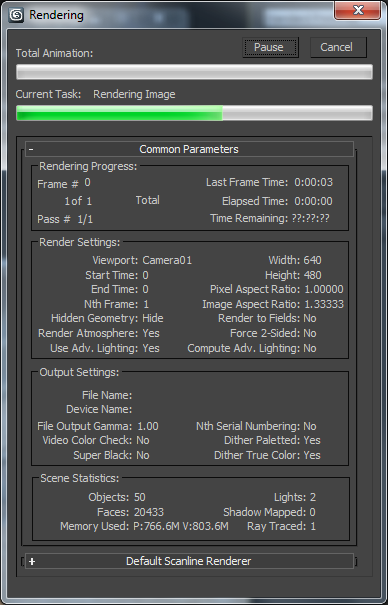
Son render işleminde görünüyordu, ancak bu epey zaman önceydi ve sistemi başka biri kullanıyordu.
- 3ds Max’in çalışmadığından emin olun .
3ds Max çalışırken 3dsmax.ini dosyası sürekli olarak güncellenmektedir .
- Bir metin düzenleyici başlatın ve 3dsmax.ini dosyasını açın .
Windows 7 ve 8’de, 3dsmax.ini dosyası varsayılan olarak \users\<kullanıcı adı>\appdata\local\autodesk\3dsmax 2015 – 64bit\enu\ konumunda bulunur .
3dsmax.ini dosyasını varsayılan konumda bulamıyorsanız , bulmak için Windows Arama işlevini kullanabilirsiniz.
- Listedeki girişler arasında aşağı doğru kaydırarak “Rendering Progress” iletişim kutusunu bulun:
[RenderProgressDialogPosition]
Boyut=-425 152 379 866
İlk iki Boyut rakamı, iletişim kutusunun sol üst köşesinin, ekranın sol üst köşesi olan (0,0) noktasına göre konumunu belirtir. Bu nedenle, bu örnekte, iletişim kutusunun sol üst köşesi ekranın sol kenarından -425 piksel ve üst kenarından 152 piksel uzaklıktadır. İkinci rakam çifti, iletişim kutusunun yatay ve dikey boyutunu tanımlar; bu nedenle bu iletişim kutusu 379 piksel genişliğinde ve 866 piksel yüksekliğindedir.
Bu örnekte 1280×1024 çözünürlük için yapılandırılmış tek bir monitör varsayıldığından, bu iletişim kutusu ekranın solunda, ekran dışında kalmaktadır. İlk sayı 1280’den büyük olsaydı, iletişim kutusu ekranın sağında, ekran dışında kalırdı.
- İmlecinizi “Boyut” satırına getirin ve sorun numarasına kadar kaydırın.
Sorun numarası genellikle ilk veya ikinci sayıdır, çünkü son iki sayı iletişim kutusunun genişliğini ve yüksekliğini belirler.
- Problem numarasını pozitif ve 1280 ile 1024 aralığında bir değere değiştirin.
- 3dsmax.ini dosyasını kaydedin ve 3ds Max’i yeniden başlatın .
Bir sonraki render işleminde, Render İlerleme Durumu iletişim kutusu ekranda görünecektir.
Bu yöntem tercih edilir çünkü 3dsmax.ini dosyasında saklanan diğer özel yapılandırma ayarlarında herhangi bir kayba neden olmaz .
Hızlı yöntem:
- 3ds Max’i yeni yüklediniz ve 3dsmax.ini dosyasına kaydedilecek herhangi bir özelleştirilmiş ayar yapmadınız .
- Acele ediyorsunuz ve 3dsmax.ini dosyasında sakladığınız özelleştirilmiş ayarları umursamıyorsunuz .
- 3ds Max’in çalışmadığından emin olun .
- 3dsmax.ini dosyasını bulun . (Önceki prosedürün 2. adımına bakın.)
- 3dsmax.ini dosyasını silin .
- 3ds Max’i yeniden başlatın .
3ds Max, varsayılan ayarları kullanan yeni bir 3dsmax.ini dosyası oluşturur.
Bu yöntemi kullanırken dikkatli olmanız gerekir, çünkü 3dsmax.ini dosyasında hangi özel ayarların kaydedildiğini her zaman bilemezsiniz . Belki de 3ds Max’i komut panelini solda gösterecek şekilde ayarladınız ve görünüm penceresinin arka plan rengini değiştirdiniz. Ayrıca, üçüncü taraf eklentiler yüklüyse, bunlar bazen 3dsmax.ini dosyasına bilgi yazarlar . Dosyayı silerseniz, bu değişiklikleri kaybedersiniz.
3dsmax.ini dosyasında saklanan özelleştirilmiş ayarlar konusunda emin değilseniz , dosyayı old3ds.ini gibi bir isimle yeniden adlandırabilirsiniz . 3ds Max’i yeniden başlattığınızda çalışmaya devam edebilir ve daha sonra iki dosyayı karşılaştırarak ihtiyacınız olan verileri eski dosyadan yeni dosyaya kopyalayabilirsiniz.
Eksik Komuta Paneli #
Komut paneli normalde kullanıcı arayüzünün sağ tarafında görünür. 3ds Max’i başlattığınızda komut panelinin eksik olduğunu fark ederseniz, bunun genellikle üç nedeni vardır.
- Kumanda paneli kapalı.
- Komut panelini başka bir monitöre taşıdınız ve yeni bir konuma sürüklemeye çalıştınız. Fare düğmesini bıraktığınızda komut paneli kayboldu.
- Komut panelini ekran dışına yerleştiren özel bir kullanıcı arayüzü etkinleştirilmiştir.
Bu durumların tümü aşağıdaki adımlar kullanılarak hızlıca düzeltilebilir.
- 3ds Max’i başlatın .
- Ana menüden Özelleştir’i seçin.Başlangıç düzenine geri dön.
3ds Max’in mevcut oturumu sırasında yaptığınız tüm kullanıcı arayüzü ayarlarının sıfırlanacağı konusunda uyarılıyorsunuz.
- Evet’e tıklayın.
Orijinal kullanıcı arayüzü geri yüklendi.
Kayıp Dönüşüm Aletleri #
Bir nesneyi hareket ettirdiğinizde, döndürdüğünüzde veya ölçeklendirdiğinizde, kırmızı eksen üçayaklı simgesi özel amaçlı bir dönüştürme aracıyla değiştirilir. Dönüştürme aracını kaybetmek mümkün olsa da, geri almak kolaydır. Dönüştürme aracınızı kaybettiğinizi fark ederseniz, şu adımları deneyin:
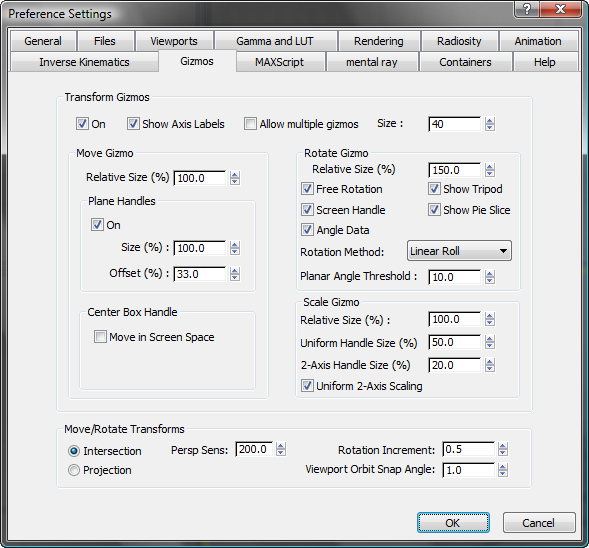
- Özelleştir’i açınTercihlerGizmos paneline gidin ve ayarlarınızı aşağıdaki resimde gösterilenlerle eşleştirin. En önemlisi “Gizmos’u Dönüştür” seçeneğidir.Bu, dönüştürme aracının görünürlüğünü belirleyen “Açık” seçeneğidir.
Alternatif olarak, varsayılan menü sistemini kullanıyorsanız, Görünümler’i açıp kapatın.
Dönüştürme Aracını Göster. Alt menü sistemini kullanıyorsanız, Sahneyi açıp kapatın.Görünümleri YapılandırDönüştürme Aracını Göster. - Dönüştürme aracının açık olması ancak görünmeyecek kadar küçük olması da mümkün (ancak düşük bir olasılık). Boyutunu artırmak için =tuşa art arda basın.
Anahtar –boyutu küçültür.
- Ayrıca, Kullanıcı Arayüzünü Özelleştir seçeneğini kullanarak dönüştürme aracını açıp kapatmak için özel bir kontrol (kısayol tuşu veya başka bir şey) ekleyebilirsiniz. İşlem adı Dönüştürme Aracını Göster’dir.
Araç çubuklarında birden fazla veya eksik düğme bulunması #
Bu da başka bir karmaşık durum. Bir araç çubuğu açıyorsunuz ve orada birden fazla düğme olduğunu veya bulmayı beklediğiniz düğmenin artık orada olmadığını görüyorsunuz.

Üç Seç ve Taşı düğmesi
Bu açıkça bir kullanıcı arayüzü sorunu, bu nedenle başlangıç düzenine geri dönmek bu sorunu çözecektir.
- 3ds Max’i başlatın .
- Özelleştir menüsünden Başlangıç Düzenine Geri Dön seçeneğini seçin ve değişikliği onaylayın.
Birden fazla düğmeniz varsa ve tüm kullanıcı arayüzünü sıfırlamak istemiyorsanız, aşağıdaki adımları izleyerek yinelenen düğmeleri manuel olarak kaldırabilirsiniz:
- Tuşu basılı tutun Altve çoğaltma düğmesini araç çubuğundan dışarı sürükleyin.
Düğmenin silinmesini onaylamanız istendiğinde Evet’e tıklayın.
Düğmeler eksikse, Başlangıç Düzenine Geri Dön seçeneğini kullanın.


