
Bu derste, modelin temel geometrisini oluşturacak, ardından 3ds Max değiştiricilerini kullanarak nesneye kendine özgü bir şekil vereceksiniz.
Dersi hazırlayın:
- \scenes\modeling\highrise klasörüne gidin ve building1_start.max dosyasını açın.
Not: Sahnenin birimlerini kullanıp kullanmayacağınız sorulursa, sahnenin birimlerini kabul edin ve Tamam’ı tıklayın.
Gün ışığı sistemi zaten kurulmuş durumda, bu yüzden modelinizi hemen inşa etmeye başlayabilirsiniz.
Kule nesnesini oluşturun:
- Oluştur panelinde (Geometri)
 seçeneğini etkinleştirin
  , ardından Nesne Türü açılır menüsünden Kutu seçeneğini tıklayarak etkinleştirin.
 - Perspektif görünümünde, kutunun genişliğini ve derinliğini ayarlamak için zemin nesnesinin merkezine tıklayıp çapraz olarak sürükleyin. Fare düğmesini bırakın ve yüksekliği ayarlamak için yukarı doğru sürükleyin. Kutuyu tamamlamak için son kez tıklayın.
Kutuyu tam olarak belirli bir genişlik, derinlik veya yüksekliğe sürüklemek konusunda endişelenmeyin. Bu parametreleri bir sonraki adımda ayarlayacaksınız.
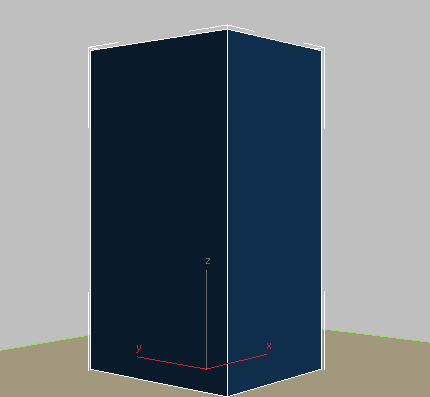
 Değiştir panelinde
  Parametrelerin ayarlanması sırasında, kutunun parametrelerini aşağıdaki gibi ayarlayın:
- Uzunluk = 70,0 m
- Genişlik = 70,0 m
- Yükseklik = 300,0 m
- Uzunluk Segmentleri =
- Genişlik Dilimleri = 7
- Yükseklik Segmentleri = 50
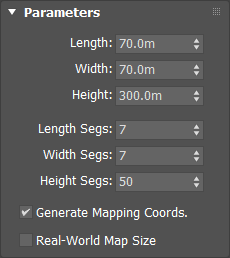
Bu segmentler, kule katını ve pencere ızgarasını tanımlamak için gereklidir.
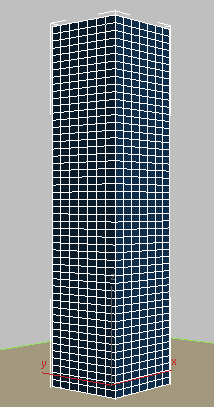
Not: Normalde, 300 metre yüksekliğindeki bir bina, her biri üç metre yüksekliğinde katlar oluşturmak için 100 yükseklik segmentine bölünür, ancak bu eğitimde çokgen seçimini kolaylaştırmak için değer yarıya indirilmiştir.- Değiştirme panelinin üst kısmındaki Ad ve Renk açılır menüsünden, nesnenin adını Bina 1 – Camlama olarak değiştirin .

Bu isim değişikliği yerindedir, çünkü daha sonra bu nesneye bir kaplama malzemesi uygulayacaksınız.
- Değiştirici ListesindenNesne Alanı Değiştiricileri bölümünde, Konik seçeneğini seçin.
- Parametreler açılır menüsünde, Miktar değerini -0,45 ve Eğri değerini -0,9 olarak ayarlayın .
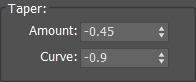
Negatif Miktar değeri, binanın üst kısmını içe doğru daraltır. Negatif Eğri değeri ise, bir sonraki çizimde gösterildiği gibi, binanın yanlarını içeri doğru çeker.
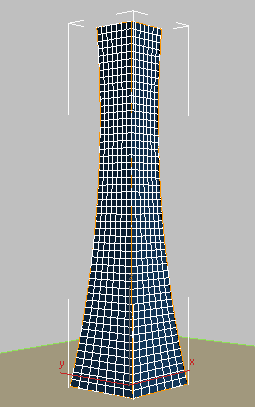
Ardından kuleye bir büküm vermek isteyeceksiniz.
- Değiştirici ListesindenNesne Alanı Değiştiricileri bölümünde, Bükme’yi seçin.
- Parametrelerin kullanıma sunulmasıyla ilgili olarakTwist grubu, Angle değerini 90.0 ve Bias değerini 45.0 olarak ayarlayın .
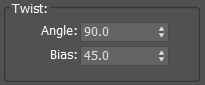
90 derecelik Dönme değeri, binanın çeyrek tur dönmesine neden olur. 45’lik Sapma değeri ise dönmenin binanın tabanından değil, yan tarafının ortasından başlamasına yol açar.
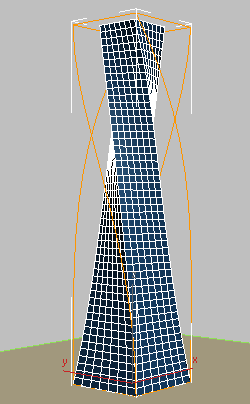
- Yapıya yılan benzeri bir görünüm kazandırmak için, Değiştirici Listesi’nden,Nesne Alanı Değiştiricileri bölümünde, FFD(kutu) seçeneğini seçin. Serbest Biçimli Deformasyon (“FFD”) değiştiricileri, seçilen geometriyi ayarlanabilir bir kafes kutusuyla çevreler.
- FFD Parametreleri dağıtımındaBoyutlar grubunda, Nokta Sayısını Ayarla seçeneğine tıklayın.
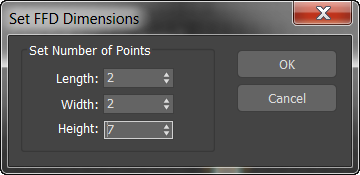
- “FFD Boyutlarını Ayarla” iletişim kutusunda, yapıyı deforme etmek için kullanılan kafesin kontrol noktalarının sayısını ayarlamak üzere parametreleri aşağıdaki gibi ayarlayın:
- Uzunluk = 2
- Genişlik = 2
- Yükseklik = 7
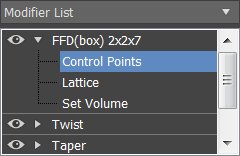
- Değiştirici yığınında, FFD(kutu) değiştirici hiyerarşisini genişletmek için ok simgesine tıklayın. Kontrol Noktalarını seçmek için tıklayın.
Bu, önceki adımda tanımladığınız kafes kontrol noktalarını seçmenize ve manipüle etmenize olanak tanır.
- Ön görünümde, yılan efekti oluşturmak
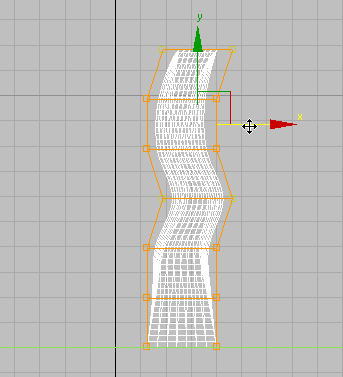
 için bir kutu çizerek en üstteki kontrol noktalarını seçin, ardından basılı tutarak Ctrlbaşka bir kutu çizerek dördüncü sıradaki kontrol noktalarını seçin.
 - Etkinleştirin
 (Seç ve Taşı), ardından bir sonraki resimde gösterildiği gibi hafifçe sağa sürükleyin.
- FFD Kontrol Noktası alt nesne seviyesinden çıkmak için, Değiştirici yığınındaki ana değiştirici girdisi olan FFD (Kutu) 2x2x7’ye tıklayın.
Şimdi pencere çerçevelerini oluşturmaya hazırsınız.
Çalışmanızı kaydedin:
- Sahneyi my_building_shaped.max olarak kaydedin .


