
Şerit öğelerini ve kontrollerini etkinleştirmek veya görünür hale getirmek için koşulları ayarlamak üzere Koşullar iletişim kutusunu kullanın. İletişim kutusunun tam adı, onu çağırdığınız Şeridi Özelleştir iletişim kutusu özelliğine bağlı olarak Etkinleştirme Koşulları, Görünürlük Koşulları veya Kullanılabilirlik Koşulları’dır.
Bu üç özellik True, False veya Conditional olarak ayarlanabilir; Conditional özelliği ise koşullara bağlı olarak True veya False değerini döndürür. Bu özellikler şunlardır:
- Etkin: Bir kontrolün kullanılıp kullanılamayacağını belirtir; bir kontrol görünür ancak etkin değilse, gri renkte gösterilir ve fareyle erişilemez.
- Görünür: False olarak ayarlandığında veya koşullar karşılanmadığında denetimi tamamen gizler. Koşullu seçenek paneller ve sekmeler için kullanılamaz.
- Kullanılabilir: Şerit üzerindeki sağ tıklama menüsünde görünürlüğü açıp kapatır; yalnızca sekmeler ve paneller için geçerlidir. Kullanılabilir koşulları karşılanmazsa, Görünür açık veya kapalı olsa bile şeritte görünmez.
Birden fazla koşul belirlediyseniz, şerit düzeni gibi belirli bir durum için herhangi bir koşul karşılandığında, bu koşulun da yerine getirildiğini unutmayın.
Örneğin, Çokgen Modelleme panelinde iki farklı “poligon ana” alt paneli mevcuttur. “Poligon ana” alt panellerinden birinin Görünürlük özelliği Koşullu: Yatay (maksimum boyut anlamına gelir) veya Minimize edilmiş olarak ayarlanmıştır; bu da yatay veya dikey için geçerlidir.
Diğer alt panel, dikey şeridin maksimum boyutuna uygulanmasını sağlayan Koşullu: Dikey olarak ayarlanmıştır. Farklı şerit yapılandırmaları için bir panelin veya alt panelin farklı sürümlerini ayarlarken, görünürlük koşullarının çakışmadığından emin olun.
Ancak, şerit düzeni ve aktif alt nesne düzeyi gibi farklı durumlar için birden fazla koşul belirlerseniz, koşulun sağlanması için her durumda en az bir koşulun karşılanması gerekir.
Arayüz #
Koşullar iletişim kutusu, şerit öğeleri için önceden ayarlanmış koşulları seçmek üzere bir onay kutusu listesi sunar; ayrıca MAXScript kullanarak özel bir koşul da belirleyebilirsiniz.
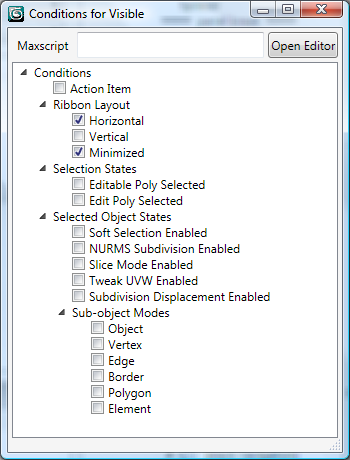
Maxscript #
Eğer onay kutusu seçeneklerinden hiçbiri belirlemek istediğiniz koşulu yansıtmıyorsa ve MAXScript’e aşina iseniz, istediğiniz koşulları belirlemek için bir komut dosyası oluşturabilirsiniz.
- Maxscript
-
Bu alana kısa bir MAXScript ifadesi veya fonksiyonu girerek bir koşul belirleyebilirsiniz. İfade veya fonksiyonun değeri True veya False (1 veya 0) olmalıdır. True ise koşul sağlanmıştır; False ise koşul sağlanmamıştır.
İlk satırdan sonra birden fazla satır girmek için tuşuna basın Shift+Enter.
Daha uzun komut dosyaları için, “Düzenleyiciyi Aç” düğmesine tıklayın ve düzenleyici penceresini kullanarak bir MAXScript dosyasında bir fonksiyon tanımlayın, ardından fonksiyon adını Maxscript alanına girin. Buraya girilen fonksiyon adı şu biçimde olmalıdır:
[Eğer fonksiyon bir yapı (struct) içinde tanımlanmışsa, yapı adını ardından “.” koyun.][fonksiyon adı]()
Örneğin, seçili düzenlenebilir çokgen veya Edit Poly nesnesi için geçerli bir alt nesne seviyesinin etkin olup olmadığını belirlemek için ValidSOMode fonksiyonunu kullanabilirsiniz. Bu fonksiyon, Ribbon_Modeling.ms MAXScript dosyasındaki Ribbon_Modeling yapısında tanımlanmıştır, bu nedenle Maxscript alanına aşağıdakileri girmeniz gerekir:
Ribbon_Modeling.ValidSOMode()
Eğer fonksiyon bir yapı (struct) içinde değilse, yalnızca fonksiyon adını ve ardından parantezleri () belirtmeniz yeterlidir. Yeni bir fonksiyon yazıyorsanız, fonksiyonu koşul olarak kullanmadan önce betiği mutlaka değerlendirin.
Aşağıda, Maxscript alanında koşul belirlemek için kullanabileceğiniz bazı ifade örnekleri ve açıklamaları yer almaktadır:
- `selection.count == 1` Sahnede yalnızca bir nesne seçili. Farklı bir seçim sayısı belirtmek için sayısal değeri değiştirin.
- Seçim sayısı > 0 VE (seçimdeki her o için, o’nun süper sınıfı == Işık nesnesi olan).sayısı == seçim sayısı. Sahnede bir veya daha fazla ışık nesnesi seçili ve yalnızca ışık nesneleri seçili.
- selection.count == 1 ve selection[1].isAnimated Yalnızca bir nesne seçili ve nesne animasyonlu.
- selection.count == 1 ve selection[1].material != undefined. Yalnızca bir nesne seçili ve nesneye bir malzeme uygulanmış.
- animButtonState Otomatik Tuş düğmesinin durumu: Otomatik Tuş açık veya kapalı olduğunda sırasıyla True veya False değerini alır.
Not: Bu ifade, 3ds Max tarafından yeniden değerlendirilmek üzere görünüm alanı seçiminde bir değişiklik yapılmasını gerektirir (örneğin) .
- Editörü Aç
-
MAXScript düzenleyici penceresini açar. Düzenleyicinin kullanımı hakkında daha fazla bilgi için, 3ds Max Yardım menüsünden erişilebilen MAXScript yardımına bakın.
Not: Düzenleyici penceresindeki komut dosyası bir koşul tanımlamaz. Ayrıntılar için, önceki Maxscript alanının tanımına bakın.
Koşullar #
- Eylem Maddesi
-
Belirli bir geçiş komutu etkin olduğunda uygulanır. Örneğin, Yumuşak Seçim’in nasıl çalıştığını değiştirmek için kontroller sağlayan Yumuşak panel , yalnızca Yumuşak Seçim Kullan komutu etkin olduğunda kullanılabilir.
Bu öğeye tıkladığınızda, koşulu tanımlamak için bir eylem öğesi seçmenizi sağlayan bir iletişim kutusu açılır. İletişim kutusu, Şeridi Özelleştir iletişim kutusundaki Eylem Öğeleri penceresiyle aynı şekilde düzenlenmiştir. Komutu bulun ve ardından Eylem Öğesi koşuluna uygulamak için çift tıklayın. Komutun adı daha sonra iletişim kutusunda “Eylem Öğesi”nin yanında parantez içinde görünür.
Şerit Düzeni #
- Yatay
-
Şerit yönü yatay ve maksimum seviyede olduğunda geçerlidir.
- Dikey
-
Şerit yönü dikey ve maksimum seviyede olduğunda geçerlidir.
- Minimize edildi
-
Şerit simge durumuna küçültüldüğünde uygulanır.
Seçim Durumları #
Genellikle, bunlardan birini etkinleştirirseniz, diğerini de etkinleştirmeniz gerekir. Bu durum, şeritteki Graphite Modelleme Araçları, Serbest Biçim ve Seçim sekmelerindeki çoğu panelde bulunan Kullanılabilir özelliği için geçerlidir.
- Düzenlenebilir Çokgen Seçili
-
Tek bir düzenlenebilir çokgen nesne seçildiğinde ve 3ds Max Değiştirme modundayken uygulanır.
- Seçili Çokgeni Düzenle
-
Bu ayar, tek bir Edit Poly nesnesi (yani, Edit Poly değiştiricisi uygulanmış bir nesne) seçildiğinde ve 3ds Max Modify modundayken geçerlidir.
Seçilen Nesne Durumları #
- Yumuşak Seçim Etkinleştirildi
-
Bu ayar, Çokgen Modelleme panelinde “Yumuşak Seçim Kullan” seçeneği etkin olduğunda uygulanır.
- NURMS Alt Bölümü Etkinleştirildi
-
Düzenleme panelinde NURMS Kullan seçeneği etkin olduğunda geçerlidir.
- Dilimleme Modu Etkinleştirildi
-
Bu özellik, Geometri (Tüm) panelindeki Dilim Düzlemi aracı etkin olduğunda uygulanır.
- UVW’yi Etkinleştirme Ayarlarını Değiştir
-
Düzenleme panelindeki “İnce Ayar” özelliği etkin olduğunda uygulanır.
- Alt Bölge Yer Değiştirme Etkinleştirildi
-
Bu ayar, Alt Bölüm panelinde Yer Değiştirme Kullan seçeneği etkin olduğunda uygulanır.
Alt nesne Modları #
- Nesne
-
Alt nesne seviyelerinden hiçbiri aktif olmadığında uygulanır.
- Tepe noktası
-
Düzenlenebilir çokgen ve çokgen düzenleme nesnelerinin köşe alt nesne seviyesinde uygulanır.
- Kenar
-
Düzenlenebilir çokgen ve Düzenleme Çokgeni nesnelerinin Kenar alt nesne düzeyinde uygulanır.
- Sınır
-
Düzenlenebilir çokgen ve Düzenleme Çokgeni nesnelerinin Kenar alt nesne seviyesinde uygulanır.
- Çokgen
-
Düzenlenebilir çokgen ve Düzenleme Çokgeni nesnelerinin Çokgen alt nesne düzeyinde uygulanır.
- Element
-
Düzenlenebilir çokgen ve Düzenleme Çokgeni nesnelerinin Element alt nesne düzeyinde uygulanır.


