
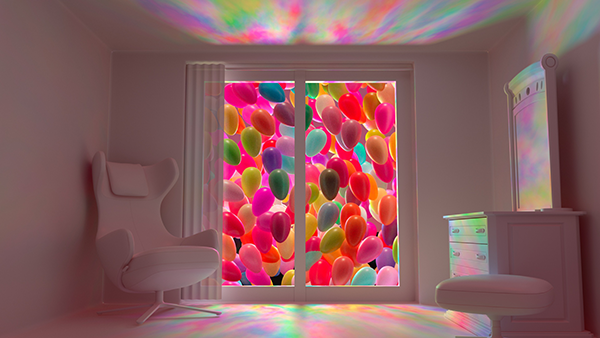
Yukarıdaki sahnede, bir pencerenin önünden uçan ve odayı renklendiren balonlar görülmektedir. Bu eğitimde, pencereden içeriye doğru yönlendirilmiş bir Spot Işığına bağlı bir Gobo ışık filtresi kullanarak bu kostik balon efektini nasıl oluşturacağınızı göstereceğiz . Ayrıca balonlar için kullanılan gölgelendirme adımlarını da ele alacağız. Bu eğitim için Slava Sych’e teşekkürler .
Sahne dosyası buradan indirilebilir .
Aydınlatma #
Yukarıdaki resimde gösterildiği gibi bir kamera oluşturun ve pencereye doğru çevirin. Bir Gökyüzü Kubbesi Işığı oluşturun ve Fiziksel Gökyüzünü Renk özelliğine bağlayın .
Gökyüzü Kubbesi Işığı #
Bu örnekte kullanılan Gökyüzü Kubbesi Işığı’nın ayarları aşağıdaki gibidir:
- Pozlama : 2.
- Örnekler : 3.
- Gölge Rengi (HSV): 4.213, 0.785, 0.053.

- Kamera Görünürlüğü : 0.
- İletim Görünürlüğü : 0.
Fiziksel Gökyüzü #
Bu örnekte kullanılan Fiziksel Gökyüzü ayarları aşağıdaki gibidir:
- Bulanıklık : 8,916.
- Rakım : 90.
- Azimut : 247.229.
- Yoğunluk : 2.
- Gökyüzü Ton Rengi (HSV): 353.299, 0.588, 1.000.

- Güneş Tonu : 44.261, 0.177, 1.000.

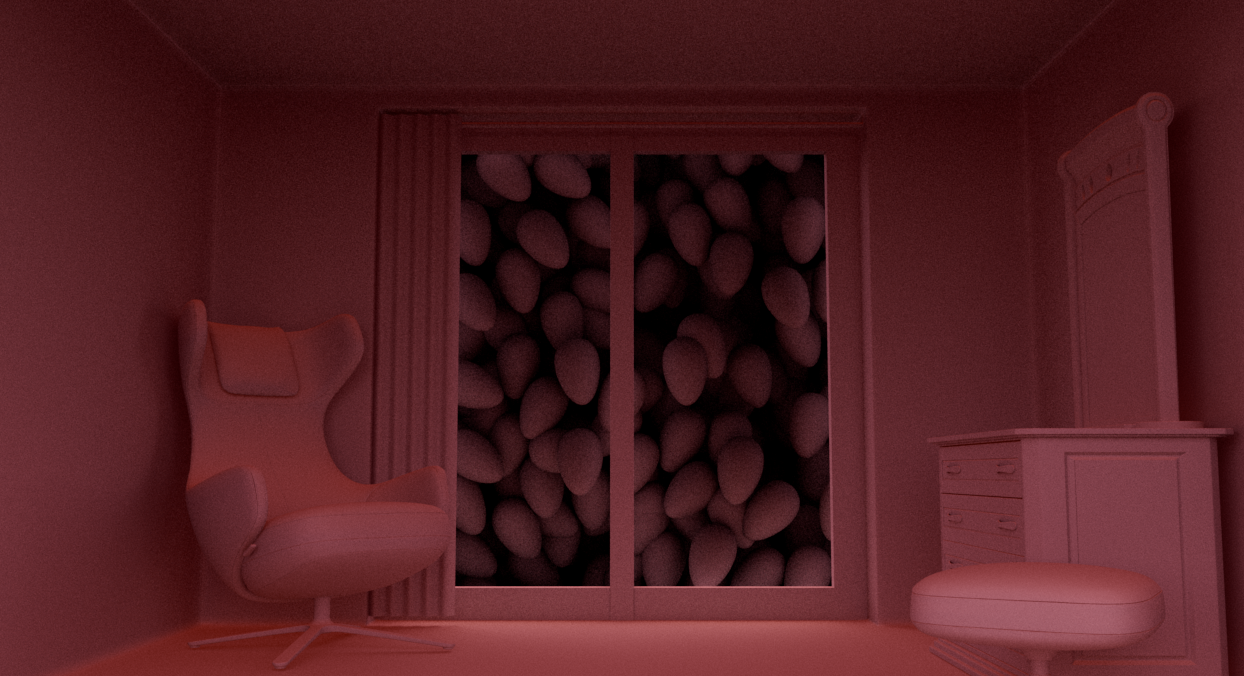
Gökyüzü Kubbesi Işığı. Pencere camı gizlenmiş ve balonlar için gölgeler devre dışı bırakılmıştır.
Spot Işık #
- Bir spot ışığı oluşturun ve balonların arkasına yerleştirin. Işığı pencereden dışarı doğru bakacak şekilde döndürün.
Bu örnekte kullanılan spot ışığının ayarları aşağıdaki gibidir:
- Koni Açısı : 144.213.
- Pozlama : 19.
- Örnekler : 3.
- Yarıçap : 44 (daha yumuşak gölgeler için).
- Gölge Rengi (HSV): 13.230, 0.785, 0.019.

- Yansıma Görünürlüğü (Katkı): 0,1.
- SSS Görünürlüğü (Katkı): 0,1.
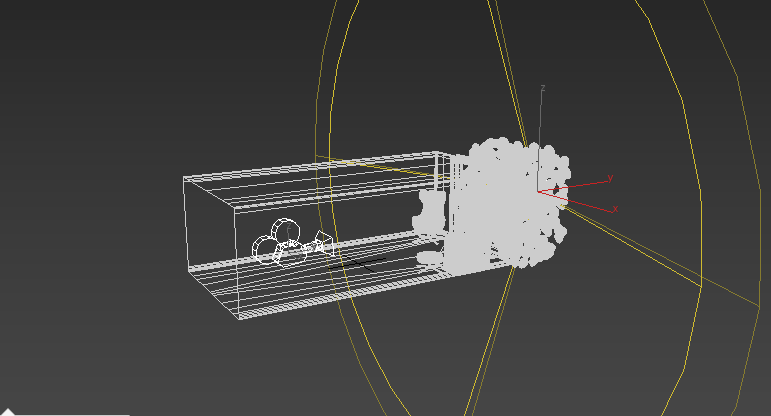
Balon şekillerinin arkasına yerleştirilmiş spot ışığı.
Sünger Filtre #
Gobo filtresini spot ışığına bağlayın .
- Filtre Modunu Karışık olarak ayarlayın .
- Yoğunluğu 0,65’e yükseltin .
- Gobo’nun Kaydırma Haritasına bir Gürültü gölgelendiricisi bağlayın .
Gürültü Gölgelendirici #
Bu örnekte kullanılan Gürültü gölgelendiricisinin ayarları aşağıdaki gibidir:
- Oktavlar : 4.
- Bozulma : 1.687.
- Lakünarite : 2.831.
- Ölçek XYZ : 33 (bu değer, sahnenizin boyutuna bağlı olarak değişebilir).
- Koordinat Alanı : UV.
- Mod : Vektör (RGB renk gürültüsü için).
Etkiyi daha da ayarlamak için, Gürültü gölgelendiricisinden önce bir Renk Düzeltme gölgelendiricisi eklemeyi deneyebilirsiniz . Bu durumda, Doygunluk 1,6’ya ayarlandı.
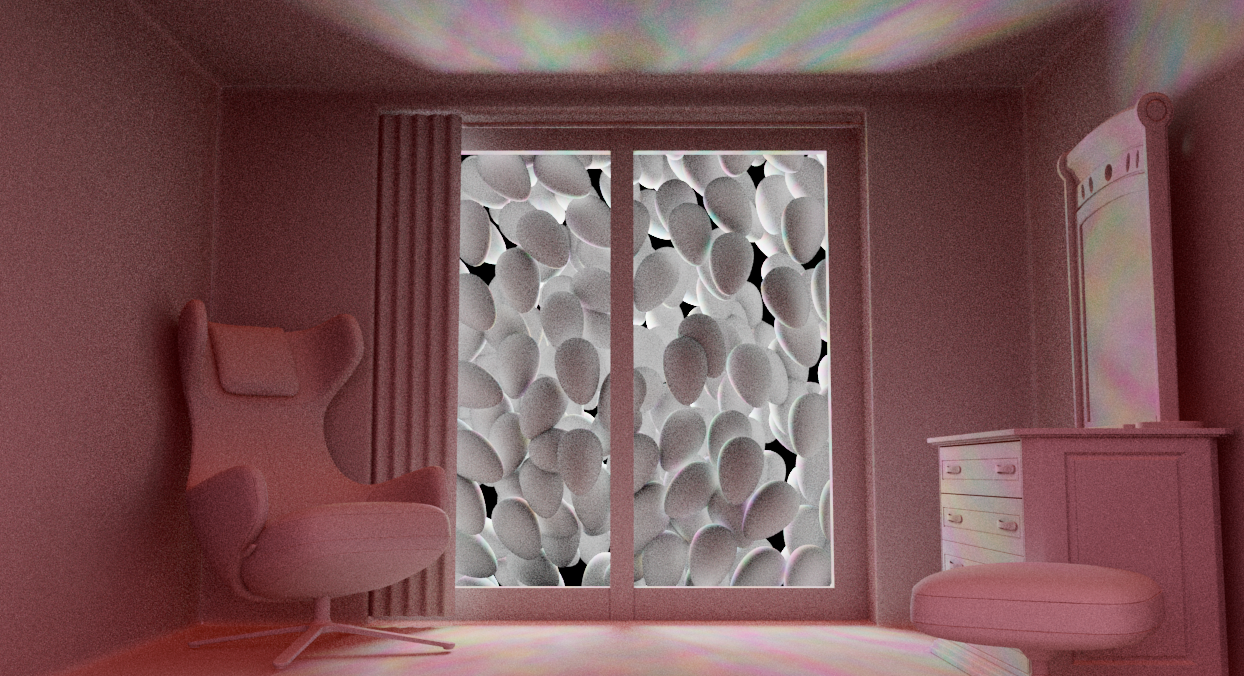
Spot Light yarışmasının nihai sonuçları
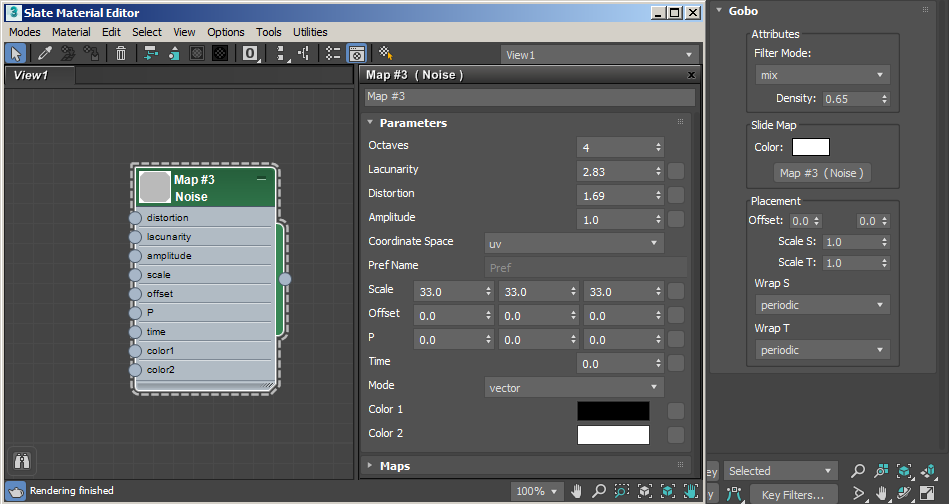
Gobo filtresi için son kurulum
Gölgelendirme #
Balon nesnelerine Standart Yüzey atayın ve adını BalloonMat olarak değiştirin.
Balon Malzemesi #
Bu örnekte kullanılan Balon malzemesinin ayarları aşağıdaki gibidir:
- Yansıma Pürüzlülüğü : 0,36.
- Yüzey Altı Ağırlığı : 0,5.
- Yeraltı Ölçeği : 10.
- Yüzey Altı Türü : Randomwalk2 .
Bir LayerRGBA gölgelendirici oluşturun ve bunu BalloonMat’in Base Color, Subsurface Color ve Subsurface_radius özelliklerine bağlayın .
LayerRGBA->aiBalloonMat #
- LayerRGBA’nın input1 girişine bir Utility shader oluşturun ve bağlayın .
- LayerRGBA katmanının Input2 girişine bir Renk Titremesi gölgelendiricisi oluşturun ve bağlayın . Renk Titremesi, balonların varyasyonunu ve rengini daha da ayarlamak için kullanılacaktır.
- LayerRGBA’nın Layer2’sinde , İşlem türünü Çarpma ( Multiply ) ve Karışım ( Mix) değerini 0,645 olarak değiştirin.
Renk Titreşimi #
Bu örnekte kullanılan Renk Titremesi gölgelendiricisinin ayarları aşağıdaki gibidir:
- Türü Nesne olarak değiştirin .
- Maksimum Kazanç : 4.
- Doygunluk Minimumu : 0,38.
- Maksimum Doygunluk : 1.076.
- Tohum : 2313.
Yardımcı Program #
Bu örnekte kullanılan Utility shader’ın ayarları aşağıdaki gibidir:
- Gölgeleme Modu : Düz .
- Renk Modu : Nesne . Bu, balonların her biri için rastgele renkler verecektir.
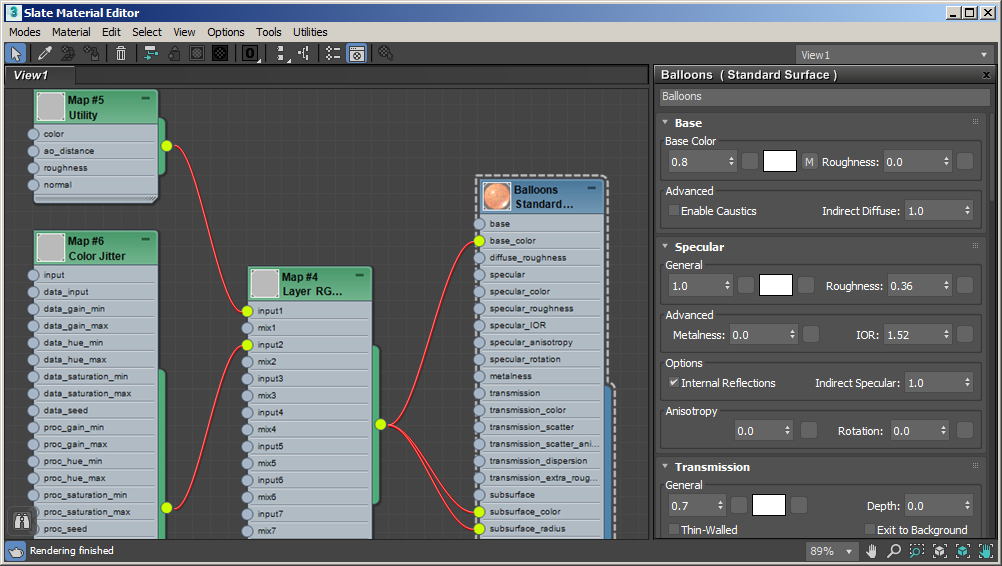
Balonlar için son gölgelendirme ağı


