
Köşe Renklerini Ata yardımcı programı, nesneye atanan malzemeye ve sahnedeki aydınlatmaya bağlı olarak köşe renkleri atar. Seçili Nesneye Ata seçeneğine tıklandığında, yardımcı program nesneye bir VertexPaint Değiştirici uygular. VertexPaint değiştirici nesneye uygulandıktan sonra, VertexPaint araçlarına erişmek için Değiştir paneline gidin veya Düzenle’ye tıklayın.
 Yardımcı Programlar paneli > Yardımcı Programlar açılır menüsü > Daha fazla düğmesi > Yardımcı Programlar iletişim kutusu > Köşe Renklerini Ata
“Köşe Renklerini Ata” yardımcı programı, Sahne Işıkları seçeneği kullanılırken ışıkların dahil edilmesini veya hariç tutulmasını destekler.
VertexPaint değiştiricisi bir nesneye uygulandığında, Assign Vertex Color yardımcı programında bulunan tüm komutlar Modify panelinden de erişilebilir.
Tepe Noktası Renkleri ve Radyasyon #
Vertex Colors yardımcı programı radyositeyi destekler . Atanmış köşe renkleriyle radyosite kullanıyorsanız, “Radyosit Çözümünden Doğrudan Aydınlatmayı Yeniden Kullan” seçeneğini açtığınızdan emin olun. Bu seçenek, İşleme Parametreleri bölümünde bulunur. Bkz. Radyosite Kontrolleri . Bu seçenek açık olduğunda, işleyici yalnızca radyosite çözümü tarafından atanan köşe renklerini görüntüler: kesin olarak söylemek gerekirse, hiç işleme yapmaz.
Ayrıca, İşleme Parametreleri açılır menüsünde bulunan “Doğrudan Aydınlatmayı İşle” seçeneği, doğrudan aydınlatmanın ilgili ağda kaydedilmemesine neden olur. Bu, “Radyasyon, Doğrudan Aydınlatmayı İşle” seçeneğine karşılık gelir; bu durumda “Köşe Renklerini Ata” seçeneği, radyosite ağından dolaylı aydınlatma alır ancak doğrudan aydınlatmayı ayrı olarak işler; veya “Radyasyon, Yalnızca Dolaylı Aydınlatma” seçeneğine karşılık gelir; bu durumda “Köşe Renklerini Ata” seçeneği, köşelere doğrudan aydınlatma uygulamaz.
Prosedürler #
Köşe Renklerini Ata yardımcı programını kullanmak için:
- Etkilemek istediğiniz nesnelere malzeme atayın. Bunlar eşlenmiş veya eşlenmemiş malzemeler olabilir.
- Nesneleri aydınlatın.
- Etkilemek istediğiniz nesneleri seçin.
- Her nesne için Nesne Özellikleri iletişim kutusunu açın, Katmana Göre düğmesini kapatın, Köşe Kanalı Görüntülemeyi açın ve Tamam’ı tıklayın.
- Görüntü panelindeki Görüntü Özellikleri açılır menüsünü genişletin ve Köşe Renklerini etkinleştirin.
- Köşe Renklerini Ata yardımcı programına erişin.
- Hafif model seçeneklerinden birini seçin.
- Renk atama seçeneklerinden birini seçin.
- Seçilenlere Ata’ya tıklayın.
VertexPaint değiştiricileri seçili nesnelere uygulanır ve nesnelerin köşe renkleri, Işık Modeli altında seçtiğiniz seçeneklere bağlı olarak, nesnelerin malzemelerinden ve sahnedeki aydınlatmadan alınır.
Sahnedeki malzemeyi veya aydınlatmayı değiştirmek, köşe renklerini değiştirmez. Bunu yapmak için “Tümünü Güncelle” düğmesine tıklayın.
Not: Yeni köşe renkleri Köşe Boyama değiştiricisinde saklanır. Bunlara erişmek için, Değiştir paneline gidin ve oradaki açılır menülerden parametrelere erişin. Ayrıca, katman oluşturmak, boyamak, bulanıklaştırmak veya rengi ayarlamak için Köşe Boyama yüzer iletişim kutusunda bulunan araçları da kullanabilirsiniz. Köşe Boyama yüzer penceresi, Değiştir paneline gittiğinizde ve nesne seçili olduğunda açılır.
Örnek: Belirli bir nesne üzerinde Köşe Renklerini Ata yardımcı programını kullanmak için:
- 24 segmentten oluşan bir küre oluşturun.
- Küreye haritalanmış bir malzeme uygulayın ve “Görünüm Pencerelerinde Haritayı Göster” seçeneğini açın.
Haritalanmış küre görüntüleme alanında gösteriliyor.
- Haritalanmış malzemeyi küreye uygulayın.
Not: Geniş ve kolayca ayırt edilebilen alanlara sahip, basit ve iyi tanımlanmış bir harita seçin.
- Küre için Nesne Özellikleri iletişim kutusunu açın ve Görüntü Özellikleri grubunun sağ tarafındaki düğme “Katmana Göre” yazıyorsa, “Nesneye Göre” yazacak şekilde tıklayın. Ayrıca Görüntü Özellikleri grubunda, Köşe Kanalı Görüntülemeyi etkinleştirin ve Tamam’a tıklayın.
- Küre beyazlaşıyor çünkü artık köşe renklerini görüntülüyorsunuz ve varsayılan olarak hepsi beyaz.
- Seçili küre ile Köşe Renklerini Ata yardımcı programını açın.
- Gölgeli seçeneğini seçin ve Haritaları Kullan özelliğini açın.
- Haritalama özelliğini açın.
- Seçilenlere Ata’ya tıklayın.
Haritalamanın bulanık bir versiyonu küre üzerinde görünür. Köşeler artık sahnedeki malzeme ve aydınlatmaya göre renklendirilmiştir. Haritalamanın bulanık olmasının nedeni, 24 segmentteki ağın çözünürlüğünün haritanın piksel çözünürlüğünden çok daha düşük olmasıdır.
- Modify paneline gidin
 ve VertexPaint değiştiricisini not edin.
 - İşlem adımlarını takip ederek oluşturma parametrelerine gelin, uyarı mesajında Evet’i tıklayın ve Segment sayısını 70’e yükseltin .
Yeni köşeler, önceden atanmış köşeleri kaydırır.
- Yığının VertexPaint seviyesine geri dönün ve Vertex Renklerini Ata açılır menüsünden Ata’yı tıklayın. Yardımcı Programlar paneline geri dönmüş olsaydık, yığına başka bir Vertex Paint değiştiricisi eklemiş olurduk; VertexPaint Değiştiricisinde Ata’yı tıklamak yalnızca bu değiştiriciyi günceller.
İpucu: Köşe renkleri, yalnızca Köşe Rengi haritasını difüz kanala atarsanız işlenmiş bir sahnede görünür. Ancak bunu yaparsanız, Köşe Renklerini Ata yardımcı programı ile köşe renklerinizi düzgün bir şekilde güncelleyemezsiniz. Çözüm, nesnenize bir Karışım materyali atamaktır. Düz difüz bitmap’i Malzeme 1’e, Köşe Rengi haritasını ise Karışımın Malzeme 2’sine atayın. İşleme sırasında Malzeme 2’nin %100’üne, köşe renklerini güncellerken ise Malzeme 1’in %100’üne geçin.
Arayüz #
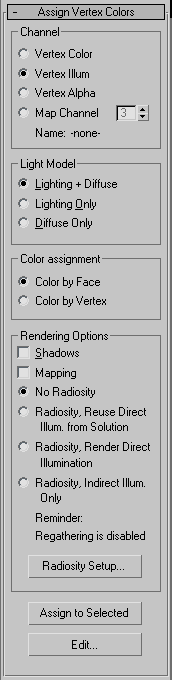
Kanal grubu #
Burada, köşe rengi yardımcı programının hangi kanal türünü atayacağını seçmenize olanak tanıyan araçlar bulacaksınız. Harita kanalını seçerseniz, harita kanalı kimlik numarasını da belirtebilirsiniz.
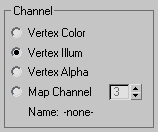
- Köşe Rengi Köşe rengi katmanı atamak için bunu seçin.
- Köşe Aydınlatması: Köşe aydınlatma katmanı atamak için bunu seçin.
- Köşe Şeffaflığı (Vertex Alpha) Bu seçeneği belirleyerek köşe şeffaflık katmanı atayabilirsiniz.
- Harita Kanalı Belirli bir numaraya sahip harita kanalını atamak için bunu seçin.
- Harita kanalı döndürücüsü
-
Bu, kanal numarasını tanımlamak için kullanılır. Yalnızca “Kanalı Haritala” seçeneği seçildiğinde kullanılabilir.
- İsim
- Bir kanalın tanımlanmış bir adı varsa, burada görünecektir. Kanallar, Kanal Bilgi Yardımcı Programı kullanılarak adlandırılabilir .
Not: Renk, Aydınlatma ve Alfa kanallarının belirli adları olmasına rağmen, 3ds Max aslında bu kanallara hangi tür verinin kaydedileceğini zorunlu kılmaz ve üç kanaldan herhangi biri dört kanallı (RGBA) köşe renk verisi içerebilir.
Hafif Model grubu #
Nesnenin yüzeyinin nasıl aydınlatılmış görüneceğini belirlemenizi sağlayan seçenekler sunar.
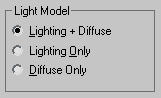
- Aydınlatma + Dağılım, mevcut sahne aydınlatmasını ve malzemelerini kullanarak köşe renklerini etkiler.
- Yalnızca Aydınlatma: Köşe renklerini atamak için yalnızca aydınlatmayı kullanır, malzeme özelliklerini dikkate almaz.
Bu seçenek seçildiğinde, Oluşturma Seçenekleri açılır menüsünde Gölgeler ve Haritalama devre dışı bırakılır.
- Diffuse seçeneği , aydınlatmayı dikkate almadan malzemenin dağılım rengini kullanır.
Renk Atama Grubu #
Renklerin yüzeyler arasında nasıl enterpolasyon edileceğini belirlemenizi sağlar.
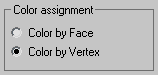
- Yüze Göre Renklendirme (Varsayılan.) Renkler, her yüzün merkezi arasında enterpolasyon yoluyla oluşturulur.
Yüzden Renk Alarak Örnekleme yöntemi daha az nokta kullandığı için daha hızlıdır. Öte yandan, sonuçlar daha az doğrudur.
- Köşe Noktalarına Göre Renklendirme: Renkler köşe noktaları arasında enterpolasyon yoluyla belirlenir.
Bu yöntem, her yüz için tek bir nokta yerine üç nokta kullandığı için daha yavaş ancak genellikle daha doğrudur. Bir nesnenin gölgesi iki köşe arasına düştüğünde bir istisna oluşabilir: Böyle bir durumda, nesnenin aydınlatmayı engellemesi gerekir, ancak yalnızca köşeler dikkate alındığı için gölge hesaplanmaz ve “ışık sızıntısı” meydana gelir.
Oluşturma Seçenekleri grubu #
Bu gruptaki seçenekler, köşe renklerine gölge, doku haritaları veya radyasyon çözümü ekleyip eklemeyeceğinizi seçmenize olanak tanır.
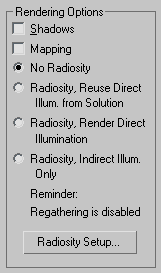
- Gölgeler
- Etkinleştirildiğinde, köşeler gölgelendirildiğinde gölgeler kullanılır. Varsayılan değer kapalıdır.
İpucu: VertexPaint değiştiricisinin Boyama veya Bulanıklaştırma araçlarını kullanarak gölge kenarını yumuşatabilirsiniz.
- Haritalama
- Etkinleştirildiğinde, köşeler gölgelendirilirken doku haritaları kullanılır. Varsayılan değer kapalıdır.
[radyasyon seçenekleri] #
Radyo düğmeleri, radyasyon verilerinin nasıl kullanılacağını belirtir.
- Radyasyon yok (Varsayılan.) Köşe renkleri atarken radyasyon çözümünü kullanmayın.
- Radyasyon, Çözümden Doğrudan Aydınlatmayı Yeniden Kullanma: Köşe renk atamalarında radyasyonu içerir ve çözümden gelen doğrudan aydınlatmayı kullanır.
Bu , İşleme Parametreleri açılır menüsündeki “Radyasyon Çözümünden Doğrudan Aydınlatmayı Yeniden Kullan” seçeneğine benzer .
Bu seçim, gölgelerin yeniden hesaplanmasına gerek olmadığı için Gölgeler özelliğini devre dışı bırakır.
- Radyasyon etkisi, Doğrudan Aydınlatma Oluşturma: Tepe noktası renk atamalarında radyasyon etkisini içerir, ancak doğrudan aydınlatmayı oluşturmak için ayrı bir işlem kullanır.
Bu , İşleme Parametreleri açılır menüsündeki Doğrudan Aydınlatmayı İşle seçeneğine benzer .
- Radyasyon, Dolaylı Aydınlatma. Sadece köşe renk atamalarında radyasyon çözümünden gelen dolaylı aydınlatmayı içerir.
Bu seçim, gölgelerin yeniden hesaplanmasına gerek olmadığı için Gölgeler özelliğini devre dışı bırakır.
- Hatırlatma alanı
- Yeniden veri toplama işleminin etkin olup olmadığını belirten bir mesaj görüntüler. Yeniden veri toplama, en doğru radyasyon sonuçlarını sağlar, ancak radyasyon hesaplamalarına önemli ölçüde zaman ekleyebilir.
- Radyasyon Kurulumu
- Gelişmiş Aydınlatma panelini görüntülemek için tıklayın ; burada bir radyasyon çözümü ayarlayabilir ve oluşturabilirsiniz.
- Seçilenlere Ata
- Seçilen nesnelere, atanan malzemeye ve önceki grup kutularında belirtilen seçeneklere göre köşe renkleri atar. Seçilenlere Ata seçeneği, bir VertexPaint değiştiricisi oluşturur ve bunu seçilen nesnelerin yığınına ekler.
- Düzenlemek
- Atanmış VertexPaint değiştiricisine geçiş yapar ve hem Değiştir panelinde hem de vertex boyama araçlarını içeren yüzer iletişim kutusu olan VertexPaint Paintbox’ta arayüzünü açar.
Henüz “Seçilenlere Ata” seçeneğine tıklamadıysanız bu düğme kullanılamaz.


