
Köşe Renk haritası, bir nesneye uygulanan herhangi bir köşe renklendirmesini işleme için kullanılabilir hale getirir. Köşe renklerini VertexPaint Modifier , Assign Vertex Colors yardımcı programı veya düzenlenebilir bir ağ , düzenlenebilir bir yama veya düzenlenebilir bir çokgen için köşe kontrollerini kullanarak atayabilirsiniz .

 Malzeme Düzenleyici > Malzeme/Harita Tarayıcı > Haritalar > Genel > Köşe Rengi
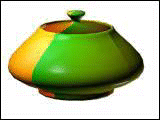
Köşe renklerini harita olarak kullanma
Köşe rengi ataması öncelikle oyun motorları veya radyozite render motorları gibi özel uygulamalar için kullanılsa da, renkli, gradyan yüzey efektleri oluşturmak için de kullanabilirsiniz. Ayrıca tasarım görselleştirmesinde de kullanabilirsiniz: Çim, çalı, park alanları vb. temsil etmek için manzaranızı farklı renklerle boyamak üzere VertexPaint Modifier’ı kullanın ve ardından render edilmiş görüntülerinizde köşe renklendirmesini kullanmak için Vertex Color map’i kullanın. Bu arada, Terrain nesnesinin Color By Elevation işlevini kullandığınızda , 3ds Max, difüz bileşen olarak Vertex Color map kullanan bir malzeme atar.
Prosedürler #
Vertex Renk haritasını kullanmak için:
- Nesneye köşe renkleri atayın.
- Nesneye bir malzeme atayın, ardından Vertex Color haritasını malzemenin Diffuse bileşenine atayın.
- İsteğe bağlı olarak, Kanal Bilgi Yardımcı Programı ile harita kanallarını manipüle ediyorsanız , işlenecek bir harita kanalı veya alt kanal seçin.
- Sahneyi oluşturun.
Arayüz #
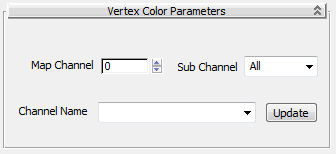
Bu parametreler, hangi harita kanalının veya alt kanalının işleneceğini tanımlamanıza olanak tanır. Bir uygulama örneği, Kanal Bilgi Yardımcı Programı ile birlikte Tepe Noktası Renk haritasının kullanımını desteklemektir .
Ayarlar birbirine bağlıdır; bir parametreyi değiştirmek, duruma göre diğer iki parametreyi de değiştirecektir.
- Harita Kanalı
-
Hangi harita kanalını kullanacağınızı belirtmenizi sağlar. Aralık=0 ile 99 arası. Varsayılan=0.
Bu ayarla ilgili notlar:
- Harita Kanalını, köşe renklendirme verisi içermeyen bir kanala ayarlarsanız, render işlemi sırasında “Eksik Harita Koordinatları” hata mesajı alırsınız. Bu sorunu çözmek için, söz konusu kanala köşe renklendirmesi uygulayın.
- Varsayılan olarak, harita kanalı 1’deki köşe renklendirmesi, UVW doku koordinatlarından UVW değerlerini RGB değerlerine dönüştürerek elde edilen bir renk gradyanıdır. Bu nedenle, UV=0,0’da (haritanın sol alt köşesi) renklendirme siyahtır; UV=1,0’da renklendirme kırmızıdır ve UV=1,1’de (sağ üst köşe) renklendirme sarıdır (kırmızı + yeşil = sarı). Bu renkleri VertexPaint değiştiricisi gibi bir araçla değiştirebilirsiniz .
- Harita Kanalı negatif bir değere ayarlanamaz, bu nedenle harita köşe aydınlatması (-1) veya köşe alfa (-2) kanalının işlenmesini desteklemez.
- Alt Kanal
-
Bu özellik, haritanın belirtilen harita kanalının Kırmızı, Yeşil veya Mavi alt kanallarından birini veya tüm alt kanallarını kullanmasını belirlemenizi sağlar.
- Kanal Adı
-
Vertex Color haritasına sahip malzemeyi, adlandırılmış harita veya vertex-color kanallarına sahip bir nesneye atadıktan sonra (bkz. Kanal Bilgisi Yardımcı Programı ), Güncelle’ye tıklayabilir ve ardından bu açılır listeden nesneden adlandırılmış bir harita kanalı seçebilirsiniz.
- Güncelleme
-
Kanal Adı açılır listesinin içeriğini yeniler. Malzemeyi bir nesneye uyguladıktan veya nesneye kanal ekledikten sonra Güncelle seçeneğini kullanın.
Not: Bir Vertex Color haritasına sahip bir malzeme, farklı adlandırılmış Harita Kanallarına sahip nesnelere atanırsa çakışmalar olabilir; bu durumda bir kanalın adı diğerine tercih edilerek görüntülenebilir.


