
Korkuluk nesnesinin bileşenleri arasında raylar, direkler ve çit bulunur. Çit, ya parmaklıklar (balustradlar) ya da cam veya ahşap şerit gibi dolu malzemeden oluşur.
 Panel oluştur >
  (Geometri) > AEC Extended > Nesne Türü açılır menüsü > Korkuluk düğmesi
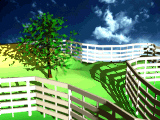
Tarlalarda çit oluşturmak için kullanılan korkuluklar.
Korkuluk nesnesi oluşturmak için ya korkuluğun yönünü ve yüksekliğini belirtebilirsiniz ya da bir spline yolu seçip korkuluğu bu yola uygulayabilirsiniz. 3ds Max bir spline yoluna korkuluk uyguladığında, buna korkuluk yolu denir . Daha sonra korkuluk yolunu düzenlerseniz, korkuluk nesnesi yaptığınız değişiklikleri takip edecek şekilde otomatik olarak güncellenir. Korkuluk yolu olarak üç boyutlu spline’lar kullanabilirsiniz.
Korkulukların alt raylarını, direklerini ve çit bileşenlerini oluştururken, bu bileşenlerin aralıklarını belirtmek için Aralık aracını kullanırsınız. 3ds Max, her korkuluk bileşeni için Aralık aracı iletişim kutusuna şu isimleri verir: Alt Ray Aralığı, Direk Aralığı veya Çit Aralığı.
Korkuluklar ve Malzemeler #
Varsayılan olarak, 3ds Max korkuluklara beş farklı malzeme kimliği atar. aectemplates.mat malzeme kütüphanesi, korkuluklarla kullanılmak üzere tasarlanmış bir Çoklu/Alt Nesne malzemesi olan Rail-Template’i içerir . Korkuluk/malzemenin her bir bileşeni, ilgili Malzeme Kimliği ile birlikte aşağıda listelenmiştir.
| Malzeme Kimliği | Korkuluk/Malzeme Bileşeni |
|---|---|
| 1 | Alt raylar |
| 2 | Korkuluk direkleri |
| 3 | Korkuluğun dolgu malzemesiyle doldurulması |
| 4 | Korkuluğun üst kısmı |
| 5 | Korkuluk direkleri |
Prosedürler #
Aşağıdaki prosedürler, üst korkuluk, alt korkuluk, direk, çit ve dolgulu çit bileşenlerinin her birini birleştirerek korkuluk oluşturmayı açıklamaktadır.
Korkuluk nesnesini herhangi bir görünüm penceresinde oluşturabilirsiniz, ancak en iyi sonuçlar için Perspektif, Kamera veya Üst görünüm penceresini kullanın.
Korkuluk yapmak için:
- Korkuluğu tıklayıp sürükleyerek istediğiniz uzunluğa getirin.
- Fare düğmesini bırakın ve ardından yüksekliği ayarlamak için fareyi dikey olarak hareket ettirin. İşlemi tamamlamak için tıklayın.
Varsayılan olarak, 3ds Max üst korkuluğu iki direkle birlikte, korkuluk yüksekliğinin yarısında bir alt korkuluk ve eşit aralıklarla yerleştirilmiş iki çıta oluşturur.
- Gerektiği takdirde, rayın bölümlerini, uzunluğunu, profilini, derinliğini, genişliğini ve yüksekliğini ayarlamak için parametrelerden herhangi birini değiştirebilirsiniz.
Alt rayları ayarlamak için:
- Alt rayı değiştirmek veya daha fazla ray eklemek için, Alt Ray(lar) grubundan bir seçenek belirleyin.
 Profil listesi.
 - Alt rayların derinliğini ve genişliğini belirtin ve ardından Alt Ray(lar) seçeneğine tıklayın.
 (Boşluk).
 - Sayı seçeneğini kullanarak istediğiniz alt ray sayısını belirtin. Değişikliklerinizi uygulamak için Kapat’ı tıklayın. Bu iletişim kutusundaki aralık seçenekleri hakkında daha fazla bilgi için Aralık Aracı’na bakın .
Gönderi oluşturmak için:
- Gönderileri değiştirmek veya daha fazla gönderi eklemek istiyorsanız, Gönderiler açılır menüsünün altındaki Profil listesinden bir seçenek belirleyin.
- Direklerin derinliğini ve genişliğini ve üst korkuluktan ne kadar yukarıya uzanmaları gerektiğini belirtin. Ardından Direkler açılır menüsüne tıklayın. (Boşluk).
- İstediğiniz gönderi sayısını “Sayı” seçeneğini kullanarak belirtin. Değişikliklerinizi uygulamak için “Kapat” düğmesine tıklayın. Bu iletişim kutusundaki aralık seçenekleri hakkında daha fazla bilgi için bkz. Aralık Aracı .
Çit oluşturmak için:
- Çit kurulumunu seçinTür listesiÇit direkleri. Dolgu malzemesi seçenekleri kullanılamayacaktır.
- Profil listesinden bir seçenek belirleyin, çit direklerinin derinliğini ve genişliğini belirtin ve ardından Çit Direği açılır menüsüne tıklayın. (Boşluk).
- Sayı seçeneğini kullanarak istediğiniz çit direği sayısını belirtin. Değişikliklerinizi uygulamak için Kapat’ı tıklayın. Bu iletişim kutusundaki aralık seçenekleri hakkında daha fazla bilgi için Aralık Aracı’na bakın .
Dolgu malzemesiyle çit oluşturmak için:
- Çit kurulumunu seçinTür listesiDolgu Malzemesi. (Çit altındaki seçenekler kullanılamaz).
- Düz Dolgu altında, Kalınlık ve Ofset seçeneklerini ayarlayın.
Bir eğri yolu boyunca korkuluk oluşturmak için:
Bir eğri yolu boyunca korkuluklar oluşturmadan önce, bir eğri oluşturmanız veya sahnenizdeki mevcut bir eğriyi kullanmanız gerekir.
- Panel oluştur’a tıklayın. (Geometri)AEC UzatılmışKorkuluk.
- “Korkuluk Yolu Seç”e tıklayın, ardından sahnenizdeki bir eğriyi seçin.
Segment sayısı varsayılan olarak 1 olduğundan, üst ray, spline’ın başlangıcı ve sonu arasında bir segment kadar uzanır.
- Değiştir panelini kullanarak segment sayısını değiştirin.Segment ayarı.
Segment değeri ne kadar yüksek olursa, korkuluk eğri şekline o kadar yaklaşır.
- Korkuluğun, çıtanın geçtiği köşeleri de içermesini istiyorsanız, Köşeleri Dikkate Al seçeneğini açın.
- Önceki adımlarda açıklandığı gibi, korkuluk seçeneklerinin geri kalanını tamamlayın.
Bundan sonra, spline korkulukla ilişkilendirilir; spline şeklinde yaptığınız herhangi bir değişiklik korkuluğa da yansır.
Arayüz #
İsim ve Renk dağıtımı #
Bu açılır menü, seçilen korkuluğun adını ve rengini ayarlamanıza olanak tanır. Ayrıntılı bilgi için Nesne Adı ve Tel Çerçeve Rengi bölümüne bakın .
Korkuluk montajı #
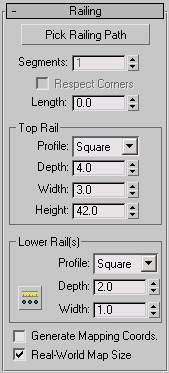
- Korkuluk Yolunu Seçin
-
Bunu tıklayın ve ardından korkuluk yolu olarak kullanmak üzere görünüm alanında bir eğri (spline) seçin. 3ds Max, korkuluk nesnesini uygulamak için eğriyi yol olarak kullanır.
Korkuluk yolu olarak kullandığınız eğriyi düzenlerseniz, korkuluk yaptığınız değişikliklere göre ayarlanır. 3ds Max, bağlantılı bir AutoCAD çiziminden 2B Şekilleri hemen tanımaz. Bağlantılı bir AutoCAD çiziminden Şekilleri tanımak için, Şekli Değiştir panelindeki Eğriyi Düzenle seçeneğiyle düzenleyin.
İpucu: Korkuluk yolu için kapalı bir spline kullanarak korkuluk oluşturduğunuzda, Direk Aralığı iletişim kutusunu açın, Başlangıç Ofseti ve Bitiş Ofseti seçeneklerini kapatın ve Bitiş Ofseti’ni kilitleyin. Bu, 3ds Max’in belirttiğiniz dolgu, çıta ve direklerle korkuluğu doğru şekilde oluşturmasını sağlayacaktır .Not: Pick Path kullanan korkuluk nesneleri, Substitute değiştiricisi kullanılarak değiştirildiklerinde yolda kalmazlar. Harici olarak referans verilen korkuluklar bir yolla ilişkilendirildiğinde, değiştirilen korkuluklar geri alınmaz. - Bölümler
-
Korkuluk nesnesinin segment sayısını ayarlar. Yalnızca korkuluk yolu kullanırken kullanılabilir.
Korkuluk yoluna yakın bir görünüm elde etmek için segment sayısını artırın. Çok sayıda segmentin dosya boyutunu artırdığını ve işleme hızını yavaşlattığını unutmayın. Spline yolunun eğriliği düşük (veya hiç yok) olduğunda ve daha az segment yeterli bir yaklaşım sağladığında daha az segment kullanabilirsiniz.
- Saygı Köşeleri
-
Korkuluk yolunun köşeleriyle uyumlu olacak şekilde korkuluğa köşeler ekler.
- Uzunluk
-
Korkuluk nesnesinin uzunluğunu ayarlar. Fareyi sürüklediğinizde, uzunluk düzenleme kutusunda görüntülenir.
Üst Ray grubu #
Varsayılan ayarlar, belirttiğiniz uzunlukta, kare profilli, dört birim derinliğinde, üç birim genişliğinde ve belirttiğiniz yükseklikte tek bir segmentten oluşan bir üst ray bileşeni üretir.
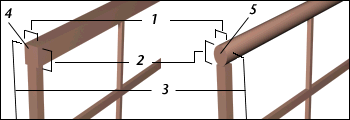
1. Genişlik
2. Derinlik
3. Yükseklik
4. Kare üst ray için profil
5. Yuvarlak üst ray için profil
- Profil
-
Üst rayın kesit şeklini belirler.
- Derinlik
-
Üst rayın derinliğini ayarlar.
- Genişlik
-
Üst rayın genişliğini ayarlar.
- Yükseklik
-
Üst rayın yüksekliğini ayarlar. Oluşturma sırasında, görünüm alanında fareyi kullanarak üst rayı istediğiniz yüksekliğe sürükleyebilirsiniz. Veya klavyeden yükseklik değerini girebilir veya döndürme düğmelerini kullanabilirsiniz.
Alt Ray(lar) grubu #
Alt rayların profilini, derinliğini, genişliğini ve aralarındaki mesafeyi kontrol eder. Alt Ray Aralığı düğmesini kullanarak kaç adet alt ray istediğinizi belirtirsiniz.

Profil, derinlik ve genişlikleri tahta şeklinde belirlenmiş korkuluklardan oluşan bir sistem.
- Profil
-
Alt rayların kesit şeklini belirler.
- Derinlik
-
Alt rayların derinliğini ayarlar.
- Genişlik
-
Alt rayların genişliğini ayarlar.
- Alt Ray Aralığı
-
Alt rayların aralığını ayarlar. Bu düğmeye tıkladığınızda, Alt Ray Aralığı iletişim kutusu görüntülenir. Sayı seçeneğini kullanarak istediğiniz alt ray sayısını belirtin. Bu iletişim kutusundaki aralık seçenekleri hakkında daha fazla bilgi için bkz. Aralık Aracı .
- Haritalama Koordinatlarını Oluştur
-
Korkuluk nesnesine eşleme koordinatları atar .
Not: Görünür bir görünüm penceresi tel kafes veya sınırlayıcı kutu olmayan bir görünüme ayarlanmışsa, Harita Koordinatlarını Oluştur seçeneği, Görünüm Penceresinde Haritayı Göster seçeneği açıkken harita içeren bir materyal uyguladığınız tüm temel öğeler için etkinleştirilir. Tüm görünüm pencereleri tel kafes veya sınırlayıcı kutu olarak ayarlanmışsa, 3ds Max , haritalanmış materyaller içeren temel öğeler için Harita Koordinatlarını Oluştur seçeneğini render zamanında etkinleştirir. - Gerçek Dünya Haritası Boyutu
-
Nesneye uygulanan doku haritalı malzemeler için kullanılan ölçeklendirme yöntemini kontrol eder. Ölçeklendirme değerleri, uygulanan malzemenin Koordinatlar bölümünde bulunan Gerçek Dünya Ölçeğini Kullan ayarlarıyla kontrol edilir . Varsayılan değer = kapalı.
Gönderilerin kullanıma sunulması #
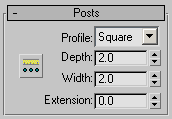
Direklerin profilini, derinliğini, genişliğini, uzantısını ve aralarındaki mesafeyi kontrol eder. Direk Aralığı düğmesini kullanarak kaç direk istediğinizi belirtirsiniz.
- Profil
-
Direklerin kesit şeklini belirler: yok, Kare veya Yuvarlak.
- Derinlik
-
Direklerin derinliğini ayarlar.
- Genişlik
-
Direklerin genişliğini ayarlar.
- Eklenti
-
Direklerin üst korkuluğun alt kısmından ne kadar yukarıya doğru uzanacağını ayarlar.
- Gönderi Aralığı
-
Gönderiler arasındaki aralığı ayarlar. Bu düğmeye tıkladığınızda, Gönderi Aralığı iletişim kutusu görüntülenir. Sayı seçeneğini kullanarak istediğiniz gönderi sayısını belirtin. Bu iletişim kutusundaki aralık seçenekleri hakkında daha fazla bilgi için bkz. Aralık Aracı .
İpucu: Profil ayarını (yok) olarak belirlemek “görünmez” bir direk oluşturur. Bunu, dolgu çitler arasında boşluklar olan bir korkuluk oluşturmak için yapabilirsiniz. Veya bunu, çit direkleri grupları arasında açıklıklar olan bir korkuluk yapmak için kullanabilirsiniz. Bu, Direk Aralığı iletişim kutusunda direk sayısını 0 olarak ayarlamaktan farklıdır.
Çit kurulumu #
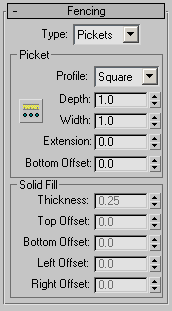
- Tip
-
Direkler arasındaki çit tipini belirler: yok, Çit çubukları veya Dolgu.
Grev grubu #
Çitlerin profilini, derinliğini, genişliğini ve aralarındaki mesafeyi kontrol eder. Çit Aralığı düğmesini kullanarak istediğiniz çit sayısını belirtin. Yalnızca Tür seçeneğini Çit olarak ayarladığınızda kullanılabilir.
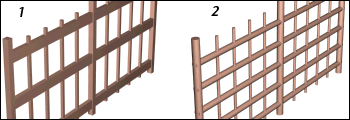
1. Kare profilli çıtalardan oluşan bir korkuluk.
2. Yuvarlak profilli çıtalar kullanılarak yapılmış bir korkuluk.
- Profil
-
Çit direklerinin kesit şeklini belirler.
- Derinlik
-
Kazıkların derinliğini ayarlar.
- Genişlik
-
Çit direklerinin genişliğini ayarlar.
- Eklenti
-
Çit direklerinin üst korkuluğun altından ne kadar yukarıya uzanacağını ayarlar.
- Alt Ofset
-
Çit direklerinin korkuluk nesnesinin altından ne kadar uzakta konumlandırılacağını belirler.
- Çit Aralığı
-
Çit direklerinin aralığını ayarlar. Bu düğmeye tıkladığınızda, Çit Direği Aralığı iletişim kutusu görüntülenir. Sayı seçeneğini kullanarak istediğiniz çit direği sayısını belirtin. Bu iletişim kutusundaki aralık seçenekleri hakkında daha fazla bilgi için bkz. Aralık Aracı .
Katı Dolgu grubu #
Direkler arasındaki dolgu malzemesinin kalınlığını ve yer değiştirmelerini kontrol eder. Yalnızca Türü “Düz” olarak ayarladığınızda kullanılabilir.
- Kalınlık
-
Katı dolgu malzemesinin kalınlığını ayarlar.
- Üst Ofset
-
Katı dolgu malzemesinin üst rayın altından olan uzaklığını ayarlar.
- Alt Ofset
-
Katı dolgu malzemesinin korkuluk nesnesinin altından olan uzaklığını ayarlar.
- Sol Ofset
-
Katı dolgu ile bitişik sol direk arasındaki mesafeyi ayarlar.
- Sağ Ofset
-
Dolgu malzemesi ile bitişik sağ direk arasındaki mesafeyi ayarlar.


