
Etkileşimli Manipülasyon modunda çokgen çiftlerini, çokgen seçimlerini veya sınırları birleştirmek için bu ayarları kullanın.
- Bir Edit Poly veya düzenlenebilir çokgen nesnesi seçin. >
 Değiştirme paneli > Çokgen veya Kenarlık alt nesne düzeyi > Çokgenleri Düzenle açılır menüsü > Köprü >
  (Ayarlar)
 - Bir Edit Poly veya düzenlenebilir çokgen nesnesi seçin. > Çokgen veya Kenar alt nesne düzeyi > Dörtlü menü > Araçlar 2 kadranı > Köprü > (Ayarlar)
- Bir Edit Poly veya düzenlenebilir çokgen nesnesi seçin. > şerit > Modelleme sekmesi > Çokgen Modelleme paneli >
 (Çokgen) veya
  (Kenar) alt nesne düzeyi > Çokgenler veya Kenar Çerçeveleri paneli > Shift+tıklayın
  (Köprü) veya açılır listeden Köprü Ayarları’nı seçin.
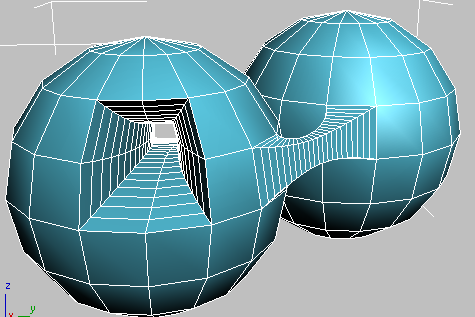
İç köprü (solda) ve dış köprü (sağda) örnekleri; dış köprü iki unsuru birbirine bağlıyor.
Arayüz #
“Caddy Kontrollerini Etkinleştir ” seçeneği açık olduğunda köprüleme işlemi caddy arayüzünü kullanır ; kapalı olduğunda ise standart ayarlar iletişim kutusu kullanılır. Caddy kontrollerinin kullanımı hakkında ayrıntılı bilgi için “Caddy Arayüzü” bölümüne bakın .
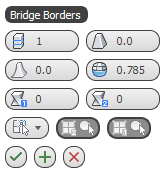
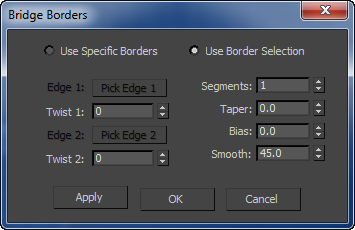
Solda: Caddy arayüzü; Sağda: Standart diyalog
Bridge, mevcut çokgen/kenar seçimlerini kullanmanıza veya bunları yardımcı kontrollerle seçmenize olanak tanır.
 Bölümler
-
Köprü bağlantısının uzunluğu boyunca çokgen sayısını belirtir. Bu ayar, elle köprülenmiş çokgenler için de geçerlidir.
İpucu: Taper özelliğini kullanırken, Segments değerini 1’den büyük bir değere ayarlayın.  Konik
Konik-
Köprünün genişliğinin merkeze doğru ne kadar daralacağını veya genişleyeceğini belirler. Negatif ayarlar köprünün merkezini daraltır; pozitif ayarlar ise daha da daralır.
Not: Maksimum konikliğin konumunu değiştirmek için Bias ayarını kullanın.  Ön yargı
-
Maksimum incelme miktarının konumunu belirler.
Sapma değerinin aralığı -99,0 ile 99,0 arasındadır. Varsayılan 0,0 değerinde, koniklik miktarı köprünün merkezinde en fazladır. -99,0 değerinde, koniklik miktarı seçilen ilk çokgen veya sınıra yakın en fazladır; 99,0 değerinde ise seçilen ikinci çokgen veya sınıra yakın en fazladır.
 Düz
Düz-
Köprü boyunca uzanan çokgenlerden oluşan bir dizi olan kolonlar arasında, düzeltme işleminin gerçekleşebileceği maksimum açıyı belirler.
 Bükme 1 /
  Bükme 2
-
İki seçimin kenarları arasındaki bağlantı sırasını döndürür. İki kontrol, köprünün her iki ucu için farklı bir bükme miktarı ayarlamanıza olanak tanır.
- Seçimi Kullan / Belirli [alt nesneleri] Kullan
-
Caddy kontrolleriyle seçtiğiniz alt nesneleri birleştirmeyi mi yoksa mevcut bir seçimi kullanmayı mı tercih edeceğinizi seçin. Seçenekler şunlardır:
 Çokgen/Kenar Seçimi Kullan: Bir veya daha fazla uygun seçim çifti varsa, bu seçeneği seçmek onları hemen birbirine bağlar. Yoksa, bunları bağlamak için görünüm alanında alt nesne çiftleri seçebilirsiniz.
İkiden fazla uygun seçim yaparsanız, Bridge bunları artan kimlik numarası sırasına göre birleştirir. Örneğin, 12, 35 ve 89 numaralı çokgenleri seçerseniz, Bridge 12 ve 35 numaralı çokgenleri birleştirir. Ancak daha sonra 35 numaralı çokgeni seçimi kaldırırsanız, Bridge bu sefer 12 ve 89 numaralı çokgenleri birleştirir.
 Belirli Çokgenleri/Kenarları Kullanın Bu modda, köprüleme için çokgenleri veya kenarları belirlemek üzere Seç düğmelerini kullanın.

 Çokgen/Kenar 1/2 Seçin
-
Her bir Seç düğmesine sırayla tıklayın ve ardından görünüm penceresinde bir çokgen veya kenar çizgisine tıklayın. Kenar alt nesnesi düzeyinde, bir kenar üzerindeki herhangi bir kenara tıklamak, tüm kenarı köprüleme için belirler. Ayrıca, her kenarda seçtiğiniz kenarlar doğrudan bağlanır ve kalan kenarlar ardışık sırayla bağlanır. Kenar eşleşmelerinin sırasını Bükme ayarlarıyla değiştirebilirsiniz. Yalnızca Belirli Kullanım modunda kullanılabilir.
Bir alt nesne seçtikten sonra, Seç düğmesindeki küçük daire boş görünümden dolu görünüme dönüşür. Seç düğmesine tekrar tıklayarak ve farklı bir alt nesne seçerek seçimi istediğiniz zaman değiştirebilirsiniz.
_____ #
 TAMAM
TAMAM-
Ayarları geçerli seçime uygular ve caddy’yi kapatır. Klavye karşılığı:Enter
 Başvur ve Devam Et
-
Ayarları geçerli seçime uygular ve daha sonra seçimi değiştirseniz bile önizleme için saklar. Klavye karşılığı:Ctrl+Enter
 İptal etmek
-
Ayarları geçerli seçime uygulamadan caddy’yi kapatır. Uygula ve Devam Et’in önceki kullanımlarını geri almaz. Klavye karşılığı:Esc


