
- Sahne İçeriğini Kopyalamak ve Güncellemek için Konteyner Kullanımı (Yerel Referanslama)
- Harici Olarak Oluşturulan İçeriği Paylaşmak ve Düzenlemek için Konteyner Kullanımı (Yerinde Düzenleme)
- Karmaşık Bir Sahnede İçeriği Düzenlemek ve Görünürlüğü Ayarlamak için Konteynerleri Kullanma
- İçerik Düzenlenebilirliğini Kontrol Etmek için Konteynerleri Kullanma (Birleştirmeyi Yönetme ve Benzersiz Hale Getirme)
- Bir Sahnedeki Nesnelerin Görüntülenmesini Kontrol Etmek için Konteynerlerin Kullanılması
- Paralel Referanslama
Bu konu, konteynerleri kullanabileceğiniz tipik senaryoları açıklamaktadır.
Sahne İçeriğini Kopyalamak ve Güncellemek için Konteyner Kullanımı (Yerel Referanslama) #
İş akışı: Nesneleri bir kapsayıcıya gruplandırın, tek bir varlık olarak dönüştürün, kopyalarını oluşturun, kopyaları güncelleyin ve ayrı bir geliştirme için kapsayıcıyı dallandırın.
- Bir sahne içinde bir konteyner oluşturun .
Konteyner açık durumda görüntülenir. Açık bir konteyner tamamen düzenlenebilir.
- Sahne nesnelerini konteynere ekleyin.
Eklenen nesneler, kapsayıcıya alt nesneler olarak bağlanır.
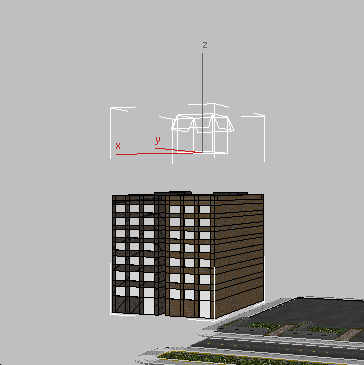
Bir konteynere iki adet apartman modeli eklendi.
- Konteyneri dönüştürün.
Konteynerde yapılan herhangi bir değişiklik, içeriğini de etkiler.
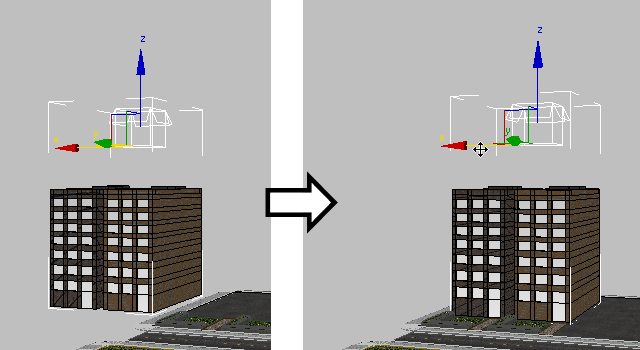
Bir sahnedeki konteyner içeriğinin konumu değiştirildi.
- “Konteyner Yönetimi” dağıtımında, “Kapatıldığında Otomatik Güncelle” seçeneğini etkinleştirin, ardından konteyneri kapatın ve Block_A.maxc olarak kaydedin .
Konteyner içeriği görüntüleme pencerelerinde hala görünür olsa da, fiilen sahneden kaldırılmıştır (örneğin, içeriği seçmeye çalışmak konteyneri seçer). Sahne artık Block_A.maxc dosyasını kaydedildiği konumdan referans almaktadır.
- Konteynerin iki kopyasını oluşturun, ardından her kopyayı sahnede gereken yere yeniden konumlandırın.
Tüm konteynerler aynı Block_A.maxc dosyasına referans verir.
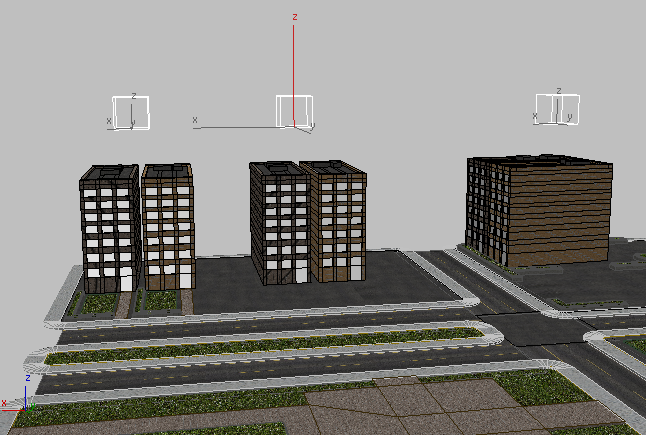
Orijinal Block_A konteyneri (en solda) ve iki kopyası (ortada ve sağda).
- Kaplardan birini açın, sonra da ikincisini açmayı deneyin.
Bir kapsayıcının tanımını başka bir kapsayıcıda düzenlerken, o kapsayıcının açılamayacağına dair bir mesaj görüntülenir. Bu, değiştirilen kapsayıcıların yanlışlıkla üzerine yazılmasını önlemeye yardımcı olur.
- Sahneye yeni bir nesne oluşturun, açık konteynere ekleyin ve Kaydet’e tıklayın.
Diğer konteynerler de aynı MAXC dosyasını referans aldığından, onlar da güncellenir.
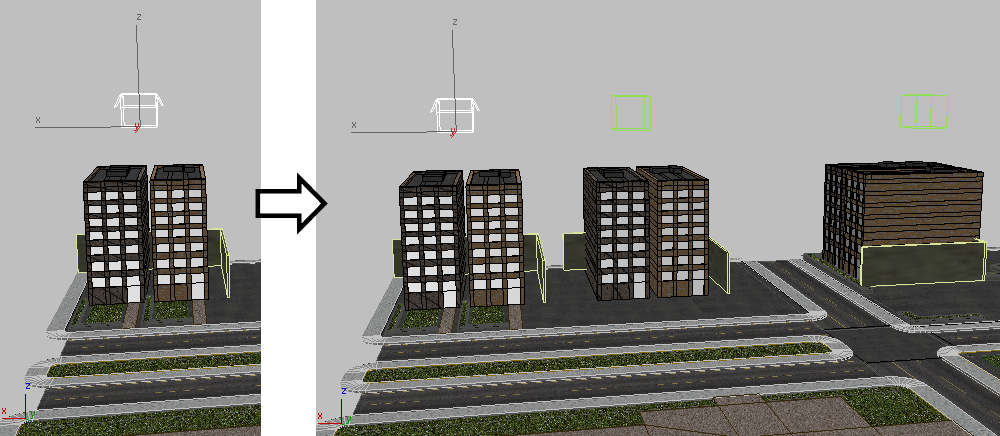
Eklenen nesne tüm konteynerlere ulaşır.
- Açık olan kapsayıcı kopyasını seçin ve Yerel İçerik açılır menüsündeki “Farklı Kaydet” seçeneğini kullanarak farklı bir adla kaydedin: Block_B.maxc .
Block_B konteyneri artık kendi geliştirme süreci için ayrı bir dal olarak oluşturulmuştur. Bu konteynerde yapılacak herhangi bir değişiklik kopyalarına uygulanmayacaktır.
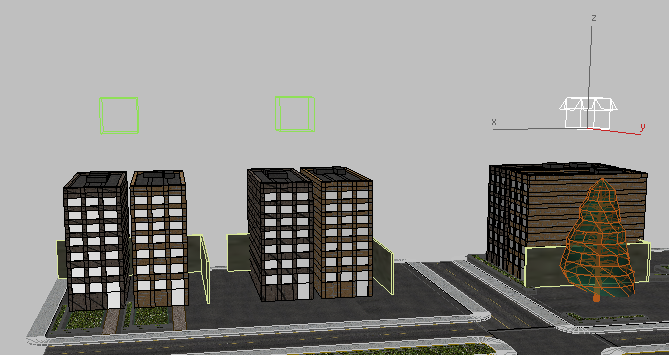
Block_B konteyneri (en sağda) dallanmıştır. Block_A konteynerlerindeki (solda ve ortada) güncellemelerden etkilenmez.
Harici Olarak Oluşturulan İçeriği Paylaşmak ve Düzenlemek için Konteyner Kullanımı (Yerinde Düzenleme) #
İş akışı: Başkalarından içerik devralın, değişiklikleri orijinal oluşturucuya geri iletin ve yerel geliştirme için referans verilen kapsayıcılardan dallanma yapın.
- Kullanıcı B, Kapsayıcı Gezgini’ne gider , Kapsayıcıyı Devral seçeneğine tıklar ve Kapsayıcıyı Devral iletişim kutusunu kullanarak önceki işlemden Block_A.maxc dosyasını açar.
Konteyner, Kullanıcı A’nın sahnesinden kaydedildiği konumda görünür. Bu noktada, Kullanıcı B konteynerle çalışabilir ancak içeriğine erişemez.
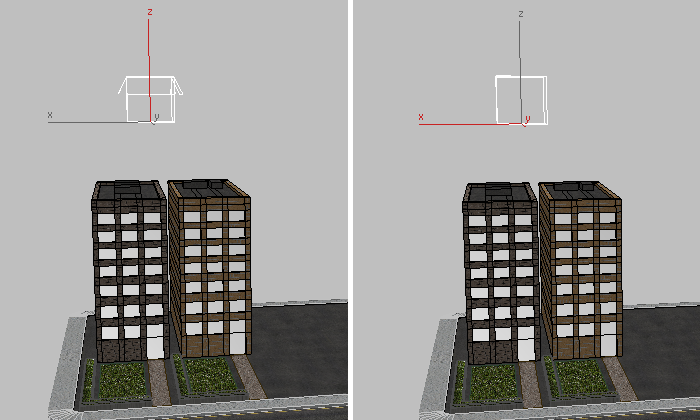
Kullanıcı A’nın (solda) konteyneri Kullanıcı B’ye (sağda) devrediliyor.
- Kullanıcı A, konteyner içindeki bir binada değişiklikler yapıyor ve “Kapatıldığında Otomatik Güncelle” özelliğini etkinleştiriyor.
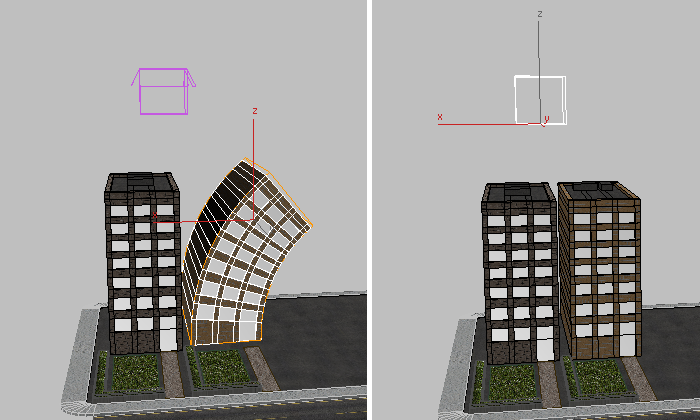
Konteyner kapatılmadan önce Kullanıcı A’nın binasında (solda) yapılan değişiklikler
- Kullanıcı A konteyneri kapatır . Kullanıcı B, “Kapatıldığında Otomatik Güncelle” seçeneğini açar ve ardından en son değişiklikleri otomatik olarak devralır.
Kapsayıcı, kapatıldığında otomatik olarak kaydedilir. Kapsayıcı her kaydedildiğinde ve devralınan kapsayıcı için “Kapatıldığında Otomatik Güncelle” seçeneği açık olduğunda, Kullanıcı A kapatsa da kapatmasa da Kullanıcı B içeriğe ilişkin değişiklikleri devralır.
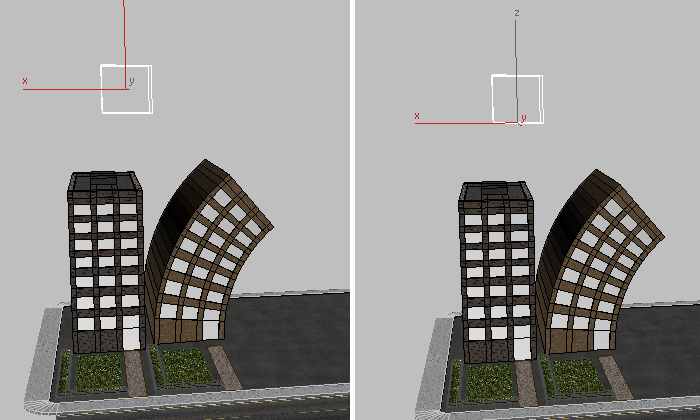
Kullanıcı A’dan gelen değişiklikleri devraldıktan sonra Kullanıcı B’nin konteyneri (sağda)
- Kullanıcı A artık konteynerini başkaları tarafından düzenlenebilir hale getirmeye hazır. Kurallar bölümünde , “Miras Alındığında İzin Ver” seçeneğini işaretliyor.
 Yalnızca yerinde düzenleme yapar ve ardından konteyneri kapatır.
Kullanıcı B’nin konteynerindeki Güncelle düğmesinin yanındaki uyarı simgesi, güncelleme gerektiğini bildirir. Otomatik Güncelleme, değiştirilen içeriğe uygulanır, ancak konteynerin kendi ayarlarındaki değişikliklere uygulanmaz.
- Kullanıcı B, Kapsayıcı Dağıtımını Yönet sayfasına gider ve Güncelle’ye tıklar.
“Yerinde Düzenle” düğmesi kullanılabilir hale gelir, bu nedenle kullanıcı B bu düğmeye tıklar.
Not: Kullanıcı B’nin kapsayıcıyı düzenleyebilmesi için Kullanıcı A’nın kapsayıcıyı kapatmış olması gerekir. Yerinde Düzenleme özelliğine sahip bir kapsayıcıya aynı anda yalnızca bir kullanıcı erişebilir. - Kullanıcı B, düzenlemelerini yaptıktan sonra Yerinde Düzenle modundan çıkmak için tekrar Yerinde Düzenle’ye tıklar.
Konteyner kapatıldı ve Kullanıcı A’nın kaynak tanımı üzerine yazıldı. Yazar (veya konteynere referans veren herhangi biri) konteyneri bir sonraki yüklediğinde, Kullanıcı B tarafından yapılan değişiklikleri görecektir.
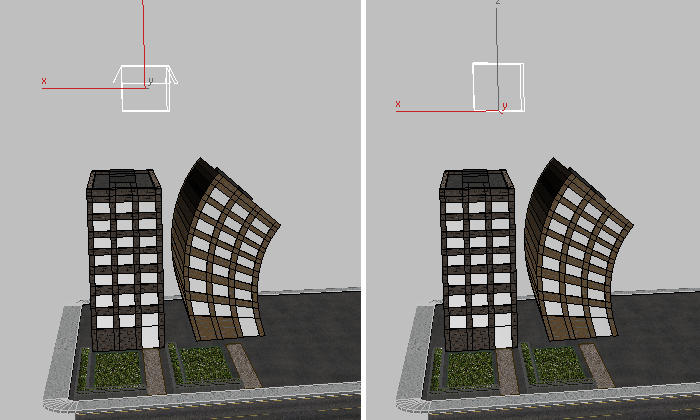
Kullanıcı A, Kullanıcı B tarafından yapılan değişiklikleri devralır.
Not: Yerinde Düzenle özelliğini kullandığınızda, Kapsayıcı özelliği, aynı kapsayıcıyı düzenleyen kişilerin birbirlerinin yaptığı değişikliklerin üzerine yazmasını önlemek için otomatik bir kilitleme işlevi sağlar. - Kullanıcı B’nin konteynerin bir kopyasını oluşturup başka bir proje için kullanması gerekiyor.
Miras Alınan İçerik açılır menüsünde, Kaynak Tanımını Birleştir seçeneğine tıklar . İçerik artık yereldir ve harici bir kaynaktan miras alınmış gibi değil, mevcut sahnede sıfırdan oluşturulmuş gibi davranır. Kapsayıcı artık dallanmıştır; erişim herhangi bir kural tarafından sınırlandırılmamıştır.
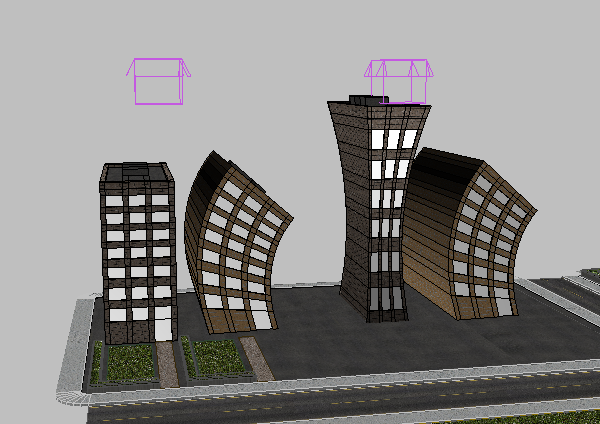
Kopyalanan konteyner (sağda) dallanarak farklı bir projede kullanıldı.
Karmaşık Bir Sahnede İçeriği Düzenlemek ve Görünürlüğü Ayarlamak için Konteynerleri Kullanma #
İş akışı: Bir konteyneri kapatın, içeriğini sahneden kaldırmak için konteyneri boşaltın, konteyner yardımcısını sahnedeki başka bir alana taşıyın ve içeriğinin yeni konumunda görüntülenmesi için konteyneri yeniden yükleyin.
- Sahne içinde üç adet konteyner oluşturun, bunları kapatın ve her birine benzersiz bir isim vererek kaydedin.
Konteynerler diske kaydedilir ve içerikleri, görüntüleme pencerelerinde hala görünür olsa da, sahneden kaldırılır. Sahne performansı iyileştirildi: Otomatik kaydetme ve sahne dosyasını kaydetme ve yeniden yükleme işlemleri artık daha az zaman alıyor.
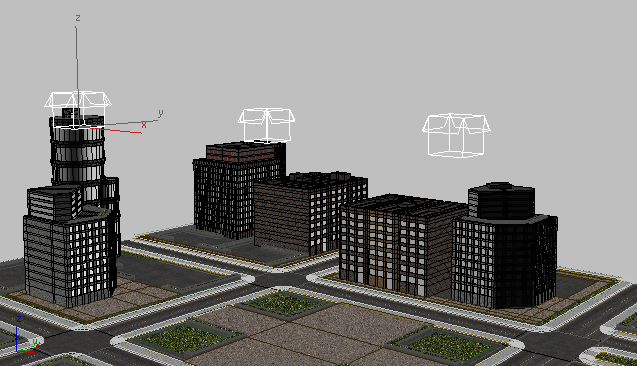
Üç adet yerel üretim konteynerin bulunduğu şehir manzarası.
- Seçilen konteynerin içeriğini geçici olarak kaldırmak için Kaldır’a tıklayın.
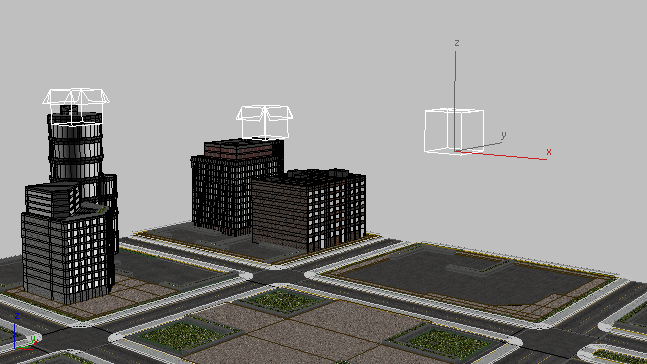
Boşaltılmış bir konteynerin bulunduğu şehir manzarası
- Boşaltılmış konteyner yardımcı dosyasını yeni bir konuma taşıyın ve ardından Yükle’ye tıklayın.
Konteynerin içindekiler yeni yerlerinde tekrar ortaya çıkıyor.
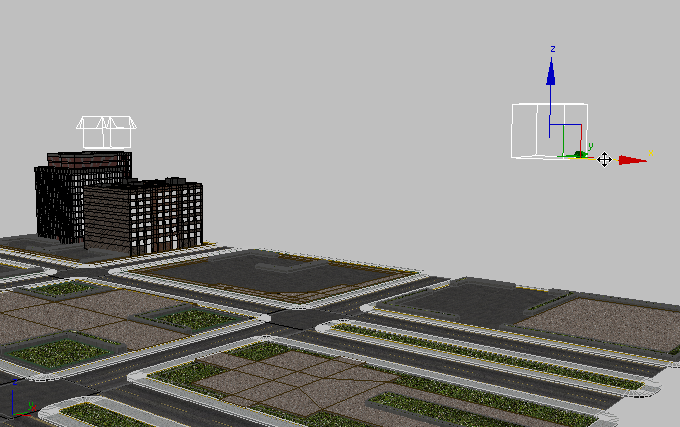
Konteyner cadde boyunca hareket ettirildi.
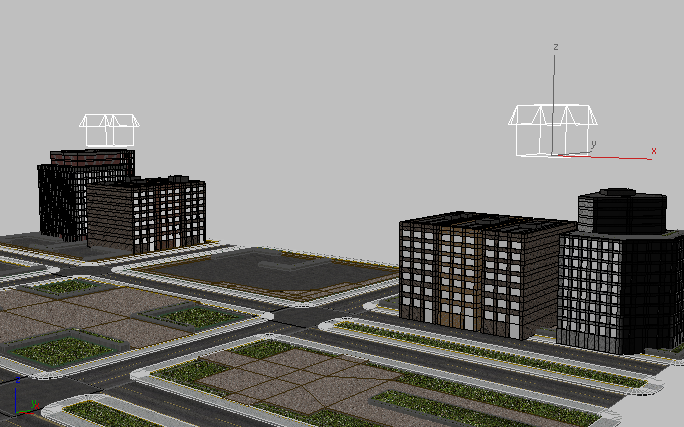
Konteyner içeriği yeniden yüklendi.
Bu, karmaşık veya veri yoğun bir sahnedeki içeriği hızlı bir şekilde açıp kapatmanın bir yoludur.
İçerik Düzenlenebilirliğini Kontrol Etmek için Konteynerleri Kullanma (Birleştirmeyi Yönetme ve Benzersiz Hale Getirme) #
İş akışı: Bir kapsayıcı oluşturun ve içine ikinci bir kapsayıcı yerleştirin, ana kapsayıcıda düzenlemelere izin verin, ardından başkalarının düzenleme yapmasını engellemek için iç içe yerleştirilmiş kapsayıcıyı devralın.
- Kullanıcı A bir konteyner oluşturur ve içine bir şehir bloğunun içeriğini ekler .
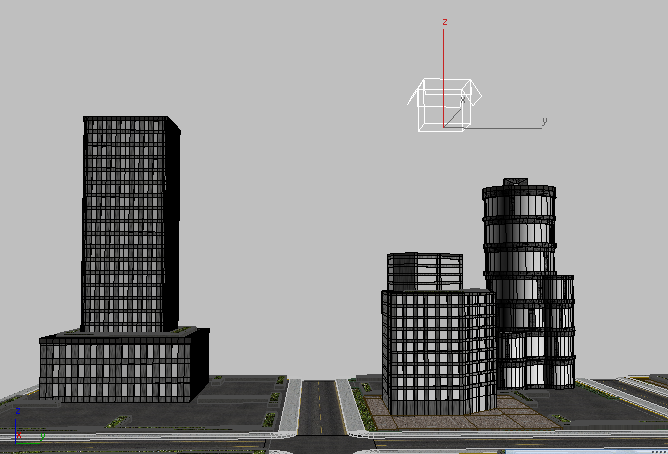
İçine bir şehir bloğunun nesnelerinin eklendiği konteyner (sağda).
- Kullanıcı A ikinci bir konteyner oluşturur, içine bir gökdelen ekler, konteyneri kaydeder ve ilk konteynere ekler.
Kullanıcı A’nın artık bir üst kapsayıcısı var ve bunun içinde de başka bir kapsayıcı yer alıyor.
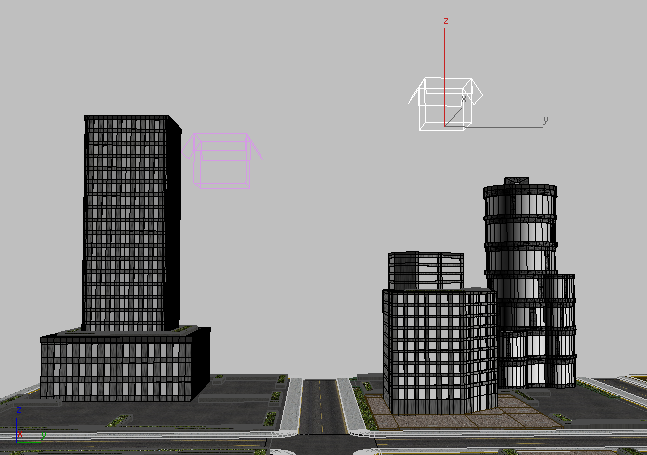
Ana konteyner (sağda), içine yerleştirilmiş bir gökdelen konteyneri (solda) ile birlikte.
- Kullanıcı A, üst kapsayıcıyı seçer. Ardından, Kurallar açılır menüsünden Yalnızca Yerinde Düzenle seçeneğini seçer ve daha sonra kapsayıcıyı kaydeder.
- Kullanıcı A, Gökdelen konteynerini başkalarının düzenlemelerinden korumak istiyor, bu nedenle Gökdelen konteynerini seçiyor, İçeriği Devral seçeneğini kullanıyor, kaynak tanımını seçiyor ve ana konteyneri tekrar kaydediyor.
Şimdi gökdelen konteyneri ana konteynere dahil edildi ve içeriğine erişim engellendi.
- Kullanıcı B, sahnesindeki ana kapsayıcıyı devralır ve ardından Kaynak Tanımını Birleştir seçeneğine tıklar . Bu işlem, kapsayıcıyı yazarın sahnesindekiyle aynı duruma getirir: Açık kapsayıcı düzenlenebilir, ancak kapalı iç içe geçmiş kapsayıcıya referans verilir ve bu nedenle düzenlenemez.
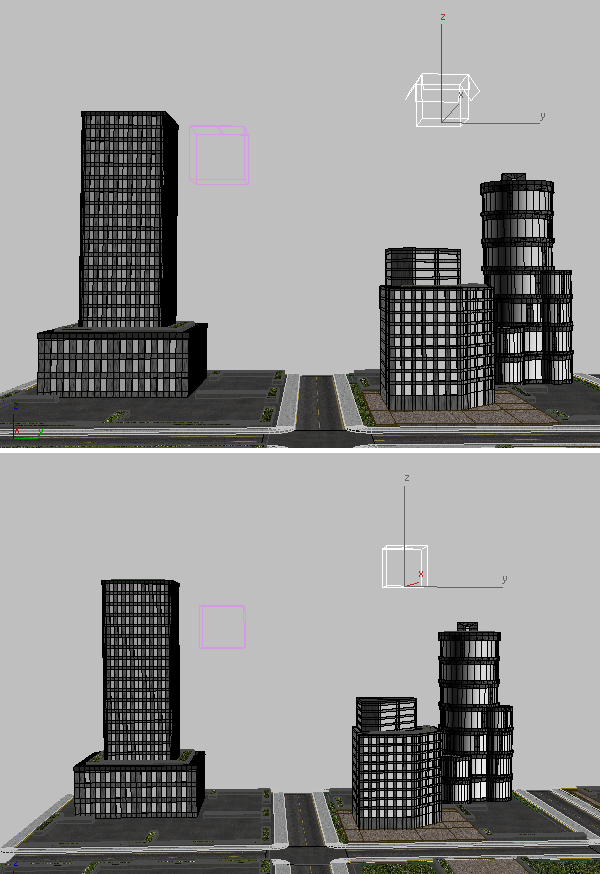
Kullanıcı B (altta), Kullanıcı A’dan (üstte) Konteynerleri devralır.
- Kullanıcı B, düzenlenemeyen konteynere de erişmesi gerektiğine karar verir ve bu nedenle ” Tüm İçeriği Benzersiz Yap” seçeneğine tıklar .
Daha önce düzenlenemeyen konteyner açılıyor ancak artık yazarın kaynak konteynerine referans vermiyor. Kullanıcı B artık kendi sahnesi için içeriğini yerel olarak değiştirebilir.
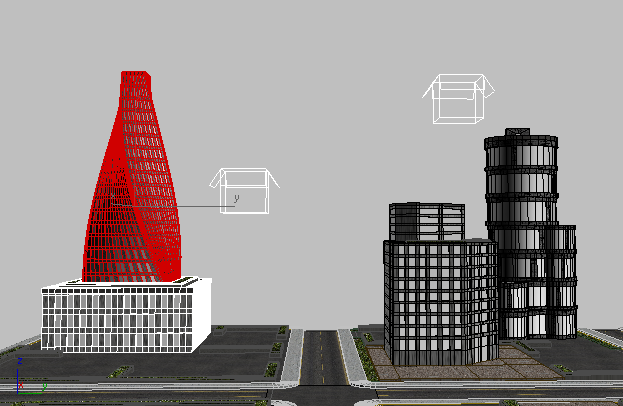
Kullanıcı B, Kullanıcı A’nın çalışmalarını temel alarak yerel olarak çalışmalarına devam ediyor.
Bir Sahnedeki Nesnelerin Görüntülenmesini Kontrol Etmek için Konteynerlerin Kullanılması #
İş Akışı: Belirli konteynerler üzerinde çalışabilmeniz ve sahnenin geri kalan içeriğini gizleyebilmeniz için konteyner görüntüleme ayarlarını yapın. Sahnenin görüntüleme düzenini kalıcı olarak değiştirmeden görüntüleme ayarlarını değiştirin.
- Sahnedeki her bir kapsayıcı için, Görüntüleme açılır menüsünü etkinleştirin.Sınır kutusunu genişlet.
Bu, hangi nesnelerin hangi Konteyner’e ait olduğunu belirlemeyi kolaylaştırır.
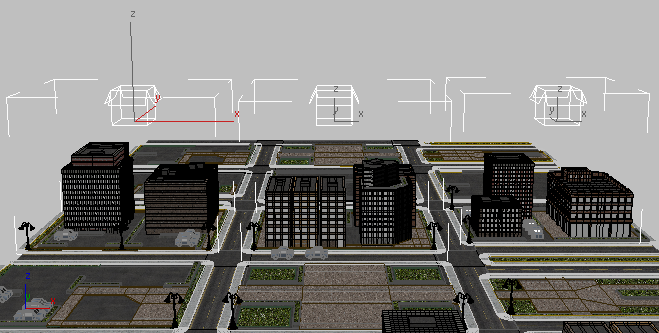
Üç kap ve bunları çevreleyen kutular, içeriklerinin kapsamını göstermektedir.
- Katmanları Yönet iletişim kutusunu açın ve yalnızca belirli nesne türlerinin görüntülenebilmesi ve üzerinde çalışılabilmesi için nesne görüntüleme özelliklerini ayarlamak üzere kullanın.
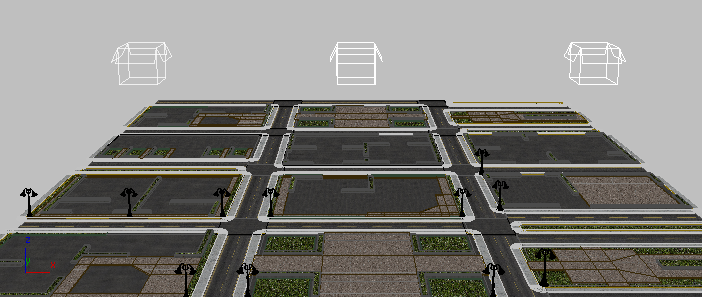
Üzerinde lamba nesnelerinin göründüğü bir sahne.
- Bir kapsayıcıya sağ tıklayın ve Nesne Özelliklerini Katmana Göre olarak ayarlayın.
- Seçili konteyneri kullanarak “Nesne Özelliklerini Geçersiz Kıl” seçeneğini etkinleştirin.
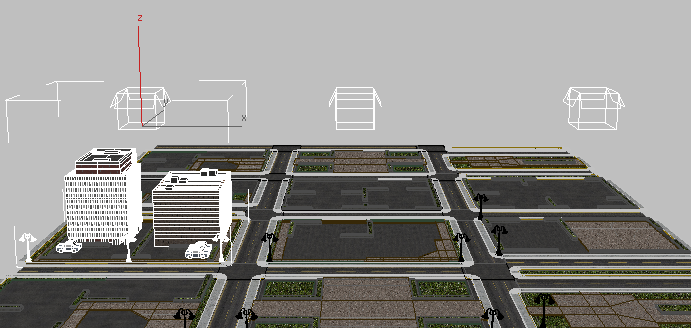
En soldaki Container’ın görüntüleme özellikleri, diğer gizli nesne katmanlarının özelliklerini geçersiz kılar.
- Tüm kapsayıcılar için Nesne Özelliklerini Geçersiz Kılma seçeneğini etkinleştirin.
Seçili konteynerlerin nesne özelliklerini Konteyner Gezgini veya Araçlar menüsünden kolayca geçersiz kılabilirsiniz.
Konteynerler alt menüsü. - Bir konteynere sağ tıklayın, Nesne Özellikleri’ni seçin, ardından Görüntüleme Özellikleri’ni Nesneye Göre ve Şeffaf olarak ayarlayın.
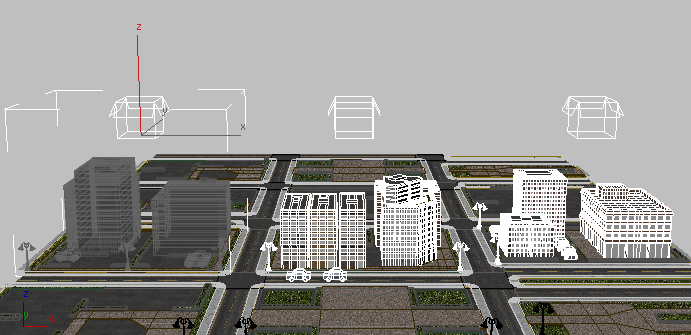
Sol konteyner nesnesinin görüntüleme özellikleri, arkasındaki nesnelerin görülebilmesi için Şeffaf (See-Through) olarak ayarlanmıştır.
- Katmanları Yönet iletişim kutusunda , sahnenin yalnızca bir bölümünü hızlıca işleyebilmek için sol ve sağdaki kapsayıcıların işlenebilirliğini kapatmak üzere İşle’ye tıklayın.
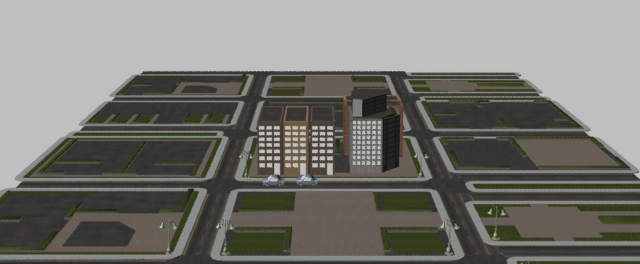
Sol ve sağ konteynerlerin görüntülenebilirliği kapatıldı.
Sahnenin işlenebilir içeriği, tek tek nesne veya katman ayarlarıyla değil, kapsayıcı tarafından belirlenir.
Paralel Referanslama #
İş Akışı: Kullanıcı A, Kullanıcı B’den bir konteyner devralır, Kullanıcı B de Kullanıcı A’dan bir konteyner devralır; her iki kullanıcı da diğerinin çalışmalarından haberdar olmak için Güncelle’ye tıklar. Harici bir kullanıcının değişiklik yapmasına izin vermek için kendi konteynerlerinde Yerinde Düzenlemeye İzin Ver’e tıklarlar.
- Kullanıcı A, bir konteynerde bir grup binayı modelliyor. Kullanıcı B ise farklı bir konteynerde araç animasyonu üzerinde çalışıyor.
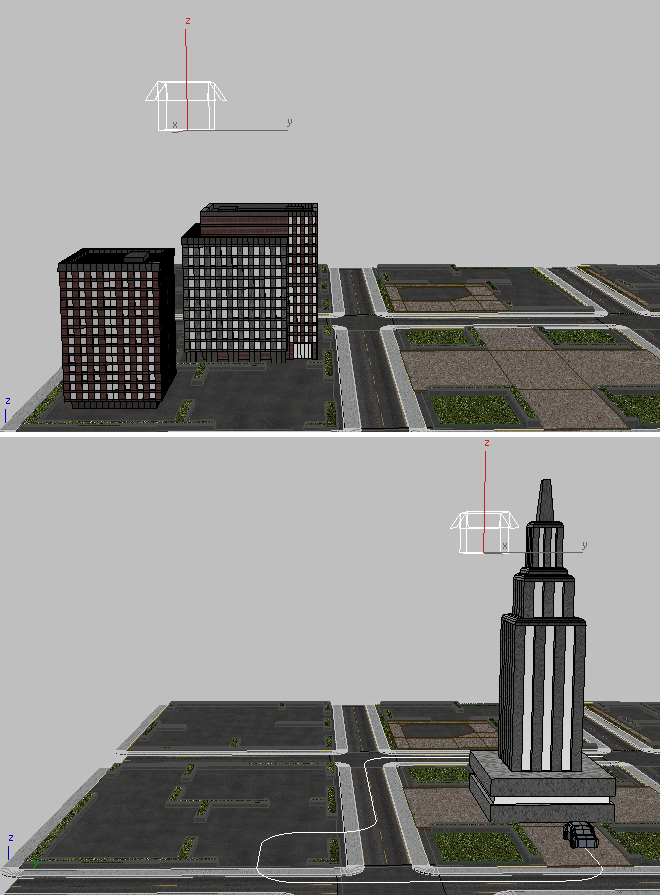
Kullanıcı A’nın sahnesi (üstte) ve Kullanıcı B’nin sahnesi (altta)
- İki kullanıcı da birbirlerinin konteynerlerini devralır .
A ve B kullanıcıları artık paralel olarak çalışabilirler. Bir yandan sahnenin kendi bileşenlerini geliştirirken, diğer yandan da meslektaşlarının çalışmalarının ilerlemesini görebiliyorlar.
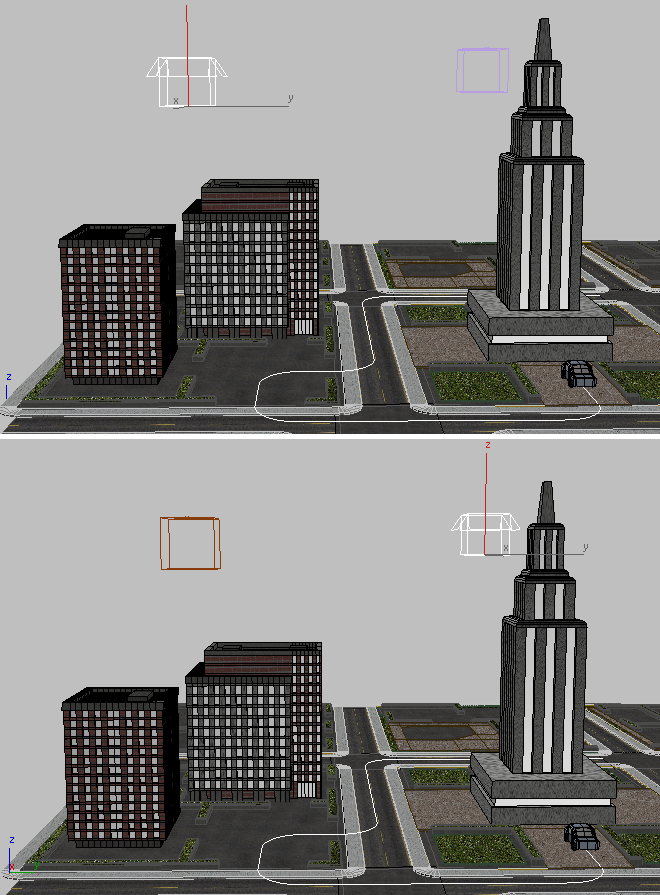
Kullanıcı A (üstte) ve Kullanıcı B (altta) birbirlerinin sahne bileşenlerini devralırlar.
- Kullanıcı A, yerel konteynerini seçer ve Kurallar açılır menüsünde “Miras Alındığında” seçeneğini “İzin Ver” olarak ayarlar.Yalnızca yerinde düzenleme yapar ve ardından konteyneri kaydeder.
- Kullanıcı B, Kullanıcı A’dan miras alınan konteyneri seçer ve Güncelle’ye tıklar. Ardından, animasyonlu arabaların hareketini senkronize etmek için Kullanıcı A’nın konteynerine anahtarlar ekler.
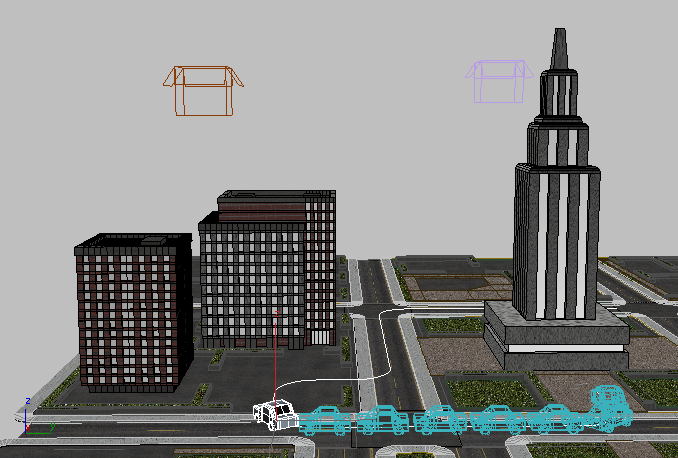
Kullanıcı B, animasyonu Kullanıcı A’nın şehirdeki bölümüne doğru genişletmek için tuşlar ekler.
- Kullanıcı A, Kullanıcı B tarafından yapılan son değişiklikleri görmek için Güncelle’ye tıklar.

Kullanıcı A, Kullanıcı B tarafından yapılan değişiklikleri devralır.


