
Bir USD Stage referansına sahip olduktan sonra , USD verilerinizle doğrudan 3ds Max’te çalışabilirsiniz. USD Stage veya Prim verilerine erişmek için sırasıyla UsdStage ve Prim seçeneklerinden birini seçin.

USD aşaması #
Sahne #
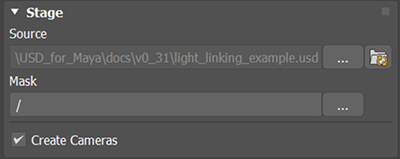
Yüklediğiniz USD aşamasını yapılandırmak veya değiştirmek için Komut Paneli’ndeki Aşama dağıtımını kullanın .
- Yüklediğiniz USD dosyasını seçmek veya değiştirmek için Kaynak etiketinin yanındaki üç noktayı ( … ) seçin.
- Sahnenizde görüntülemek istediğiniz temel nesneyi ve tüm alt öğelerini seçmek için Maske etiketinin yanındaki üç noktayı ( … ) seçin. Sahne Maskesi’ni kullanarak görüntü ayarlarınızı yapılandırabilir ve görünüm alanında görüntülemek istemediğiniz temel nesneleri maskeleyebilirsiniz.
- Not: Bazı prim türleri maske seçimi için kullanılamaz. Malzemeler ve GeomSubset’ler dahil değildir. Bu maske hiyerarşisinin dışında kalan herhangi bir prim, malzemeler gibi referans verilen veriler de dahil olmak üzere sahneden hariç tutulacaktır. Sahne Popülasyon Maskesi hakkında USD belgelerine bakın .
- Kamera Oluştur : Her bir USD kamera için otomatik olarak bir 3ds Max kamera nesnesi oluşturmak için seçin. 3ds Max kamera nesnesi, USD karşılığı tarafından kontrol edilecektir.
Aletler #
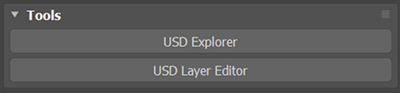
- USD Explorer : USD Explorer’ı açmak için tıklayın .
- USD Katman Düzenleyici : USD Katman Düzenleyiciyi açmak için tıklayın .
Aşama Meta Verileri #

Bu sürüm, USD aşamasıyla ilişkili tüm meta verileri görüntüler.
Görünüm Seçimi #
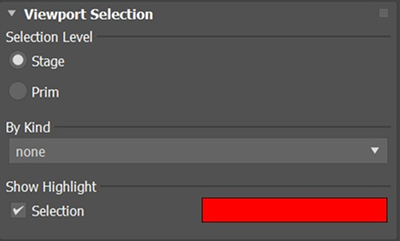
Görünüm Alanı Seçimi Açılır Menüsünü kullanarak seçim tercihlerinizi ayarlayın.
- Seçim Düzeyi : Seçim düzeyi “Aşama” olarak ayarlandığında, herhangi bir USD nesnesine tıklamak tüm aşamayı seçer. Seçim düzeyi “Nesne” olarak ayarlandığında, yalnızca tıklanan nesne seçilir.
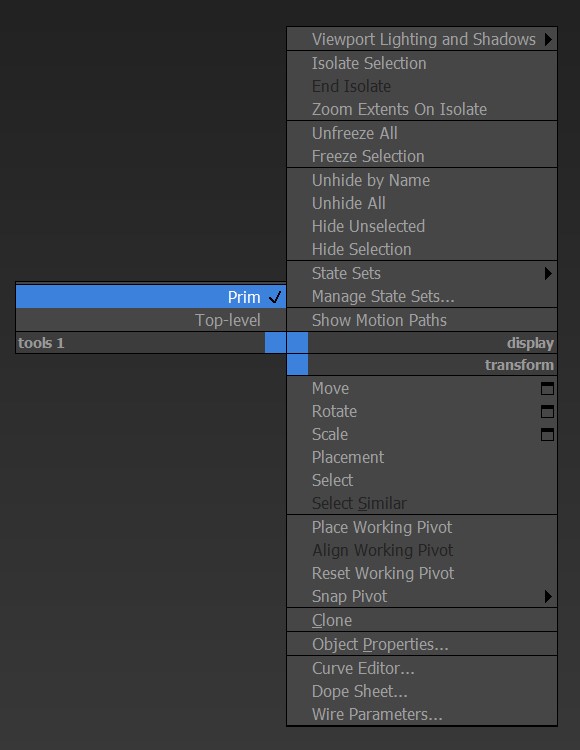
Not: Seçim düzeyini, Görünüm alanında sağ tıklayarak ve “Nesne” veya “Üst Düzey” seçeneklerini belirleyerek de ayarlayabilirsiniz.
- Türüne Göre
- “none” : Bu seçenek varsayılan olarak seçilidir. “none” olarak ayarlandığında, nesneler türlerine göre seçilmeyecektir.
- model : Bu seçenek, “model” olarak sınıflandırılan öğeleri seçer.
- Alt bileşen : Bu seçenek, “alt bileşen” olarak sınıflandırılan öğeleri seçer.
- Bileşen : Bu seçenek, “bileşen” olarak sınıflandırılan öğeleri seçer.
- Grup : Bu seçenek, “grup” olarak kategorize edilen öğeleri seçer.
- Montaj : Bu seçenek, “montaj” olarak sınıflandırılan temel öğeleri seçer.
- Seçim Vurgusu : “Seçim” varsayılan olarak seçili öğeyi vurgulamak için etkinleştirilmiştir. Bunu devre dışı bırakmak için “seçim” seçeneğinin işaretini kaldırın. Vurgu rengini renk çubuğu aracılığıyla ayarlayabilirsiniz.
Görünüm Alanı Ekranı #
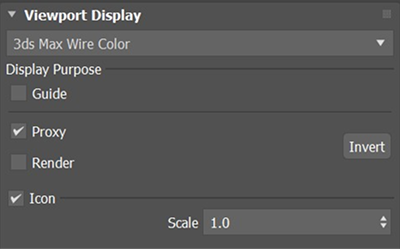
Sahne için görüntüleme tercihinizi seçmek üzere “Göster ” açılır menüsünü kullanın . Bir sahnenin performansını artırmak için, varsayılan görünüm ayarı, sahneyi sahne düğümünün tel rengi veya 3ds Max Tel Rengi kullanarak göstermektir. Ayrıca, sahneyi USD Görüntüleme Rengi (USD Prim verilerinden renkleri türeten) veya USD Önizleme Yüzeyi (USD’den içe aktarılan malzemeyi kullanan) ile de görüntüleyebilirsiniz .
Kaynak: Yukarıdaki görsellerdeki sahne Ethan Olson ve Shawn Olson tarafından oluşturulmuştur.
- Görüntüleme Amacı : Görünüm alanında atanan amaçların görünürlüğünü açıp kapatmak için kullanılır. USD’de, yapı taşı (prim olarak adlandırılır) bir amaca veya kullanım amacına sahip olabilir. İyi yapılandırılmış bir USD dosyasında, Render , Guide veya Proxy amacına sahip tanımlanmış nesneler bulunur . Bu ayarda amaçların görüntülenmesini açıp kapatabilmek için USD dosyanızda amaçlar atayın
. Bir sahne görünüm alanına yüklendiğinde, varsayılan durum yalnızca Proxy ve Default amaçlarını görüntülemektir. Default amacına sahip primler, sahnenin mevcut Görüntüleme Amacı ayarlarından bağımsız olarak her zaman sahne düğümünde görüntülenir.
- Kılavuz : İşaretleme, ok veya etkileşim kılavuzu olarak kullanılan temel nesneler için tasarlanmıştır.
- Proxy : Görünüm alanında verimli bir şekilde yüklenebilen, hafif temsiller olarak kullanılan temel nesneler için tasarlanmıştır.
- Render : Render sırasında kullanılacak primler için tasarlanmıştır. İpucu: Proxy ve Render durumları arasında hızlıca geçiş yapmak için Tersine Çevir
düğmesini kullanın .
Kablo Rengi ve Vekil
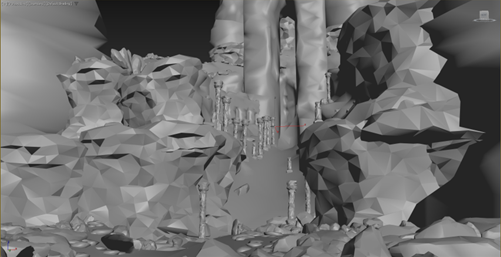
USD Ekran Rengi ve Vekil
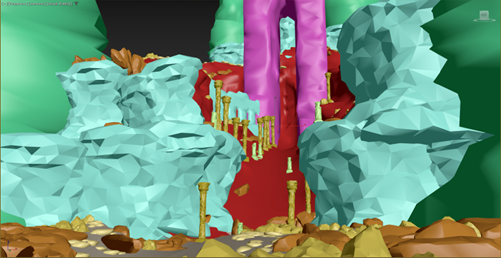
Kablo Rengi ve Görünümü
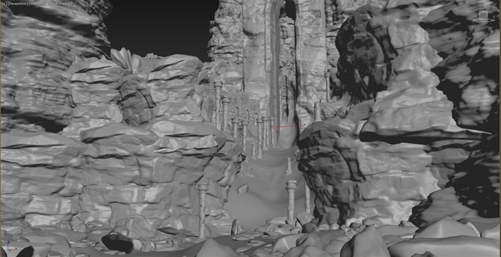
USD Ekran Rengi ve Görüntüleme
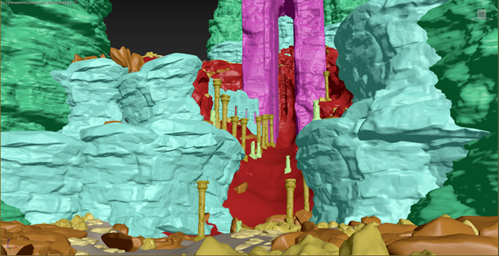
USD Önizleme Yüzeyi ve Oluşturma
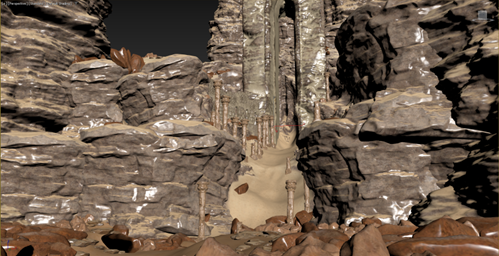
- Çizim Modu Oluştur :
- Puan Örnekleri : Puan örnekleri için bir çizim modu oluşturmak üzere bu seçeneği belirleyin. Varsayılan , Kartlar (Kutu) veya Kartlar (Çapraz) olmak üzere üç çizim modu arasından seçim yapabilirsiniz .
- Simge : Bir USD aşaması yüklediğinizde, USDStage düğümünüz için yeni bir simge görünüm alanında görüntülenir; bu sayede aşamaya hiçbir USD dosyası yüklenmediğinde düğümü görünüm alanında seçebilirsiniz. Simgeyi görüntülemek veya gizlemek için geçiş yapın ve görünüm alanındaki simgenin boyutunu değiştirmek için Ölçek kaydırıcısını kullanın.
Animasyon #
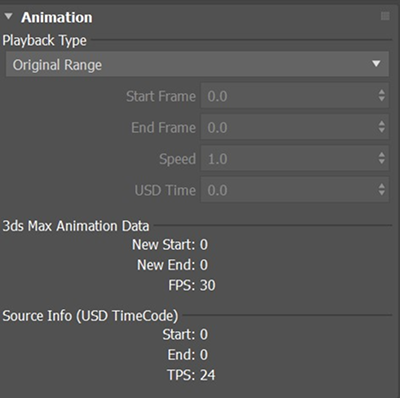
Oynatma Türü ayarlarını kullanarak USD aşamanızın animasyonunu yapılandırabilirsiniz. Orijinal bir aralık, özel bir aralık, özel bir başlangıç ve hız veya belirli bir USD Zaman Kodu belirtebilirsiniz.
Yedek Oluşturma Desteği #
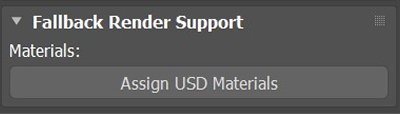
- Malzemeler
USD Stage’i doğrudan erişmeyi desteklemeyen render motorları için yedek olarak minimum düzeyde destek mevcuttur. Yedek render işlemi, sahnedeki düğümün USD Stage düğümüne doğrudan atanmış malzemelere sahip olmasını gerektirir. Yedek yöntem kullanılarak render edildiğinde, bir sahne varsayılan olarak tel rengiyle render edilir. Yedek yöntem kullanılarak malzemelerle bir sahneyi render etmek için , USD Malzemeleri AtaUSDPreviewSurface düğmesiyle malzemeleri düğüme ekleyin .
- USD Malzemelerini Ata : USD aşama düğümüne malzemeler oluşturur ve atar
UsdPreviewSurface. Bu, USD’yi doğrudan desteklemeyen çevrimdışı render motorlarıyla çalışmanıza olanak tanır.Not : Canlı ilerleme çubuğu ile malzeme atamasının ilerlemesini takip edebilirsiniz. 3ds Max 2022 ve önceki sürümlerde bu çubuk Komut Paneli’nde görünür. 3ds Max 2023’te ise bu ilerleme çubuğu zaman tuşunun altında görünür.Uyarı : Bu işlem, aşamayı referans alan düğüme şu anda atanmış olan materyali geçersiz kılar.
- İşleme süreci ve dikkate alınması gereken önemli noktalar
- Yedek oluşturucu, mevcut sahne görüntüleme ayarlarını kullanır. Bu, eğer bir sahneyi Render amacı yerine Proxy amacı ile görüntülüyorsanız, Render amacı geometrisinin oluşturulmayacağı anlamına gelir.
- Sahne nesnesi, görüntü alanında tek bir UV kanalını destekler; ancak, yedek yöntem kullanıldığında, yedek işleme için birden fazla UV desteklenir.
- Şu anda yedek işleme yalnızca gölgelendirici kullanan USD materyallerinde çalışmaktadır
UsdPreviewSurface. - Malzemeler, sahne düğümüne otomatik olarak uygulanmaz çünkü malzeme oluşturma işlemi çok büyük sahneler için zaman alıcı ve maliyetlidir. Ayrıca, render motorları USD sahnesini doğrudan render etmeyi destekleyebiliyorsa, buna hiç gerek yoktur.
- USD aşamasını düzgün bir şekilde destekleyen render motorları için, düğümün görüntüleme amacının göz ardı edilmesi ve Varsayılan veya Render amaçlı olarak işaretlenmiş USD öğelerinin görüntüleme ayarlarından bağımsız olarak işlenmesi beklenir. Bu render motorları için materyaller USD verilerinden türetilir ve sahnede düğüme herhangi bir materyal uygulanmasına gerek yoktur. Bunlar beklenen sonuçlar olsa da, tam uygulamasını öğrenmek için her render motorunun USD uyumluluğuyla ilgili dokümanına bakın.
Görünüm Alanı Performansı #
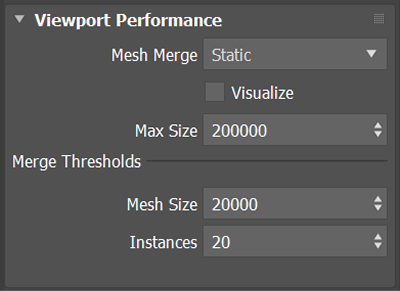
Mesh Birleştirme : Bu seçenek, daha iyi görüntüleme performansı için mesh’leri birleştirir, ancak tüm sahnelerde işe yarayan tek bir optimum ayar yoktur. USD setiniz yalnızca statik varlıklar içeriyorsa, Statik’i (varsayılan) seçin. Dönüşüm animasyonları içeren sahneler için, özellikle sahne animasyonlu dönüşümlere veya köşe animasyonlarına sahip birçok küçük nesneden oluşuyorsa, Dinamik’i seçerek daha iyi performans elde edebilirsiniz .
- Sonuçlarınızı görüntüleme alanında göstermek için Görselleştir düğmesini kullanın .
- Görünüm penceresi performansınız için birleştirme seçeneklerini yapılandırmak üzere Birleştirme Eşikleri seçeneklerini kullanın .
İpucu: Sahnenizle en iyi performansı elde etmek için Mesh Birleştirme seçenekleri ve eşiklerle denemeler yapın.
Görselleştirme seçeneğini açmak, birleştirilen ağları aynı renkte görüntüleyerek hangi ağların birleştirildiğini görmenize yardımcı olur. Bu yalnızca görüntüleme alanını etkiler ve oluşturucu üzerinde herhangi bir etkisi yoktur.
USD primleri #
Temel özellikleri düzenle #
Modify panelinde Viewport Selection Level (Görünüm Seçim Düzeyi) ayarı Prim (Temel Nesne) olarak belirlendiğinde, bir temel nesne seçildiğinde, inceleme, veri görüntüleme veya düzenleme yapma amacıyla çeşitli özellikleri görüntülenir.
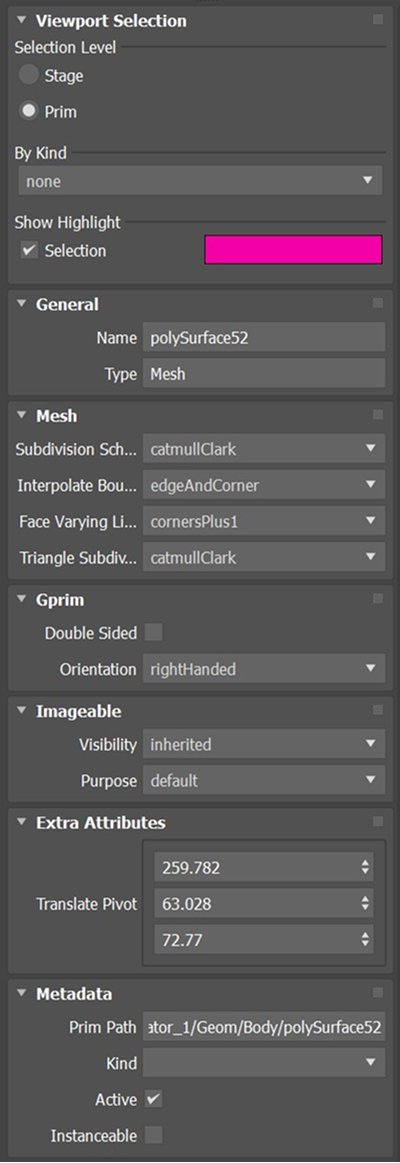
Aşağıdaki liste, panelde görüntülenen bazı yaygın özellikleri açıklamaktadır.
- Genel
- İsim : Primatın adı.
- Tip : Birincil nesnenin türü.
- Mesh : Seçilen prim bir mesh prim ise, alt bölümleme şemasını, enterpolasyon sınırını, yüzey değişkenli doğrusal enterpolasyonu ve üçgen alt bölümleme kuralını ayarlayarak mesh’in görünümünü düzenleyebilirsiniz.
- Parselleme Planı
- catmullClark (varsayılan): B-spline’ları genelleştiren dörtgen ağırlıklı ağlar için tercih edilir. Bu şemada nokta verilerinin enterpolasyonu doğrusal değildir ve pürüzsüz bir görünüm sergiler.
- Döngü : Tamamen üçgen ağlar için tercih edilir. Bu şemada nokta verilerinin enterpolasyonu doğrusal değildir ve pürüzsüz bir görünüm sergiler.
- Bilinear : Topolojik olarak catmullCalrk’a benzer. Tüm yüzeyleri dörtgenlere indirger. Bu şemada nokta verilerinin enterpolasyonu bilinear’dır. Bu şema, çokgen bir ağa benzer bir şekil üretir ve su geçirmezliği ve delikler gibi diğer alt bölümleme özelliklerini iyileştirebilir, ancak yazar tarafından belirlenen normalleri dikkate almayabilir.
- Yok : Ağ üzerinde hiçbir alt bölümleme uygulanmaz. Bu şemada nokta verilerinin enterpolasyonu doğrusaldır. Bu seçenek genellikle diğer seçeneklere kıyasla daha hafiftir ve daha hızlı işlenir.
- Sınır İnterpolasyonu : Sınır kenarlarına ve noktalarına bitişik yüzlere alt bölümlemenin nasıl uygulanacağını belirtir.
- Yok : Sınır interpolasyonu uygulanmaz ve sınır yüzeyleri delik olarak ele alınır.
- edgeOnly : Bölünmüş sınır yüzeylerinin kenarları, bir dizi sınır kenarı tarafından tanımlanan düzgün bir eğriye yakınsar.
- edgeAndCorner (varsayılan): Bölünmüş sınır yüzeylerinin kenarları, keskin köşe noktalarına sahip bir çokgen eğriye yakınsar.
- Parselleme Planı
- Gprim
- Çift Taraflı : Geometrik bir nesneyi her iki taraftan da görüntülemek istiyorsanız bu seçeneği belirleyin. Çift Taraflı seçeneğini etkinleştirmek, tüm render motorlarına geometrik nesne için arka yüzey kırpma gibi optimizasyonları devre dışı bırakmalarını ve aydınlatma hesaplamaları için yüzeyin her iki tarafında da öne bakan normal vektörler sağlamaya çalışmalarını söyler.
- Yönlendirme : Geometrik primin yüzey normalinin sağ el kuralı mı yoksa sol el kuralı mı kullanılarak hesaplanacağını seçin.
- Resimlenebilir
- Görünürlük
- Kalıtsal : Seçilen öğe, üst öğesinden görüntü ayarlarını devralır.
- Görünmez : Seçilen nesne görünüm alanında gizlenmiştir.
- Amaç : Nesnenin oluşturulma amacı. Varsayılan, proxy, oluşturma ve kılavuz seçeneklerinden birini seçin.
- Görünürlük
- Meta Veriler
- Temel Yol : Seçilen temel nesnenin yolu.
- Tür : Seçilen öğenin türü.
- Aktif : Seçilen nesneyi devre dışı bırakmak için kapatın. Devre dışı bırakıldıktan sonra, nesne Görünüm Alanında veya Oluşturma Alanında görünmeyecek ve nesne hiyerarşisinin geçişlerine dahil edilmeyecektir.
- Örneklenebilir : Bu seçeneği belirleyerek prim nesnesini örneklenebilir hale getirebilirsiniz.
Herhangi bir USD şemasına ait olmayan özellikler, Ek Nitelikler bölümünde listelenir.


