
Komut dosyası denetleyicileri, ifade denetleyicilerine benzer şekilde çalışır . Denetleyici değerini hesaplamak için bir komut dosyası girebileceğiniz bir Komut Dosyası Denetleyicisi iletişim kutusu sağlarlar.
3ds Max’te aşağıdaki komut dosyası denetleyicileri mevcuttur :
- Kayan Nokta Komut Dosyası: kayan nokta denetleyicisi
- Point3 Komut Dosyası: Point3 kontrol cihazı
- Dönüştürme Komut Dosyası : matrix3 PRS kontrol cihazı
- Konum Komut Dosyası: Point3 kontrol cihazının konumunu belirle
- Döndürme Komut Dosyası: Döndürme Quaternion denetleyicisi
- Ölçek Komut Dosyası: Point3 kontrol cihazını ölçeklendirin
Çeşitli Komut Dosyası denetleyicileri arasındaki farklar esas olarak, onlara atayabileceğiniz animasyon izi türündedir. Örneğin, bir Dönüştürme Komut Dosyası denetleyicisini bir Dönüştürme izine, bir Konum Komut Dosyası denetleyicisini bir Konum izine atarsınız ve Konum denetleyicisi Konum XYZ ise, bir Kaydırma Komut Dosyası denetleyicisini bireysel Konum izlerinin (Konum X/Y/Z) herhangi birine veya tümüne atayabilirsiniz.
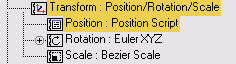
Komut dosyası denetleyicilerinin başlıca avantajları şunlardır:
- Döngüler, betiklenmiş fonksiyonlar ve dosya yolu adları da dahil olmak üzere MAXScript dilinin tüm özelliklerini kullanabilirler .
- Sahnedeki herhangi bir nesnenin neredeyse her özelliği, ağ köşeleri, rastgele kare zamanlarındaki özellik değerleri ve Expression denetleyicilerinde erişilemeyen diğer animasyon yapılamayan özellikler de dahil olmak üzere, denetleyici değerlerinin hesaplanmasına yardımcı olmak için kullanılabilir.
- MAXScript global değişkenlerini kullanarak 3ds Max’teki diğer kontrolcüler ve komut dosyalarıyla iletişim kurabilir ve koordinasyon sağlayabilirler .
Bu betik dilinin tam açıklaması için MAXScript Yardımına bakın.
Dönüştürme Komut Dosyası Denetleyicisi #
Bir Dönüştürme Komut Dosyası denetleyicisi , Konum/Döndürme/Ölçek (PRS) denetleyicisinde bulunan tüm bilgileri tek bir komut dosyası matris değerinde içerir. Konum, döndürme ve ölçek için üç ayrı iz yerine, üç değere de aynı anda tek bir komut dosyası denetleyici iletişim kutusundan erişebilirsiniz. Komut dosyası dönüştürme değerlerini tanımladığı için, animasyon oluşturmak daha kolaydır.
Denetleyici komut dosyasının değeri bir matrix3 değeri olmalıdır. Matrix3 değeri, 4×3’lük bir 3 boyutlu dönüşüm matrisidir. Daha fazla bilgi için, MAXScript Yardımındaki Matrix3 Değerleri konusuna bakın.
Denetleyici Komut Dosyaları Yazma #
3ds Max, Komut Dosyası metin kutusuna yazdığınız metni bir MAXScript blok ifadesinin gövdesi olarak yorumlar. İstediğiniz kadar satıra istediğiniz kadar ifade yazabilirsiniz ve bunlar sırayla değerlendirilir. Son ifadenin değeri denetleyici değeri olarak alınır. Bu değer, denetleyici için doğru türü vermelidir: Float için float, Position için point3, Rotation için quat, Transform için matrix3 vb.
Metin bir blok ifadesinin içinde olduğundan, yalnızca komut dosyası içinde görünen ve tek bir değerlendirme için geçici olan yerel değişkenler tanımlayabilirsiniz. Ayrıca, MAXScript’teki diğer tüm komut dosyalarıyla paylaşılan ve değerlerini bir değerlendirmeden diğerine koruyan genel değişkenler de tanımlayabilir veya bunlara erişebilirsiniz.
3ds Max’te bir kontrolcü her zaman belirli bir animasyon zamanına göre değerlendirilir . Bu, mevcut zaman kaydırıcısı veya bir animasyon oynatılıyorsa veya bir render işlemi devam ediyorsa artan kare zamanı olabilir. Komut dosyası kontrolcülerinde, değerlendirilen zaman, kontrolcü komut dosyası etrafında otomatik bir “zamanda” bağlamı oluşturmak için kullanılır, böylece eriştiğiniz herhangi bir özellik (diğer açık “zamanda” ifadeleri dışında) mevcut kontrolcü değerlendirme zamanı için doğru değerleri verir. Bu, komut dosyalarınızda doğru zamanda çalışmak için özel bir şey yapmanıza gerek olmadığı anlamına gelir. Değerlendirme zamanına standart MAXScript değişkeni olan currentTime ile erişebilirsiniz. Ayrıca, normal MAXScript programlamasında olduğu gibi, komut dosyalarınızda “zamanda” ifadeleri kullanarak sahne özelliği değerlerine diğer zamanlarda da başvurabilirsiniz.
Düğümleri ve İzleri Değişkenlere Ata #
Sahnenizdeki düğümlere veya animasyon izlerine başvurmanız gerektiğinde, belirli bir düğüme veya kontrol izine atamak üzere değişkenler oluşturmak için Komut Dosyası Kontrolcüsü Değişkeni araç setini kullanmanız önerilir. Bu şekilde, daha sonra sahne nesnelerinizi yeniden adlandırmaya karar verirseniz, bu nesneleri kullanan komut dosyası kontrolcüleri korunur çünkü değişkenler düğümlerle olan bağlantıyı sürdürür.
Aksi takdirde, örneğin, iletişim kutusunun İfade penceresinde bir düğümü manuel olarak bir değişkene atarsanız, o düğümü yeniden adlandırdığınız anda bu bağlantı kopar.
Prosedürler #
Örnek: Bir animasyon sırasında bir nesneyi sahnedeki diğer nesnelere göre ortalanmış halde tutmak için:
- Merkezde kalması gereken nesneye foo adını verin ve Position izine bir Script denetleyicisi atayın.
- Ad alanına “foo” yazın ve Oluştur’a tıklayın.
Yeni değişken otomatik olarak Değişkenler listesine eklenir.
- Seçili değişken üzerinde “Düğüm Ata” seçeneğine tıklayın.
Sahnenizin içeriğini listeleyen “Parça Görünümü Seç” iletişim kutusu açılır.
- Nesneler hiyerarşisini genişleterek foo’yu bulun. Seçin ve Tamam’a tıklayın.
Foo düğümü, sizin değişkeninize atanmıştır.
- Komut Dosyası Denetleyicisi iletişim kutusunun İfade penceresine aşağıdaki komut dosyasını girin:
yerel konum=[0,0,0]
o’nun foo’dan farklı olduğu nesneler için her bir nesne için şunu yapın:
pos += o.pos
pos / (nesne sayısı – 1)
Bu betik, yerel bir değişken oluşturarak, foo hariç tüm nesnelerin ortalama konumunu hesaplar, foo dışındaki tüm nesneler üzerinde yineleme yapar, toplam konum vektörünü toplar ve son satırda ortalamayı hesaplar; bu da betiğin nihai sonucudur.
Dönüştürme Komut Dosyası denetleyicisini kullanmak için:
 Bir nesne seçin.
- Dörtlü menüyü açmak için sağ tıklayın.
- Dönüştürme bölümünde, Eğri Düzenleyici’ye tıklayın.
- İzleme Görünümünde seçili nesnenin Dönüştürme izini seçin.
- “Dönüştürme Denetleyicisini Ata” iletişim kutusundan “Dönüştürme Komut Dosyası”nı seçin ve Tamam’a tıklayın.
Komut Dosyası Denetleyicisi iletişim kutusu açılır.
- Komut Dosyası Denetleyicisi iletişim kutusunda matrix3 değerini düzenleyin ve işiniz bittiğinde Değerlendir’e tıklayın.
Arayüz #
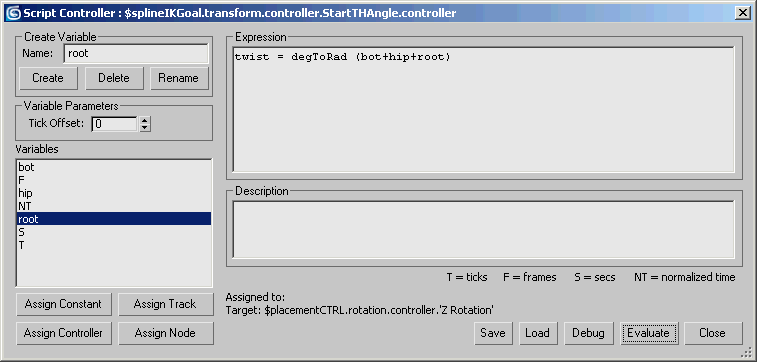
Komut dosyası denetleyicisi atamak, otomatik olarak bir Komut Dosyası Denetleyicisi iletişim kutusu açar ve burada bir komut dosyası girebilirsiniz. Bu iletişim kutusunu daha sonra Hareket panelindeki veya Parça Görünümü hiyerarşisindeki parçaya sağ tıklayarak ve Özellikler’i seçerek veya Parça Görünümü araç çubuğundaki Özellikler düğmesine tıklayarak açabilirsiniz.
Değişken grubu oluştur #
- İsim
- Kullanıcı değişkenlerinin adlarını girmenize ve düzenlemenize olanak tanır.
- Yaratmak
- Bir değişken oluşturur ve onu Değişkenler listesine ekler.
- Silmek
- Seçilen değişkeni Değişkenler listesinden kaldırır. Ayrıca, değişkenin adını Ad alanına yazıp ardından Sil düğmesine tıklayarak da değişkeni silebilirsiniz.
- Yeniden isimlendirmek
- Vurgulanan değişkenin adını değiştirir.
Değişken Parametreler grubu #
- İşaret Ofseti
- Geçerli değişken için zaman aralığını (tik cinsinden) belirtir. Komut dosyası değerlendirildiğinde, değişkenin değeri geçerli zamana eklenen Zaman Aralığı değeriyle belirlenir.
Not: Zaman Kayması, sabit değer atanmış değişkenler üzerinde hiçbir etkiye sahip değildir.
- Değişkenler listesi
-
Denetleyicide bulunan tüm değişkenleri listeler. Aşağıdaki önceden tanımlanmış sabit değişkenler her komut dosyası denetleyicisinde mevcuttur ve silinemez veya yeniden adlandırılamaz:
- F, kare cinsinden mevcut zamanı gösterir.
- NT normalleştirilmiş zaman
- S, saniye cinsinden mevcut zamandır.
- T, tik cinsinden mevcut zamandır.
- Sabit Ata
- Seçilen değişkene bir sabit değer atamanıza olanak tanıyan bir iletişim kutusu açar.
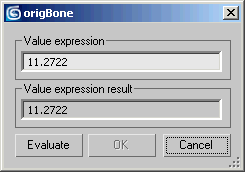
- Değer ifadesi Herhangi bir MAXScript değeri veya ifadesi girin (örneğin, tamsayı, ondalık sayı, dizi vb.).
- Değer ifadesi sonucu Yukarıdaki ifadenin sonuçlarını görüntüler.
- Değerlendirme: İfadeyi mevcut zamanda analiz eder.
- Tamam, ifade sonucunu geçerli değişkene atar.
- İptal Et seçeneği, geçerli değer ifadesinin sonucunu dikkate almaz ve iletişim kutusunu kapatır.
- İzleme Ata
- Seçilen değişkene bir parça atamanıza olanak tanır.
- Denetleyiciyi Ata
- Vurgulanan değişkene bir denetleyici atamanıza olanak tanır. Denetleyicinin değeri, mevcut zamana değişkenin Zaman Aralığı (Tick Offset) eklenerek alınır.
- Düğüm Ata
- Vurgulanan değişkene bir düğüm atamanıza olanak tanır.
- İfade penceresi
- Değerlendirilecek ifadeyi görüntüler. Bu pencerede metni düzenleyebilirsiniz.
- Açıklama penceresi
- Bu metin penceresinde, kumandanın nasıl çalıştığı, nasıl kullanılacağı ve benzeri konular hakkında yorumlar girebilirsiniz.
- Kaydetmek
- Komut dosyasını MAXScript ( .ms) metin dosyasına kaydetmek için tıklayın.
- Yük
- MAXScript ( .ms) metin dosyasından komut dosyası yüklemek için tıklayın .
- Hata ayıklama
- Komut dosyanızda kullanılan tüm değişkenlerin değerini gösteren Komut Dosyası Denetleyicisi Hata Ayıklama Penceresini açar.
- Değerlendirmek
- Komut dosyası ifadesini değerlendirir. Değerlendirme, zaman kaydırıcısının mevcut konumu için hesaplanır.
- Kapalı
- Denetleyici betiğini derler ve hatalar için kontrol eder. Hata bulunmazsa, iletişim kutusu kapatılır. Herhangi bir sorun durumunda, ifadeyi geçerli parçanın orijinal değerine geri döndürmek ve iletişim kutusunu kapatmak (Tamam) veya ifadeyi düzenlemeye geri dönmek (İptal) isteyip istemediğinizi soran bir sorgu kutusu görüntülenir.


