

- Ekstralar araç çubuğu > (Klonlama ve Hizalama Aracı), Dizi açılır menüsünde
Örneğin, aynı mobilya düzenlemesiyle birden fazla odayı aynı anda döşeyebilirsiniz. Benzer şekilde, bir konferans salonundaki sandalyeleri temsil eden 2 boyutlu semboller içeren bir CAD dosyasını içe aktarırsanız, Klonla ve Hizala özelliğini kullanarak sembolleri toplu olarak 3 boyutlu sandalye nesneleriyle değiştirebilirsiniz .
Dağıtılan nesneler, seçili olan nesnenin kopyaları, örnekleri veya referansları olabilir. Hedef nesne sayısını belirterek klon veya klon kümesi sayısını belirleyebilirsiniz. Ayrıca, klonların konum ve yönlendirme hizalamasını bir, iki veya üç eksende, isteğe bağlı ofsetlerle birlikte belirtebilirsiniz.
Dilediğiniz sayıda kaynak nesne ve hedef nesne kullanabilirsiniz.
XRef sahnesi içindeki nesneleri hedef nesneler olarak seçebilirsiniz.
Birden fazla kaynak nesneyle çalışırken, Klonla ve Hizala işlevi, klonlanan her grubun üyeleri arasındaki konumsal ilişkileri korur ve seçim merkezini hedef nesnenin pivot noktasıyla hizalar.
Prosedürler #
Klonla ve Hizala aracını kullanmak için:
- Klonlanacak bir veya daha fazla nesneyi ve bir veya daha fazla hedef nesneyi oluşturun veya yükleyin.
 Klonlanacak nesneyi veya nesneleri seçin.
- Aşağıdakilerden birini yapın:
- Ekstralar araç çubuğunda, Dizi açılır menüsünden (Klonla ve Hizala) seçeneğine tıklayın.
- Araçlar menüsünden Hizala’yı seçin.
 Klonla ve Hizala. Alt menü sistemini kullanıyorsanız, Düzenle menüsünü seçin.KopyalamakKlonla ve Hizala.
3ds Max, Klonla ve Hizala iletişim kutusunu açar.
Not: Klonlamak istediğiniz nesneleri seçmeden önce Klonla ve Hizala iletişim kutusunu açabilirsiniz. - Ekstralar araç çubuğunda,
- Aşağıdakilerden birini yapın:
- Seç’e bir kez tıklayın ve ardından her bir hedef nesneye sırayla tıklayın. Son olarak, kapatmak için tekrar Seç’e tıklayın.
- Seçim Listesi’ne tıklayın ve ardından Hedef Nesneleri Seç iletişim kutusunu kullanarak tüm hedef nesneleri aynı anda seçin.
- Klon Parametreleri açılır menüsünde, klon türünü ve uygunsa denetleyicinin nasıl kopyalanacağını seçin. Ayrıntılar için Klon Seçenekleri İletişim Kutusu’na bakın .
- Hizalama Parametreleri açılır menüsünü kullanarak konum, yönlendirme ve ölçek seçeneklerini belirtebilirsiniz.
- “Seç” seçeneği kapalıyken, istediğiniz zaman görünüm penceresindeki kaynak seçimini değiştirebilirsiniz. Bu, iletişim kutusunun odağını kaybetmesine neden olur; odağı yeniden kazanmak ve klonlama işleminin görünüm penceresi önizlemesini yenilemek için tekrar tıklayın.
- Klonları kalıcı hale getirmek için Uygula’ya tıklayın, ardından iletişim kutusunu kapatmak için İptal’e veya kapat düğmesine (sağ üst köşedeki X) tıklayın.
Arayüz #
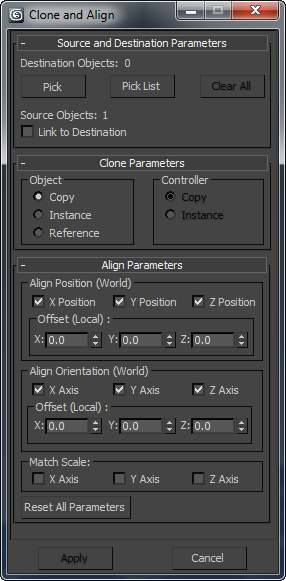
Klonla ve Hizala aracı, kalıcı olmayan bir iletişim kutusu şeklindedir; görünüm pencerelerinde çalışırken açık kalır. İletişim kutusu etkinken, mevcut ayarların sonuçları görünüm pencerelerinde önizleme olarak görünür. İletişim kutusunun kalıcı olmaması sayesinde, kaynak ve hedef nesnelerin seçimini anında değiştirebilir ve sonuçları görünüm pencerelerinde hemen görebilirsiniz.
Başka bir iletişim kutusunu etkinleştirerek veya bir görünüm alanına tıklayarak iletişim kutusunun odağı kaybolduğunda (yani, başlık çubuğu mavi yerine gri olduğunda), önizleme artık görünüm alanlarında görünmez. Klonlanan nesneleri kalıcı hale getirmek için, iletişim kutusu etkin durumdayken Uygula’ya tıklayın.
Kaynak ve Hedef Parametrelerinin kullanıma sunulması #
Görünüm alanında seçerek kaynak nesneleri belirleyin. Bunu Klonla ve Hizala iletişim kutusu açıkken yaparsanız, iletişim kutusu odak kaybeder; odağı yeniden kazanmak ve ayarları güncellemek için iletişim kutusuna tıklayın.
- Hedef Nesneler [etiket]
-
Bu salt okunur alan, hedef nesnelerin sayısını gösterir. Bu değeri değiştirmek için Seç, Seçim Listesi ve Temizle seçeneklerini kullanın.
- Seçmek
-
Etkinleştirildiğinde, görüntüleme alanlarında tıkladığınız her nesne hedef nesneler listesine eklenir. Tüm hedef nesneleri seçtikten sonra kapatmak için tekrar tıklayın.
Geçerli bir hedef nesne olarak nitelendirilebilmesi için bir nesnenin şu şartları taşıması gerekir:
- Kaynak veya hedef nesne olarak belirlenmemiş.
- Seçilebilir olmalıdır (dondurulmuş nesneler seçilemez).
- Geçici olarak kopyalanmış bir nesne olmamalıdır.
- Seçim Listesi
-
Hedef Nesneleri Seç iletişim kutusunu açar; bu kutu, tüm hedef nesneleri aynı anda adlarına göre seçmenizi sağlar. İletişim kutusunda, hedef nesneleri vurgulayın ve ardından Seç’e tıklayın.
- Tümünü Temizle
-
Listedeki tüm hedef nesneleri kaldırır. Yalnızca en az bir hedef nesne belirlendiğinde kullanılabilir.
- Kaynak Nesneler [etiket]
-
Bu salt okunur alan, kaynak nesnelerin sayısını gösterir. Bu değeri değiştirmek için iletişim kutusunu açık tutun, “Seç” seçeneğinin kapalı olduğundan emin olun ve ardından görünüm pencerelerinde kaynak nesneleri seçin. İletişim kutusuna tıkladığınızda alan güncellenir.
- Hedefe Bağlantı
-
Her bir klonu, hedef nesnenin alt öğesi olarak bağlar.
Klon Parametreleri kullanıma sunuldu #
Bu ayarlar, oluşturulacak klonun türünü ve gerekirse denetleyicinin nasıl kopyalanacağını belirlemenizi sağlar. Ayrıntılar için Klon Seçenekleri İletişim Kutusu’na bakın .
Parametreleri Hizala özelliğinin kullanıma sunulması #
“Konumu Hizala” ve “Yönü Hizala” grup adlarının ardından parantez içinde, klonların konumlandırılması ve hizalanması için kullanılan geçerli referans koordinat sistemi belirtilir. Görünüm koordinat sistemi etkin olduğunda, hizalama Dünya koordinat sistemini kullanır.
Offset parametreleri her zaman hedef nesnenin yerel koordinat sistemini kullanır.
Pozisyon grubunu hizala #
- X/Y/Z Konumu
- Klonların konumunun hizalanacağı ekseni veya eksenleri belirtir. Her üç seçeneğin de etkinleştirilmesi, her bir klon kümesini ilgili hedef nesnenin konumuna yerleştirir.
- X/Y/Z Ofseti
- Hedef nesnenin pivot noktası ile kaynak nesnenin pivot noktası (veya kaynak nesnelerin koordinat merkezi) arasındaki mesafe. Bir Ofset değerinin geçerli olması için ilgili Konum onay kutusunun işaretli olması gerekir.
Hizalama Oryantasyon grubu #
- X/Y/Z Yönlendirmesi
- Yönlendirmeyi hizalamak için kullanılacak ekseni veya eksenleri belirtir. Her üç seçeneğin de etkinleştirilmesi, her bir klon kümesinin yönlendirmesini ilgili hedef nesnenin yönlendirmesiyle tamamen hizalar.
- X/Y/Z Ofseti
- Kaynak nesnelerin, hedef nesnenin yöneliminden her bir eksen etrafında döndürüldüğü açı. Bir Ofset değerinin geçerli olması için ilgili Yönlendirme onay kutusunun işaretli olması gerekir.
Maç Ölçeği grubu #
Kaynak ve hedef arasındaki ölçek ekseni değerlerini eşleştirmek için X Ekseni, Y Ekseni ve Z Ekseni seçeneklerini kullanın.
Bu, yalnızca koordinat ekranında göreceğiniz ölçek değerleriyle eşleşir . İki nesnenin aynı boyutta olmasını zorunlu kılmaz. Ölçek eşleştirme, nesnelerden hiçbiri daha önce ölçeklendirilmemişse boyutta herhangi bir değişikliğe neden olmaz.
- Tüm Parametreleri Sıfırla
-
Hizalama Parametreleri açılır menüsündeki tüm ayarları varsayılan değerlerine döndürür.
- Uygula
-
Klonları kalıcı nesneler olarak oluşturur. Uygula’ya tıkladıktan sonra, önceki klonlamaların sonuçlarını kaynak veya hedef nesne olarak kullanarak Klonla ve Hizala özelliğini kullanarak ek klonlar oluşturabilirsiniz.
- İptal etmek
-
Mevcut klonlama işlemini iptal eder ve iletişim kutusunu kapatır.


