
Klonlama işlemi, seçilen bir nesnenin veya nesne kümesinin bir kopyasını, örneğini veya referansını oluşturur.
Düzenle menüsündeki Klonla komutu tek bir kopya oluşturur.
ShiftSeçimi dönüştürürken tuşu basılı tutarak birden fazla kopya oluşturabilirsiniz .
Arayüz #
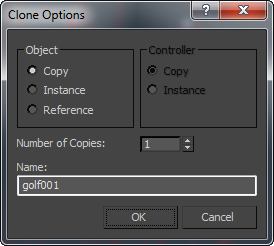
Nesne grubu #
- Kopyala Seçilen nesnenin bir kopyasını belirtilen konuma yerleştirir.
- Örnek: Seçilen nesnenin bir örneğini belirtilen konuma yerleştirir.
- Referans Seçilen nesnenin referansını belirtilen konuma yerleştirir.
Denetleyici grubu #
Orijinal nesnenin alt nesnelerinin dönüştürme denetleyicilerini kopyalamayı veya örneklemeyi seçmenize olanak tanır. Bu seçenek yalnızca kopyaladığınız seçim, hiyerarşik olarak bağlantılı iki veya daha fazla nesne içerdiğinde kullanılabilir.
Bağlantısız nesneler klonlanırken, dönüştürme denetleyicileri basitçe kopyalanır. Ayrıca, bağlantılı nesneler klonlanırken, en üst düzeydeki klonlanan nesnenin dönüştürme denetleyicisi basitçe kopyalanır. Bu seçenek yalnızca klonlanan hiyerarşinin en üst seviyesinin altındaki nesnelerin dönüştürme denetleyicileri için geçerlidir.
- Kopyala: Klonlanan nesnelerin dönüştürme denetleyicilerini kopyalar.
- Örnekleme , klonlanmış nesnelerin dönüşüm denetleyicilerini klonlanmış hiyerarşinin en üst seviyesinin altına örnekler . Örneklenmiş dönüşüm denetleyicileriyle, bağlantılı alt öğelerden oluşan bir kümenin dönüşüm animasyonunu değiştirebilir ve bu değişikliğin klonlanmış tüm kümeleri otomatik olarak etkilemesini sağlayabilirsiniz.
Bu, tek bir animasyon kurulumuyla tüm klonları aynı şekilde canlandırmanıza olanak tanır. Örneğin, Gövde, Uyluk ve Baldır adında üç nesne içeren bir sahneyi ele alalım. Nesneler hiyerarşik olarak birbirine bağlıdır, böylece Gövde, Uyluğun ebeveyni ve Uyluk da Baldırın ebeveynidir. Diyelim ki üç nesneyi de seçip klonladınız ve Klonlama Seçenekleri’ni seçtiniz.
 KontrolörÖrnek olarak, bundan sonra, Uyluk veya Baldır nesnelerinden birini dönüştürürseniz, diğer hiyerarşideki karşılık gelen nesne, alt nesnelerle birlikte aynı şekilde dönüştürülür. Ancak, Gövde nesnelerinden birini dönüştürürseniz, diğer hiyerarşi etkilenmez.
- Kopya Sayısı
- Oluşturmak istediğiniz nesne kopyalarının sayısını belirtir. Yalnızca Shift+Klonlama işlemi yapıldığında kullanılabilir.
Shift+Klonlama kullanarak birden fazla kopya oluşturmak, dönüşümü her ek kopyaya sırayla uygular. Bir nesneyi Shift+Taşıma ile taşıyıp iki kopya belirtirseniz, ikinci kopya, ilk kopyanın orijinalinden uzaklığı kadar aynı mesafede ilk kopyadan ötelenir. Döndürme için, döndürülen nesnenin iki kopyası oluşturulur ve ikinci kopya, ilk kopyanın iki katı kadar döndürülür. Ölçekleme için, ölçeklenen nesnenin iki kopyası oluşturulur ve ikinci kopya, ilk kopyanın orijinalinden ölçeklendiği yüzdeyle aynı oranda ilk kopyadan ölçeklenir.
- İsim
- Klonlanan nesnenin adını görüntüler.
Bu alanı kullanarak adı değiştirebilirsiniz; ek kopyalar aynı adı, 001’den başlayıp her kopya için bir artan üç basamaklı bir sayı ile birlikte kullanır. Örneğin, bir nesneyi Shift+Move ile taşıdıktan sonra ” building” adını ve iki kopyayı belirtirseniz, ilk kopya “building” ve ikinci kopya “building001” olarak adlandırılır .


