
Mikserinize hareketli klipler (BIP ve XAF dosyaları) aktarabilirsiniz.
Video klibi içe aktarmak için şu yöntemlerden herhangi birini kullanabilirsiniz:
- Dosyayı bulunduğu klasörden doğrudan seçin.
- BIP ve XAF dosyaları için bir depolama alanı olan Rezervuar’a yerleştirdiğiniz dosyalardan birini seçin .
- Sahnedeki başka bir iki ayaklı karakterden hareket verilerini içe aktarın. Mikserde Kliplerle Çalışma bölümüne bakın .
- Hareket akışı komut dosyasını içe aktarın.
Tek bir nesne için içe aktarılan tüm kliplere rastgele, benzersiz bir renk atanır. Örneğin, bir iki ayaklı nesneye ait tüm klipler kırmızı olabilirken, başka bir iki ayaklı nesneye ait klipler mavi olabilir. Renk ayrımı, Hareket Karıştırıcısında birden fazla iki ayaklı ve iki ayaklı olmayan nesneyle çalışmayı kolaylaştırır.
 İki ayaklıların piyasaya sürülmesi
 Görünüm pencerelerinde biped üzerindeki hareketi görebilmek için Mikser Modu’nun açılması gerekir. Bu seçenek, Biped açılır menüsünden Mikseri açtığınızda varsayılan olarak açıktır .
 Hareket Karıştırıcısı ilk açıldığında etkin segmentin tamamını göstermeyebilir. Karıştırıcının ekranını karıştırıcıdaki kliplerin kapsamına ayarlamak için, Hareket Karıştırıcısı araç çubuğundaki Aralığı Ayarla seçeneğine tıklayın.
BIP ve XAF Dosyalarının Hazırlanması #
Hareket dosyasını Hareket Karıştırıcısı ile kullanmak için öncelikle BIP (İki Ayaklı Hareket) dosyası veya XAF (XML animasyon dosyası) olarak kaydedilmesi gerekir . 3ds Max ile birlikte birçok BIP dosyası gelir ; bunları kullanabilir veya kendi dosyalarınızı oluşturabilirsiniz. Kendi BIP dosyalarınızı nasıl oluşturacağınızı öğrenmek için BIP Animasyonunu Yükleme ve Kaydetme bölümüne bakın .
XAF Dosyalarını İçe Aktarma #
İki ayaklı olmayan nesne varlıkları, XML Animasyon Dosyasını Yükle iletişim kutusu kullanılarak Mixer’a yüklenir ; buradan içe aktarmak istediğiniz XAF hareket dosyasını seçersiniz. Hareket dosyası bir XMM eşleme dosyası gerektiriyorsa, mevcut bir dosyayı seçebilir veya yeni bir dosya oluşturmak için Animasyon Eşle iletişim kutusunu açabilirsiniz.
Klip İsimlerini Yorumlama #
Mikser’e bir klip yüklediğinizde, klip parçada düz bir çubuk olarak görünür ve klibin adı da klip üzerinde görüntülenir.
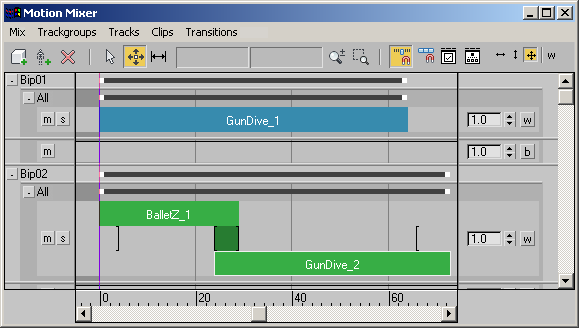
 Klipte başlangıç ve bitiş kareleri ve klip ölçeği gibi diğer bilgiler de görünebilir . Klipte görüntülenen bilgileri, Hareket Karıştırıcı araç çubuğundaki Tercihler’e tıklayarak ve Karıştırıcı Tercihleri iletişim kutusundaki Klipler seçeneklerini değiştirerek değiştirebilirsiniz .
Mikserde aynı klibi birçok kez kullanabilirsiniz. Klibin her sürümü, BIP dosyasının adını ve ardından 1 veya 2 gibi bir sayıyı gösterir. Adın sonunda Z harfi de bulunabilir. Bu ekler, klibin Mikser tarafından nasıl yorumlandığını gösterir.
Bir dosyadan iki ayaklı bir video klibi yüklediğinizde, en düşük başlangıç ayak yüksekliğini Z=0 (yapım düzlemi) olarak ayarlama seçeneğiniz vardır. Bu seçeneği açık bırakırsanız, klibin hareketi uzayda öyle bir şekilde kaydırılır ki, iki ayaklı karakterin ayakları klibin ilk karesinde yapım düzlemine düşer. Klip adının ardından gelen Z harfi, bu ayarı gösterir.
Bir klibi ilk kez Mikser’e yüklediğinizde, klip adının ardından 1 rakamı gelir. Aynı klibi kopyalarsanız veya Mikser’in başka bir bölümüne yüklerseniz, yeni klip orijinal klibin bir örneği mi yoksa uyarlaması mı olduğuna bağlı olarak klip aynı rakamı veya farklı bir rakamı gösterecektir. Örnekler, aynı nesneyle veya aynı boyuttaki farklı nesnelerle kullanılan aynı klibin sürümleridir. Uyarlamalar ise farklı boyutlardaki nesnelerle kullanılan klibin sürümleridir.
Mikser, örneklenmiş klipleri aynı numaralarla görüntülerken, uyarlamalar ardışık numaralar alır. Örneğin, 1 numaralı bir klibi aynı nesneye ait bir parçaya kopyalarsanız, yeni klibin adının ardından da 1 numarası gelir. Klibi farklı boyutta bir nesneye kopyalarsanız, yeni klip bir uyarlamadır ve görüntülenen adın ardından artan bir numara gelir: bu durumda, 2 numarası. Ardından uyarlamayı aynı nesneye ait başka bir parçaya kopyalarsanız, yeni klip o klibin bir örneğidir ve 2 numarasıyla görüntülenir. Bu numaralar, hangi kliplerin birbirinin örneği, hangilerinin uyarlama olduğunu belirlemenize yardımcı olabilir.
Mikserde bir klibi başka bir kliple değiştirdiğinizde, örnekleri uyarlamalardan ayırt edebilme yeteneği önem kazanır. Bu işlem sırasında, yalnızca seçili klibi, yalnızca klibin örneklerini veya klibin tüm örneklerini ve uyarlamalarını değiştirme seçeneğiniz vardır.
Prosedürler #
Bir dosyadan BIP kliplerini içe aktarmak için:
 İki ayaklı bir karakter seçin ve Hareket Karıştırıcısını açın. Karıştırıcıya Parça Ekleme bölümüne bakın .
- Hareket Mikseri’nde, hareket dosyasını getirmek istediğiniz parçayı vurgulayın. Parçanın boş bir alanını vurguladığınızdan ve parçadaki mevcut kliplerden herhangi birini vurgulamadığınızdan emin olun.
- Hareket Mikseri menüsünden Parçalar’ı seçin.Yeni KliplerDosyalar menüsünden de ekleyebilirsiniz. Ayrıca parçaya sağ tıklayıp Yeni Klipler seçeneğini de kullanabilirsiniz.Açılan menüden Dosyalar seçeneğini kullanarak.
- BIP dosyalarınızın saklandığı klasöre gidin ve bir veya daha fazla BIP dosyası seçin.
Dilediğiniz kadar BIP dosyası seçebilirsiniz. Bu hareketler, seçilen parçaya ardışık olarak yerleştirilecektir.
Bu şekilde Mikser’e aktarılan dosyalar otomatik olarak Rezervuar’a yerleştirilir.
Reservoir’dan klipleri içe aktarmak için:
Rezervuardan klipleri içe aktarmak için öncelikle onları Rezervuara yerleştirmeniz gerekir. Rezervuarı Kullanma bölümüne bakın .
- Hareketleri eklemek istediğiniz parçanın boş bir alanını işaretleyin.
- Hareket Mikseri menüsünden Parçalar’ı seçin.Yeni KliplerReservoir’dan. Ayrıca parçaya sağ tıklayıp Yeni Klipler seçeneğini de seçebilirsiniz.“Reservoir” seçeneğini açılır menüden seçin.
- Bir veya daha fazla BIP veya XAF dosyası seçin.
Hareket akışı komut dosyasından klipleri içe aktarmak için:
Hareket akışı komut dosyaları Mikser’deki bir parçaya aktarılabilir. Komut dosyasındaki hem klipler hem de geçişler parçaya aktarılır.
Bir parçaya hareket akışı aktarabilmeniz için, iki ayaklı robotun Hareket Akışı modunda en az bir hareket akışı komut dosyasına sahip olması gerekir. Hareket Akışı Komut Dosyası Oluşturma bölümüne bakın .
- Motion Flow kliplerini ve geçişlerini eklemek istediğiniz parçanın boş bir alanını vurgulayın. Geçiş veya katman parçası seçebilirsiniz.
- Hareket Mikseri menüsünden Parçalar’ı seçin.Hareket Akışı’nı içe aktarın. Ayrıca parçaya sağ tıklayıp açılır menüden Hareket Akışı’nı seçebilirsiniz.
- Hareketleri içe aktarmak istediğiniz komut dosyasını seçin.
Senaryodaki klipler ve geçişler Mikser’e aktarılır ve parçada görüntülenir. Eğer parça bir katman parçasıysa, senaryodan aktarılan geçişleri barındırmak için bir geçiş parçasına dönüştürülür.
Sahnedeki iki ayaklı yaratığın hareketlerini Hareket Karıştırıcısında görmek için:
- Hareket Karıştırıcısından mevcut hareketini görmek istediğiniz iki ayaklıyı seçin.
- Biped açılır menüsünde (Mikser Modu) seçeneğine tıklayın.
 Animasyonu oynatın veya zaman kaydırıcısını sürükleyerek hareketleri görüntüleme pencerelerinde görün.


