İçindekiler
Hareket Mikseri’nde, parça ekranında klipleri kısaltabilir veya zamanlamalarını etkileşimli olarak değiştirebilirsiniz.
Hareket kliplerinin zamanlamasını çeşitli şekillerde değiştirebilirsiniz:
- Videonun hızını değiştirmeden uzunluğunu değiştirmek için, videonun başlangıç veya bitiş kısmını kırpın.
- Videoyu uzatarak veya kısaltarak tüm videonun hızını değiştirin.
- Zaman bükülmeleri kullanarak video boyunca hızda çeşitli değişiklikler meydana getirin. Bkz. Zaman Bükülmeleri Ekleme .
İpucu:  Klip zamanlamasını değiştirirken, başlangıç ve bitiş kare numaralarını ve klip zaman ölçeğini görüntülemek faydalı olabilir. Bunu yapmak için, Hareket Mikseri’nde Tercihler’e tıklayın ve Mikser Tercihleri iletişim kutusunda uygun seçenekleri seçin . Seçenekleri seçtikçe, Hareket Mikseri ekranı etkileşimli olarak değişir.
Klip zamanlamasını değiştirirken, başlangıç ve bitiş kare numaralarını ve klip zaman ölçeğini görüntülemek faydalı olabilir. Bunu yapmak için, Hareket Mikseri’nde Tercihler’e tıklayın ve Mikser Tercihleri iletişim kutusunda uygun seçenekleri seçin . Seçenekleri seçtikçe, Hareket Mikseri ekranı etkileşimli olarak değişir.Prosedürler #
Videonun hızını değiştirmeden uzunluğunu değiştirmek için:
- Hareket Karıştırıcı araç çubuğunda
 (Klipleri Kırp) seçeneğine tıklayın.
 - Klipsin uzunluğunu kısaltmak için klipsin her iki ucunu da sürükleyin.
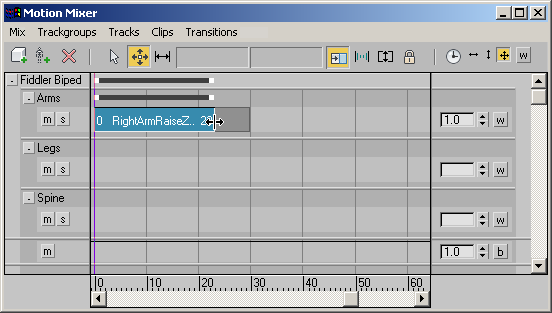
Hareketli bir video klibinin kesilmiş ucunda gri bir çubuk belirir.
- Trim klipslerini kapatın.
Gri alan kayboluyor.
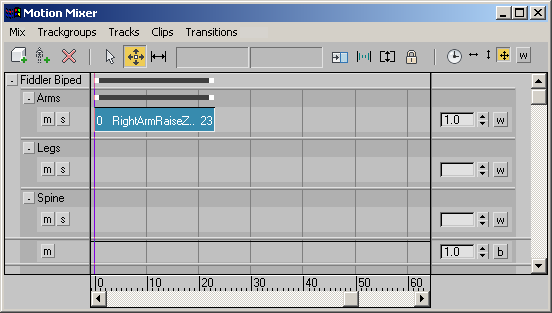 İpucu: Dilediğiniz zaman, Kırpma Seçeneğini açarak orijinal kırpma uzunluklarını gri renkte görüntüleyebilirsiniz.
Motion Mixer’da bir klibin ölçeklendirmesini veya kırpmasını kaldırmak için, klibi seçin, sağ tıklayın ve Ölçeklendirmeyi/Kırpmayı Kaldır’ı seçin.
Tüm videonun hızını değiştirmek için:
Mikserde klip uzunluğunu değiştirerek bir hareketin yavaşlamasına veya hızlanmasına neden olabilirsiniz. Klip uzunluğunu uzatmak hareketi yavaşlatırken, klip uzunluğunu kısaltmak hareketi hızlandıracaktır.
- Hareket Karıştırıcısında
 (Klipleri Taşı) seçeneğine tıklayın.
 - Klipin her iki ucunu da sürükleyerek süresini uzatabilir veya kısaltabilirsiniz.
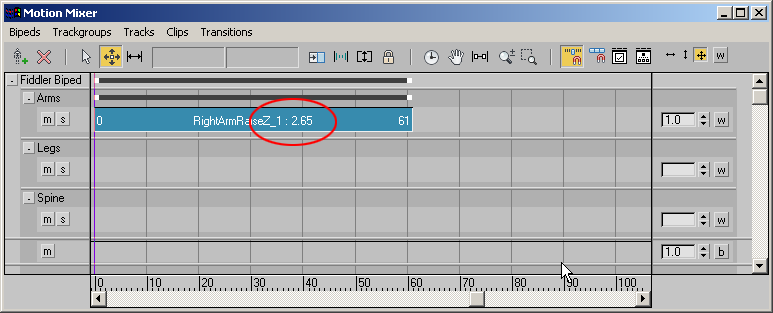
İpucu: Orijinal hareket süresinin yeni süreye oranını görmek için(Tercihler) öğesine tıklayın. Mikser Tercihleri iletişim kutusunda Ölçekler’i açın. Bu, oranı klibin adının yanında görüntüler.