
Clip Manager, Layer Manager’daki katmanları ( CATMotion hariç) kaydetmenize ve daha sonra, hatta diğer donanımlara bile yüklemenize olanak tanır. Animasyon verileri CLP metin tabanlı dosyalarda saklanır.
- CATParent’ı seçin. >
 Hareket paneli > Klip Yöneticisi açılır menüsü > Klip’e tıklayın.
Kaydedilen bir klip, mevcut tüm animasyon denetleyicilerini ve parametrelerini içerir; bu nedenle klibin daha sonra yeniden yüklenmesi tüm hareketi tam olarak geri yükler. Bununla birlikte, bir öğenin denetleyicisi LookAt kısıtlaması veya Script denetleyicisi gibi prosedürel ise, denetleyici yüklenir ancak ayarları (örneğin, LookAt hedef nesnesi) yüklenmez. Bu gibi durumlarda LookAt hedefini manuel olarak yeniden atamanız gerekir.
CLP dosyalarına ek olarak, Clip Manager BVH, HTR ve BIP hareket yakalama verilerini de yükleyebilir.
Prosedürler #
Bir video klibi kaydetmek için:
- (Hareketli Klibi Kaydet) seçeneğine tıklayın
 . Kaydetme iletişim kutusunda bir yol ve dosya adı belirtin ve ardından Kaydet’e tıklayın.
İpucu: Klip listede görünmesi için varsayılan yolu kullanın.
. Kaydetme iletişim kutusunda bir yol ve dosya adı belirtin ve ardından Kaydet’e tıklayın.
İpucu: Klip listede görünmesi için varsayılan yolu kullanın.“CAT Klibi Kaydet” iletişim kutusu açılır .
- “Tüm Zaman Aralığını Kaydet” seçeneğini açık bırakın veya belirli bir kare aralığını kaydetmek için bu seçeneği kapatın ve Başlangıç ve Bitiş kare değerlerini girin.
- “Tüm Katman Yığınını Kaydet” seçeneğini açık bırakın veya belirli bir katman aralığını kaydetmek için bu seçeneği kapatın ve listeden Başlangıç ve Bitiş katmanlarını seçin.
Bir aralık girdiğinizde, CAT bu katmanları ve aralarındaki tüm katmanları katman yığınına kaydeder.
- Videoyu kaydetmek için Kaydet düğmesine tıklayın.
Varsayılan konumu kullanırsanız, klip listede görünür.
Bir video klibi yüklemek için:
- Listedeki bir ön ayarı çift tıklayın veya
 (Gözat) seçeneğine tıklayıp bir klip dosyasını açın.
Klip Seçenekleri iletişim kutusu açılır.
- İstediğiniz klip seçeneklerini ayarlayın ve ardından iletişim kutusundaki Yükle düğmesine tıklayın.
Arayüz #
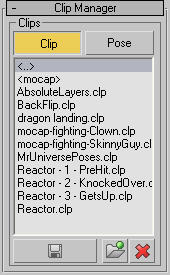
- [klip listesi]
-
Varsayılan konumda kaydedilen klipleri listeler. Seçilen donanıma bir klip uygulamak için, listedeki girişine çift tıklayın. Bu, Klip Seçenekleri iletişim kutusunu açar .
- Animasyonlu Klipi Kaydet
-
Bir veya daha fazla katmanı klip olarak kaydeder. Düğmeye tıkladığınızda, klibin adını ve konumunu belirtebileceğiniz bir dosya iletişim kutusu açılır; Kaydet’e tıkladığınızda, CAT Klibi Kaydet iletişim kutusu açılır.
- Gözat
-
Varsayılan konum dışında bir konumda bulunan bir klibi bulmak için bir dosya tarayıcısı açar.
 Silmek
-
Seçilen klibi listeden kaldırır ve disk dosyasını siler.
CAT Klip Kaydet iletişim kutusunu kaydet #
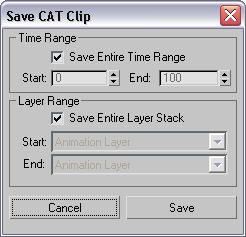
- Tüm Zaman Aralığını Kaydet
-
Etkinleştirildiğinde, tüm animasyon karelerini kaydeder. Etkinleştirilmediğinde, Başlangıç ve Bitiş parametreleriyle kaydedilecek kare aralığını belirtebilirsiniz.
- Başlangıç/Bitiş
-
Kaydedilecek aralığın ilk ve son kareleri. Animasyonun bir alt kümesini kaydetmek için, Tüm Kare Aralığını Kaydet seçeneğini kapatın (önceki bölüme bakın) ve bu ayarları kullanın.
- Tüm Katman Yığınını Kaydet
-
Etkinleştirildiğinde, tüm animasyon katmanlarını kaydeder. Etkinleştirilmediğinde, Başlangıç ve Bitiş ayarlarıyla kaydedilecek katman aralığını belirtebilirsiniz.
- Başlangıç/Bitiş
-
Kaydedilecek animasyon katmanlarının ilk ve son katmanları. Kaydedilen klip, bu iki katmanı ve katman yığınındaki aradaki tüm katmanları içerir. Animasyon katmanlarının bir alt kümesini kaydetmek için, “Tüm Katman Yığınını Kaydet” seçeneğini kapatın (önceki bölüme bakın) ve bu ayarları kullanın.
Klip Seçenekleri iletişim kutusu #
Kaydedilmiş bir video klibi yüklerken bu iletişim kutusu açılır.
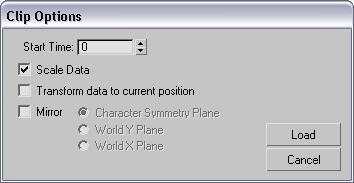
- Başlangıç Saati
-
Videonun başlayacağı kare.
- Ölçek Verileri
-
Etkinleştirildiğinde, kaydedilen verilerin boyutu, mevcut cihazın CATUnits Oranı ayarına göre ayarlanır. CATUnits’i Anlamak bölümüne bakın .
- Verileri mevcut konuma dönüştürün
-
Etkinleştirildiğinde, animasyon, donanımın mevcut konumundan başlayacak şekilde ayarlanır.
- Ayna
-
Etkinleştirildiğinde, animasyon verileri seçilen koordinat düzlemine yansıtılır:
- Karakter Simetri Düzlemi: Karakter, kendi ekseni etrafında soldan sağa doğru aynalanmıştır.
- Dünya Y Düzlemi Karakter, Dünya YZ düzleminde aynalanmıştır.
- Dünya X Düzlemi Karakter, Dünya XZ düzleminde aynalanmıştır.


