
CAT’in ters kinematik (IK) sistemi, tüm standart 3ds Max kısıtlamalarını kullanabileceğiniz ve hatta bir uzvu kontrol etmek için komut dosyaları yazabileceğiniz ölçüde özelleştirilebilir . Aşağıda, faydalı bulabileceğiniz iki bacak kurulumunun açıklamaları yer almaktadır: Diz Bakış Açısı (Knee LookAt) ve Yönlendirme Kısıtlaması (Orientation Constrained).
Dizine Bak #
Ters kinematik (IK) algoritmasını bacaklara uygularken etkili bir yöntem, dizin bir hedefe bakmasını sağlamaktır. CAT ile bunu, hedef nesne olarak fazladan bir kemik kullanarak gerçekleştirebilirsiniz.
LookAt Knee cihazını kurmak için:
- Katman Yöneticisi’nde animasyon katmanı olmadığından emin olun ve Kurulum moduna geri dönün.
 Uyluk kemiğini (üst bacağı) seçin.
- Düzenleme paneline gidin
 .
. - Kemik Ayarları açılır menüsünde, ek bir kemik oluşturmak için Kemik Ekle’ye tıklayın.
Ek kemik, oluşturulduğu kemiğin ucunda meydana gelir.
Dikkat: Ek kemiği, ilişkilendirileceği uzuv üzerinde oluşturun, çünkü ek kemik pelvise yeniden bağlandıktan sonra bile, hala uzuv grubunun bir parçasıdır ve bu nedenle uzuv ağırlığını yerel ağırlığı olarak kullanacaktır. Bu, kademeli ağırlıklandırma ile çalışırken faydalıdır.  Kemik parçasını dizin önüne doğru hareket ettirin.
İpucu: Kemik öğesini tel kafes görünümünde seçin.
Kemik parçasını dizin önüne doğru hareket ettirin.
İpucu: Kemik öğesini tel kafes görünümünde seçin. Pelvisin çocuk kemiği gibi fazladan kemiği bağlayın.
LookAt diz hareketini kontrol ederken bacağı da kontrol etmelidir; eğer bacağa bağlı kalırsa bacağı takip eder, tersi olmaz.
- Uyluk kemiğini tekrar seçin.
- Hareket paneline gidin
 , Mutlak bir katman ekleyin ve ardından göreceli bir katman ekleyin (Yerel Ayarlama veya Dünya Ayarlaması).
 - Modelleme aracını Animasyon moduna alın.
- “Assign Controller” açılır menüsüne erişin ve geçerli animasyon katmanının “Rotation” izini vurgulayın.
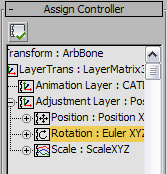
 (Denetleyici Ata) seçeneğine tıklayın ve bir LookAt kısıtlaması atayın.
- LookAt Constraint açılır menüsüne gidin.
- LookAt Constraint açılır menüsünde Add LookAt Target’ı tıklayın ve ek kemiği seçin. Çıkmak için sağ tıklayın.
- Uyluğu FK pozisyonuna getirin. (Uzuv Animasyonu başlatma)
 (I/FK=1.0)
Bu, neler olup bittiği hakkında çok daha iyi bir fikir edinmenizi sağladığı için faydalıdır.
- LookAt Constraint açılır menüsünde, Select Upnode özelliğini kapatın.Dünyayı belirleyin ve FootPlatform’u Upnode olarak atayın.
- Upnode Control’ü LookAt olarak ayarlayın ve hedef olarak ayak platformunu seçin.
- Kaynak eksenini Y olarak ayarlayın ve Çevir seçeneğini seçin.
- Kolu tekrar IK’ya yerleştirin.
Yönelim Kısıtlaması #
Bir bacağın hem ana kemiğinden (pelvis) hem de FootPlatform’dan hareket algılamasını istediğinizde, yönelim kısıtlamalı bir kurulum kullanın.
Yönlendirme kısıtlamalı bir bacak oluşturmak için:
- Üst bacak kemiğini seçin.
- Hareket paneline gidin , Mutlak katman ekleyin ve Animasyon modunu etkinleştirin.
- Kolu FK pozisyonuna getirin.
- “Denetleyici Ata” açılır menüsüne gidin ve geçerli animasyon katmanındaki “Döndürme” izini vurgulayın.
- (Denetleyici Ata) seçeneğine tıklayın ve bir Yönlendirme kısıtlaması atayın.
- Yönlendirme Kısıtlaması açılır menüsünde Yönlendirme Kısıtlaması Ekle’ye tıklayın ve FootPlatform’u seçin.
- Başlangıç Ofsetini Koru seçeneğini açın.
- Bacak artık normal şekilde ayaklık üzerinde durmalıdır.
- Bacağı tekrar IK’ya entegre edin.
Şimdi FootPlatform’u döndürdüğünüzde tüm bacak da onunla birlikte dönecek.
Ayak platformu ile pelvis arasındaki bacak rotasyonunu dengelemek için:
- Önceki prosedürde açıklandığı gibi, bir Yönlendirme kısıtlaması uygulayın ve FootPlatform’u yönlendirme hedefi olarak atayın.
- İkinci bir Yönlendirme kısıtlaması ekleyin ve bu sefer pelvisi yönlendirme hedefi olarak atayın.
- İki hedef arasındaki kısıtlama ağırlığı ayarlarını gerektiği gibi düzenleyin.
Kısıtlama Ayarlarını Kaydetme #
IK kısıtlama ayarlarınızı kaydetmek için, yapılandırmayı bir katmanda ayarlayın ve ardından katmanı anahtar kareler olmadan bir klip dosyası olarak kaydedin. Aynı yapılandırmaya sahip yeni bir Mutlak katman eklemek istediğinizde, katmanı yüklemeniz yeterlidir.


