
Kısayol tuşu düzenleyicisini kullanarak mevcut kısayol tuşlarını bulabilir, kısayol tuşlarınızda değişiklikler yapabilir ve özel kısayol tuşu ön ayarları oluşturabilirsiniz.
Klavye kısayolları, düzenleyicide bileşen grubuna göre filtrelenebilir ve işlem adına veya belirli bir kısayol tuşuna göre aranabilir. Pencerenin altındaki “Tamam” düğmesine tıklanana kadar yapılan değişiklikler kaydedilmez.
Arayüz #
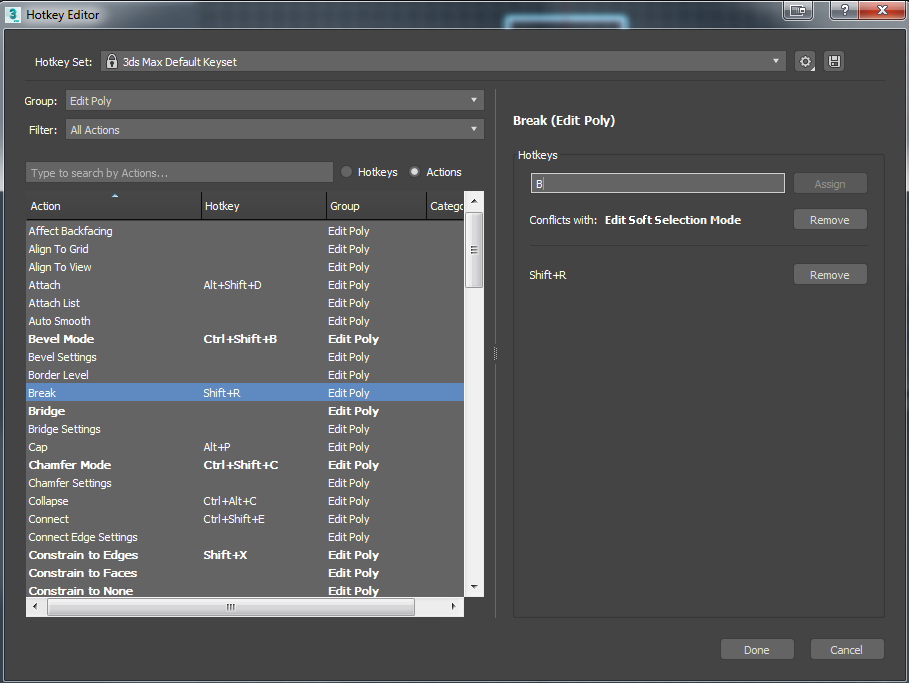
- Kısayol Tuşları Ayarı
- Yüklenecek kısayol tuş takımını seçer. 3ds Max Varsayılan tuş takımını, Maya Varsayılan tuş takımını veya oluşturup kaydettiğiniz özel bir ön ayarı seçebilirsiniz.
Özel kısayol tuş takımları, Kullanıcı Ayarları klasörünüze ve bir başka özel konuma kaydedilir. Varsayılan 3ds Max ve Maya kısayol tuş takımları düzenlenemez.
Seçenekler  #
#
Kısayol tuş takımlarını kaydetmek, yüklemek ve yönetmek için simgeye tıklayın.
- Kaydetmek
- Seçilen kısayol tuş kümesinde yapılan tüm değişiklikleri kaydeder.
- Farklı Kaydet
- Seçilen kısayol tuş setini başka bir .hsx dosyası olarak kaydeder.
- Dosyadan Yükle
- Seçilen .hsx dosyasından kısayol tuş setini yükler.
- Sıfırla
- Kısayol tuşu kümesinde kaydedilmemiş tüm değişiklikleri sıfırlar.
- Dosya Konumunu Aç
- Geçerli kısayol tuşu ayar dosyasının kaydedildiği klasörü açar.
- Kaydetmek

- Tanımlı klavye kısayollarını kaydeder ve etkinleştirir.
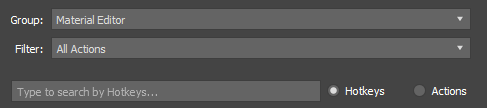
- Grup
- Yalnızca belirli bir bileşen grubuna ait eylemleri gösterir.
- Filtrele
- İşlem listesini kısayol tuşlarına göre filtreler. Tüm işlemleri, yalnızca önceden atanmış kısayol tuşlarına sahip işlemleri, yalnızca özelleştirilmiş kısayol tuşlarına sahip işlemleri veya yalnızca kaydedilmemiş kısayol tuşlarına sahip işlemleri görüntülemeyi seçebilirsiniz.
- Arama yapmak için yazın
- Sağ tarafta seçilen Kısayol Tuşları veya Eylemler radyo düğmesine bağlı olarak, girilen herhangi bir metni eylemler veya kısayol tuşları olarak arar.
Eylem Listesi #
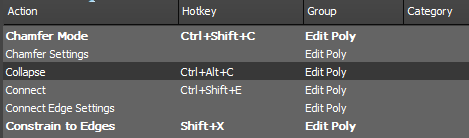
- Eylem, Kısayol Tuşu, Grup ve Kategori Sütunları
- Listeyi eylem, kısayol tuşu, grup veya kategoriye göre alfabetik olarak yeniden sıralamak için sütun adına tıklayın. Listeyi azalan sırada düzenlemek için sütun adına tekrar tıklayın.
Not: Kalın yazı tipiyle gösterilen işlemler, mevcut işlemleri geçersiz kılmak için kullanılabilir. Daha fazla bilgi için, aşağıdaki Kalın Yazı Tipiyle Listelenen İşlemler bölümüne bakın.
Kısayol Tuşları Paneli #
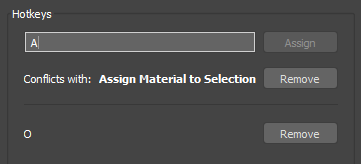
- Tuşlara basın
- Atanacak kısayol tuşunu veya kısayol tuşu kombinasyonunu ayarlar. Alana tıklayın ve klavyenizdeki istediğiniz tuşa basın. Aşağıda herhangi bir çakışma görünmüyorsa, işlemi tamamlamak için Ata’ya tıklayın. Bir çakışma görünüyorsa, tuşu kullanılabilir hale getirmek için önce Kaldır’a tıklamanız gerekir.
Not: Her işlem için altıdan fazla kısayol tuşu atayamazsınız.
- Atamak
- Seçilen eyleme tuşu atar.
- Kaldırmak
- Seçilen işlem için şu anda atanmış olan kısayol tuşunu kaldırır.
- Geri al
- Az önce kaldırılan kısayol tuşunu geri yükler.
- Tamamlamak
- Düzenleyici programından çıkar. Kaydedilmemiş değişiklikler varsa, bunları kaydetmek isteyip istemediğinizi soran bir uyarı mesajı görüntülenecektir.
- İptal etmek
- Düzenlemeyi iptal eder ve düzenleyiciden çıkar. Kaydedilmemiş değişiklikler varsa, bunları kaydetmek isteyip istemediğinizi soran bir uyarı mesajı görüntülenecektir.
Kalın Yazıyla Listelenen Eylemler #
Kalın yazı tipiyle gösterilen işlemler, atanan kısayol tuşuna 0,2 saniyeden daha uzun süre basılarak geçerli işlemi geçici olarak geçersiz kılmak için kullanılır. Örneğin, Düzenlenebilir Çokgen nesnesini Çokgen alt nesne düzeyinde düzenlerken, Shift+Ctrl+B tuşlarına basılı tutmak, Eğim aracını geçici olarak etkinleştirir. Kısayol tuşunu bıraktığınız anda geçerli işlem geri yüklenir.
Prosedürler #
Belirli bir işlem için kısayol tuşunu bulmak için:
- Özelleştir’i seçin
 Kısayol Tuşu Düzenleyici. Alt menüsünü kullanıyorsanız, Özelleştir’i seçin.ÖzelleştirmeKısayol Tuşu Düzenleyici.
 - Filtre menüsünden Yalnızca Atanmış Kısayol Tuşları’nı seçin.
- “Aranacak Tür” alanına işlemin adını girin.
Eğer işlem için önceden atanmış bir kısayol tuşu varsa, her ikisi de aşağıdaki listede görünecektir. İşlem için kısayol tuşu yoksa, aşağıdaki prosedürü kullanarak bir tane ekleyebilirsiniz.
Klavye kısayolu oluşturmak için:
- Özelleştir’i seçinKısayol Tuşu Düzenleyici. Alt menüsünü kullanıyorsanız, Özelleştir’i seçin.ÖzelleştirmeKısayol Tuşu Düzenleyici.
- Kısayolun işlevini bulmak için Grup, Filtre ve Arama menülerini kullanın.
- Eylem listesinde, eylem adını tıklayarak vurgulayın.
- “Tuşlara basın” alanına tıklayın, ardından eyleme atamak istediğiniz klavye kısayolunu veya tuş kombinasyonunu basın.
Not: Klavye kısayolu aynı gruptaki başka bir eyleme zaten atanmışsa, çakışan eylemin adı “Tuşlara basın” alanının altında görünür.
- Çakışma durumunda Kaldır’a tıklayın, ardından yeni kısayol tuşunu eyleme atamak için Ata’ya tıklayın.
- Tüm değişiklikleri uygulamak ve Kısayol Tuşu Düzenleyicisini kapatmak için Tamam’a tıklayın.


