
Trim/Extend değiştiricisi, öncelikle çoklu spline şeklindeki üst üste binen veya açık spline’ları temizleyerek çizgilerin tek bir noktada buluşmasını sağlamak için kullanılır. Fillet/Chamfer değiştiricisinde olduğu gibi, bu değiştirici de şeklin alt nesne düzeyindeki spline’lar üzerinde çalışır. Birden fazla spline seçimine uygulandığında, Trim/Extend tek bir spline üzerinde olduğu gibi çalışır.
- Bir şekil seçin. >
 Değiştirme paneli > Değiştirici Listesi > Nesne Alanı Değiştiricileri > Kırp/Uzat
Kesme işlemi için kesişen eğrilere ihtiyacınız var. Kaldırmak istediğiniz eğri bölümüne tıklayın. Eğri, kesişen bir eğriye rastlayana kadar uzunluğu boyunca aranır ve kesişme noktasına kadar silinir. Eğer bölüm her iki uçta da kesişiyorsa, tüm bölüm iki kesişme noktasına kadar silinir. Eğer bölüm bir uçta açık ve diğer uçta kesişiyorsa, tüm bölüm kesişme noktasına ve açık uca kadar silinir. Eğer bölüm kesişmiyorsa, hiçbir şey olmaz.
Uzatma işlemi için açık bir spline’a ihtiyacınız vardır. Seçilen noktaya en yakın spline ucu, kesişen bir spline’a ulaşana kadar uzatılır. Kesişen bir spline yoksa, hiçbir şey olmaz. Eğri spline’lar, spline ucuna teğet bir yönde uzar. Bir spline ucu doğrudan bir sınır üzerinde (kesişen bir spline) yer alıyorsa, daha ileride bir kesişme noktası arar.
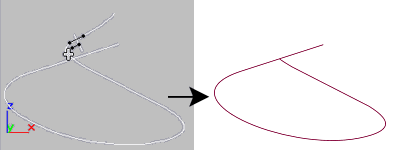
Trim’in ilk kullanımından önce ve sonra
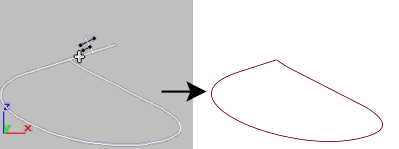
Yukarıdaki spline üzerinde Trim’in ikinci kullanımından önce ve sonra
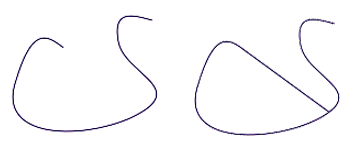
Extend’i kullanmadan önce ve sonra
Prosedür #
Örnek: Trim/Extend değiştiricisini kullanarak bir şekli kırpmak:
- Yaklaşık olarak eşmerkezli, üst üste binen daireler şeklinde açık bir çizgi şekli oluşturun .
- Kırpma/Uzatma değiştiricisini uygulayın.
- Konum Seç’e tıklayın.
- Eş merkezli şeklin içteki eğri bölümlerini tıklayarak kırpabilir veya açık eğri segmentini tıklayarak eğriyi uzatabilirsiniz.
Arayüz #
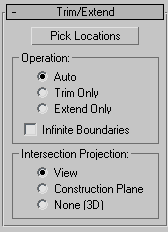
- Konumları Seçin
- Seçim modunu açmak için tıklayın. Bu moddayken, fare imleci, Kırpma/Uzatma değiştiricisinden etkilenebilecek eğri parçasının üzerine geldiğinde görünüm değiştirir. Aşağıdaki ayarlara bağlı olarak eğriyi kırpmak veya uzatmak için tıklayın. Varsayılan=Otomatik.
Operasyon grubu #
Seçilen eğri üzerinde gerçekleştirilecek işlemin türünü belirtir.
- Otomatik seçeneği seçildiğinde, öncelikle bir Kırpma (Trim) işlemi aranır ve bulunamazsa Uzatma (Extend) işlemi denenir. Çoğu durumda, Otomatik seçeneği seçildiğinde Kırpma işlemi gerçekleşir. Bununla birlikte, diğer spline’larla kesişmeyen açık bir spline’ın bulunduğu durumlarda Uzatma işlemi de gerçekleşebilir.
- Yalnızca Kırpma İşlemi Sadece kırpma işlemleri gerçekleştirir. Konum Seçme özelliğini açın ve ardından kırpmak istediğiniz spline bölümüne tıklayın.
- Yalnızca Uzat seçeneği yalnızca uzatma işlemini gerçekleştirir. Konumları Seç’e tıklayın ve ardından uzatmak istediğiniz açık spline bölümünü seçin.
- Sonsuz Sınırlar
-
Kesişimleri hesaplamak amacıyla, açık spline’ları sonsuz uzunlukta olarak ele almak için bunu etkinleştirin. Örneğin, bu, bir doğrusal spline’ı, aslında kesişmediği başka bir çizginin uzatılmış uzunluğuna göre kırpmanıza olanak tanır.
Not: Şekildeki açık spline sayısı arttıkça, Sonsuz Sınırlar kullanılırken kesişme bulma olasılığı da artar. Bu, özellikle Otomatik moddaysanız, dikkate almadığınız yansıtılmış spline kesişmeleri nedeniyle beklemediğiniz sonuçlar doğurabilir. Tahmin edilebilir sonuçlar için, Sonsuz Sınırlar kullanırken Otomatik modu kullanmaktan kaçının.
Kesişim Projeksiyon grubu #
Bu seçenekler, Trim ve Extend fonksiyonlarının geçerli bir kesişimi nasıl belirleyeceğini tanımlar.
- Görünüm , çizgileri aktif görüntü alanına yansıtır ve kesişim noktalarını buna göre değerlendirir. Bunlar, aktif görüntü alanında gördüğünüz kesişim noktalarıdır.
- İnşaat Düzlemi, çizgileri mevcut inşaat düzlemine yansıtır.
- Hiçbiri (3B) Sadece gerçek kesişimleri dikkate alır, çünkü eğriler 3B uzayda bulunur. Dikkate alınabilmeleri için fiziksel olarak kesişmeleri gerekir.


