
Kesme ve Dilimleme grubunda bulunan araçlar, yeni köşeler, kenarlar ve yüzeyler oluşturmak için kenarları ve yüzeyleri alt bölümlere ayırmanıza olanak tanır. Düzenlenebilir bir ağ nesnesini herhangi bir alt nesne düzeyinde dilimleyebilirsiniz; Kesme aracı, Köşe hariç her alt nesne düzeyinde kullanılabilir.
- Düzenlenebilir bir ağ nesnesi seçin. >
 Değiştirme paneli > Seçim açılır menüsü > (İsteğe bağlı: Bir alt nesne düzeyi seçin.) > Geometriyi Düzenle açılır menüsü > Kesme ve Dilimleme grubu
Prosedürler #
Cut özelliğini kullanarak yeni bir yüz oluşturmak için:
- Geometriyi düzenlenebilir bir ağa dönüştürün.
- Değiştirme panelinde , Köşe, Kenar, Yüz, Çokgen veya Eleman alt nesne düzeyini seçin. Kenarlar görünüm alanında görünmüyorsa, F3Tel Kafes görünümünü etkinleştirmek için veya F4Kenarlı Yüzler görünümünü etkinleştirmek için tuşuna basın.
- Seçim açılır menüsünde, Arka Yüzü Yoksay seçeneğini etkinleştirin.
- Geometriyi Düzenle açılır menüsünde, Kes ve Dilimle grubunda, Kes düğmesine tıklayın.
- Bölmek istediğiniz ilk kenara tıklayın ve ardından imlecinizi ikinci kenara doğru hareket ettirin. İmleç bir kenarın üzerine geldiğinde artı işareti şeklini alır ve noktalı bir çizgi, kenarın tıklandığı ilk noktayı mevcut imleç konumuyla birleştirir.
- İkinci kenara tıklayın. Bu kenar istediğiniz herhangi bir yerde olabilir ve istediğiniz kadar yüzü kesebilir. Yeni bir görünür kenar belirir.
- Bu aşamada, fare imlecine, en son tıkladığınız noktadan başlayan yeni bir kesikli çizgi bağlanır.
- Kesmek için kenarlara tıklamaya devam edin. Farklı bir noktadan başlamak için sağ tıklayın ve ardından yeni başlangıç noktasını seçin. Kesmeyi bitirmek için iki kez sağ tıklayın.
İpucu: Daha yüksek doğruluk için Kesme özelliğiyle birlikte Yakalama özelliğini kullanın . Bir kenarı ikiye bölmek için Yakalama özelliğini Orta Nokta olarak ayarlayın. Bir kesimi bir köşe noktasında başlatmak veya bitirmek için Yakalama özelliğini Köşe Noktası veya Bitiş Noktası olarak ayarlayın.
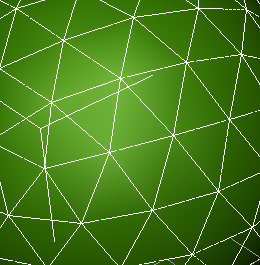
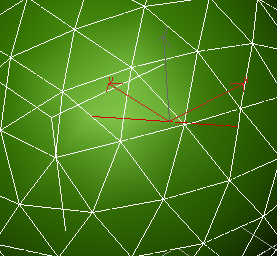
Yüzeylere Kesme işlemi uygulanmadan önce ve sonra (yeni kenarlar seçilir)
Birden fazla dilim oluşturmak için:
- Düzenlenebilir bir ağ seçin.
- Değiştirme panelinde , nesnenin Kenar (veya Yüz, Çokgen veya Eleman) alt nesne düzeyini seçin.
 Yüz, Çokgen veya Eleman seviyesinde çalışırken, bir veya daha fazla alt nesne seçin. Bu seviyelerde, dilimleme yalnızca seçili alt nesneleri etkiler; Köşe ve Kenar seviyelerinde ise tüm ağı etkiler.
- Kesme ve Dilimleme grubunda, Dilimleme Düzlemi düğmesine tıklayın.
- Dilimleme düzlemi aracını, ilk dilimin olmasını istediğiniz yere konumlandırın ve döndürün.
- Dilimle düğmesine tıklayın. Nesne dilimlenecektir.
- İsterseniz, Dilimleme Düzlemini ikinci bir konuma taşıyın ve Dilimleme düğmesine tekrar tıklayın.
- Dilimleme Düzlemi düğmesine tekrar tıklayarak kapatın ve sonuçları görün.
İpucu: Oluşan ağ yapısını daha iyi görmek için, Görüntü panelinde Yalnızca Kenarlar seçeneğini kapatın.
 DisplayProperties özelliği kullanıma sunuldu.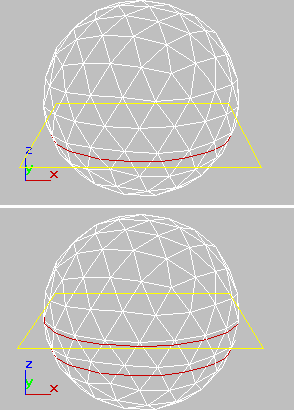
Birinci dilim (üstte) ve ikinci dilim (altta) için yerleştirilmiş dilimleme aparatı.
Arayüz #
Kesme ve Dilimleme grubu #
- Dilim Düzlemi
-
Dilimleme düzlemi için, kenarları dilimlemek istediğiniz yere konumlandırabileceğiniz ve döndürebileceğiniz bir araç oluşturur. Ayrıca Dilimleme düğmesini de etkinleştirir.
- Dilim
-
Dilimleme işlemini dilimleme düzleminin konumunda gerçekleştirir. Dilimleme düğmesi yalnızca Dilimleme Düzlemi düğmesi vurgulandığında kullanılabilir. Bu araç, “İşlem Yeri: Yüz” modundaki Dilimleme değiştiricisi gibi ağı dilimler.
Not: Yüz, Çokgen veya Eleman düzeyinde, Dilimleme yalnızca alt nesne seçiminde çalışır. Dilimleme Düzlemini etkinleştirmeden önce seçimi yapın.Dilimleme işlemi, Köşe veya Kenar seviyesinde nesnenin tamamı üzerinde çalışır.
- Kesmek
-
Fareyi tıklayıp hareket ettirerek ve tekrar tıklayarak ağ yüzeyini kenar çiftleri arasında alt bölümlere ayırmanıza olanak tanır; bu işlem, iki kenar arasında yeni bir kenar veya kenarlar oluşturur. Daha fazla kesme işlemi için fareyi hareket ettirmeye ve tekrar tekrar tıklamaya devam edebilirsiniz; bu moddan çıkmak için görünüm alanına sağ tıklayın.
Not: Kesme işlemi sırasında tıklamaya izin verilen yerlerde fare imleci artı işareti şeklini alır. Bu, görünür kenarların yanı sıra gizli kenarları da içerir. Gizli kenarları görüntülemek için, Görüntü Özellikleri açılır menüsünden Yalnızca Kenarlar seçeneğini kapatın.Ayrıca, sizden uzağa bakan kenarların kesilmesini önlemek için, Seçim açılır menüsünden “Arka Yüzü Yoksay” seçeneğini etkinleştirin.
İlk tıklama ilk köşeyi belirler. İkinci kez tıklayana kadar imleç hareketini kesikli bir çizgi izler. Tıkladığınız her noktada yeni bir köşe oluşturulur. Alternatif olarak, bir kenara çift tıklamak, o kenarı tıklanan noktada, her iki tarafta görünmez kenarlarla böler.
Kesme aracını kullanarak istediğiniz sayıda yüzeyi, hatta tüm nesneyi bile kesebilirsiniz. Kesmeye başlamak için bir kenara, kesmek için ise ikinci bir kenara tıklayın.
Hassas kesim için Kesme özelliğiyle Yakalama özelliğini kullanın . Kesme özelliği Orta Nokta, Uç Nokta ve Köşe yakalama özelliklerini destekler.
Alt+CKesme modunu açıp kapatmak için klavye kısayolunu da kullanabilirsiniz .
İpucu: Kes işlevini kullanırken (tıklamalar arasında), görünüm alanında aşağıdaki gibi etkileşimli olarak gezinebilirsiniz:- Görüntü alanını kaydırmak için fare tekerleğini çevirin veya orta fare düğmesiyle sürükleyin.
- Görünüm alanını döndürmek için, Altfare tekerleğini kaydırırken veya orta fare düğmesini sürüklerken basılı tutun.
- Görüntü alanını yakınlaştırmak için fare tekerleğini kaydırın veya Alt+Ctrlorta fare düğmesini basılı tutarak ileri ve geri sürükleyin.
- Bölmek
-
Etkinleştirildiğinde, Dilimleme ve Kesme işlemleri, kenarların bölündüğü yerlerde çift köşe kümesi oluşturur. Bu, delikler oluşturmak için yeni yüzeyleri kolayca silmenizi veya yeni yüzeyleri ayrı öğeler olarak canlandırmanızı sağlar.
- Rafine Sonları
-
Açık olduğunda, kesimin uçlarındaki bitişik yüzler de ek köşelerle bölünür, böylece yüzey bitişik kalır. Uçları İyileştir seçeneği kapalı olduğunda, yeni köşenin bitişik yüzle buluştuğu yerde yüzeyde bir dikiş oluşur. Bu nedenle, ek köşelerin oluşmasını istemediğinizden emin değilseniz, Uçları İyileştir seçeneğini açık tutmak iyi bir fikirdir.
“Uçları İyileştir” seçeneği yalnızca “Kes” işlemini etkiler. “Dil” işlemini etkilemez.


