
Bitmap dosyası veya prosedürel harita kullanarak kendi kendine aydınlatma değerini kontrol edebilirsiniz. Bu, bir nesnenin belirli bölümlerinin parlamasını sağlar. Haritanın beyaz alanları tamamen kendi kendine aydınlatıcı olarak görüntülenir. Siyah alanlar kendi kendine aydınlatma olmadan görüntülenir. Gri alanlar ise gri tonlama değerine bağlı olarak kısmen kendi kendine aydınlatıcı olarak görüntülenir.

Ana araç çubuğundaki Materyal Düzenleyici simgesine tıklayın veya M tuşuna basın. Açılır menüyü görüntülemek için simgeye tıklayıp basılı tutun.

 Malzeme Düzenleyici > Standart Malzeme > Haritalar açılır menüsü > Kendiliğinden Aydınlatma düğmesi
- Malzeme Düzenleyici > Işın İzleme Malzemesi > Haritalar açılır menüsü > Parlaklık düğmesi
- Malzeme Düzenleyici > Mimari ve Tasarım Malzemesi > Özel Amaçlı Haritalar açılır menüsü > Kendinden Aydınlatmalı Renk düğmesi
- Malzeme Düzenleyici > Kendinden Aydınlatma veya Parlaklık bileşenine sahip diğer malzemeler
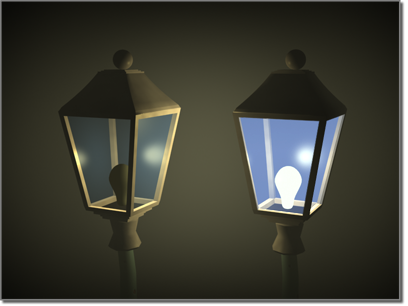
Kendiliğinden aydınlatma haritası kullanmak
Kendiliğinden aydınlatma, parlayan alanın sahnedeki ışıklardan etkilenmemesi (ortam rengi bileşeninin kaybolması) ve gölge almaması anlamına gelir.
Prosedürler #
Kendiliğinden aydınlatmalı harita kullanmak için:
- Kendiliğinden Aydınlatma için harita düğmesine tıklayın.
3ds Max, Malzeme/Harita Tarayıcısını açar .
- Harita türleri listesinden birini seçin ve ardından Tamam’ı tıklayın.
(Harita türü olarak Bitmap’i seçerseniz, 3ds Max size resim dosyasını seçmenizi sağlayan bir dosya iletişim kutusu açar.)
- Harita ayarlarını yapmak için harita kontrollerini kullanın.
Alternatif olarak, harita düğümünü Kendiliğinden Aydınlatma bileşenine bağlamak için Slate Malzeme Düzenleyicisini kullanabilirsiniz .


