
Kenar, bir çokgenin kenarını oluşturan iki köşeyi birleştiren çizgidir. Bir kenar ikiden fazla çokgen tarafından paylaşılamaz. Ayrıca, iki çokgenin normalleri bitişik olmalıdır. Eğer bitişik değillerse, köşeleri paylaşan iki kenar elde edersiniz.
Düzenlenebilir çokgen kenar alt nesnesi düzeyinde, tekli ve çoklu kenarları seçebilir ve standart yöntemler kullanarak bunları dönüştürebilirsiniz.
Arayüz #
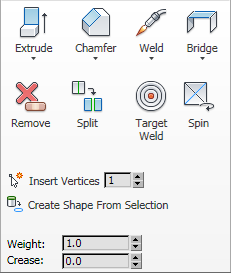
 Ekstrüde
- Bu özellik, görünüm penceresinde doğrudan manipülasyon yoluyla kenarları manuel olarak uzatmanıza olanak tanır. Bu düğmeye tıklayın ve ardından uzatmak istediğiniz herhangi bir kenarı dikey olarak sürükleyin.
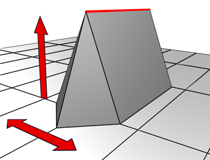
Görünüm penceresinde bir köşeyi veya kenarı etkileşimli olarak uzatırken, fareyi dikey olarak hareket ettirerek uzatma yüksekliğini, fareyi yatay olarak hareket ettirerek ise taban genişliğini ayarlarsınız.
Bir kenarı uzatmak, onu normal boyunca hareket ettirir ve uzatmanın kenarlarını oluşturan yeni çokgenler yaratır, böylece kenarı nesneye bağlar. Uzatmanın üç veya dört kenarı vardır; kenar bir sınırda ise üç, iki çokgen tarafından paylaşılıyorsa dört kenar olur. Uzatmanın uzunluğunu artırdıkça, taban, uzatılmış kenarın uç noktalarına bitişik köşelerin boyutuna kadar büyür.
Kenar ekstrüzyonunun önemli yönleri şunlardır:
- Seçili kenarın üzerine gelindiğinde, fare imleci Ekstrüzyon imlecine dönüşür.
- Ekstrüzyonun kapsamını belirlemek için dikey olarak, taban boyutunu ayarlamak için ise yatay olarak sürükleyin.
- Birden fazla kenar seçiliyken, bunlardan herhangi birini sürüklemek, seçili tüm kenarları eşit şekilde uzatır.
- Ekstrüzyon düğmesi etkinken diğer kenarları da sırayla sürükleyerek ekstrüzyon yapabilirsiniz. İşlemi sonlandırmak için tekrar Ekstrüzyon düğmesine tıklayın veya etkin görünüm alanında sağ tıklayın.
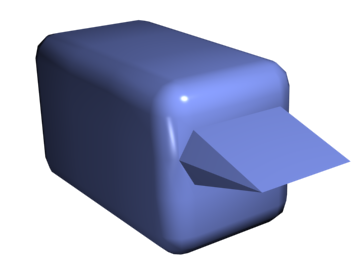
Ekstrüde kenarı gösteren pahlı kutu
Not: Kenarları Ekstrüde Etme iletişim kutusunu açmak için açılır menüden Ekstrüde Etme Ayarları’nı seçin veya ShiftEkstrüde Etme düğmesine + tıklayın. - Ekstrüzyon Ayarları (Ekstrüzyon açılır menüsünde)
- Ekstrüzyon işlemini etkileşimli manipülasyon yoluyla gerçekleştirmenizi sağlayan Ekstrüzyon Kenarları aracını açar .
Manuel ekstrüzyon işleminden sonra bu düğmeye tıklarsanız, aynı ekstrüzyon mevcut seçime önizleme olarak uygulanır ve ekstrüzyon yüksekliği son manuel ekstrüzyon miktarına ayarlanmış olarak açılır.
 Pah
Pah- Kenar pahı, seçilen kenarları “keser” ve her pahlanmış kenar için iki veya daha fazla yeni kenar oluşturur. Ayrıca yeni kenarları birbirine bağlayan bir veya daha fazla çokgen oluşturur. Yeni kenarlar, orijinal kenardan tam olarak <pah miktarı> uzaklıktadır. Yeni pah çokgenleri, komşu çokgenlerden birinin (rastgele seçilen) malzeme kimliği ve tüm komşu yumuşatma gruplarının kesişimi olan bir yumuşatma grubu ile oluşturulur.
Pah kırma işlemini etkileşimli olarak kullanmak için bu düğmeye tıklayın ve ardından etkin nesnedeki bir kenarı sürükleyin. Seçili bir kenarı sürüklediğinizde, pah kırma işlemi seçili tüm kenarlara eşit olarak uygulanır. Kenarları sayısal olarak pahlamak için Pah Ayarları düğmesine tıklayın ve Pah Miktarı değerini değiştirin.
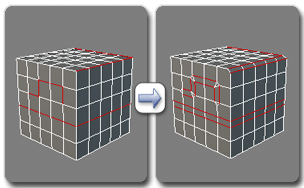
pahlanmış kenarlar
Alternatif olarak, pahlanmış kenarlar arasında açık alan oluşturabilirsiniz; ayrıntılar için bkz . Pah .
Not: Kenar Pahları iletişim kutusunu açmak için açılır menüden Pah Ayarları’nı seçin veya ShiftPah düğmesine + tıklayın. - Pah Kırma Ayarları (Pah Kırma açılır menüsünde)
- Kenarları etkileşimli manipülasyon yoluyla pahlamanıza ve Açma seçeneğini açıp kapatmanıza olanak tanıyan Pah Kırma aracını açar .
Bir veya daha fazla kenar seçiliyken bu düğmeye tıklarsanız, pah miktarı son pah miktarına ayarlanmış olarak açılır ve ayarlar tarafından belirtilen pah, mevcut seçime önizleme olarak uygulanır.
 Kaynak
- Kaynak kutusunda belirtilen eşik değerine uyan seçili kenarları birleştirir .
Yalnızca bir çokgenin bağlı olduğu kenarları, yani bir sınır üzerindeki kenarları kaynaklayabilirsiniz. Ayrıca, yasa dışı geometriye yol açacak bir kaynak işlemi gerçekleştiremezsiniz (örneğin, ikiden fazla çokgen tarafından paylaşılan bir kenar). Örneğin, bir kenarı çıkarılmış bir kutunun sınırındaki karşılıklı kenarları kaynaklayamazsınız.
Not: Kaynak iletişim kutusunu açmak için açılır menüden Kaynak Ayarları’nı seçin veya ShiftKaynak düğmesine + tıklayın. - Kaynak Ayarları (Kaynak açılır menüsünde)
- Kaynak eşiğini belirlemenizi sağlayan Kaynak Kenarları kutusunu açar .
 Köprü
Köprü- Bir nesnenin kenarlarını çokgen bir “köprü” ile birleştirir. Köprü yalnızca kenar kenarlarını, yani yalnızca bir tarafında çokgen bulunan kenarları birleştirir. Bu araç özellikle kenar döngüleri veya profiller oluştururken kullanışlıdır.
Bridge’i Doğrudan Manipülasyon modunda (yani Bridge Edges klasörünü açmadan) kullanmanın iki yolu vardır:
- Nesnenin iki veya daha fazla kenarını seçin ve ardından Köprü’ye tıklayın. Bu işlem, mevcut Köprü ayarlarını kullanarak seçili kenar çifti arasında hemen bir köprü oluşturur ve ardından Köprü düğmesini devre dışı bırakır.
- Eğer uygun bir seçim yoksa (yani iki veya daha fazla seçili kenar yoksa), Köprü düğmesine tıklamak düğmeyi etkinleştirir ve sizi Köprü moduna geçirir. Önce bir kenar üzerine tıklayın ve ardından fareyi hareket ettirin; bir lastik bant çizgisi fare imlecini tıklanan kenara bağlar. İki kenarı birleştirmek için farklı bir kenar üzerindeki ikinci bir kenara tıklayın. Bu, mevcut Köprü ayarlarını kullanarak köprüyü hemen oluşturur; Köprü düğmesi daha fazla kenarı birleştirmek için etkin kalır. Köprü modundan çıkmak için etkin görünüm alanına sağ tıklayın veya Köprü düğmesine tıklayın.
Köprü işlemi sonucunda oluşan yeni çokgenler otomatik olarak seçilir; bunu Çokgen alt nesne düzeyine erişerek görebilirsiniz.
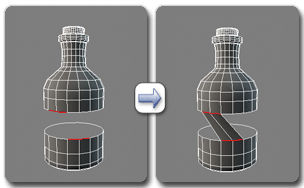
Köprüyü Kenar Seviyesinde Kullanmak
Not: Köprü her zaman kenarlar arasında düz bir çizgi bağlantısı oluşturur. Köprü bağlantısının bir konturu takip etmesini sağlamak için, köprüyü oluşturduktan sonra uygun modelleme araçlarını uygulayın . Örneğin, iki kenarı köprüleyin ve ardından Bükme aracını kullanın .Not: Köprü Kenarları iletişim kutusunu açmak için açılır menüden Köprü Ayarları’nı seçin veya ShiftKöprü düğmesine + tıklayın. - Köprü Ayarları (Köprü açılır menüsünde)
- Köprü Kenarları aracını açar ; bu araç, etkileşimli manipülasyon yoluyla kenar çiftleri arasına çokgenler eklemenizi sağlar.
 Kaldırmak
- Seçili kenarları siler ve bunları kullanan çokgenleri birleştirir. Klavye karşılığı: Backspace.
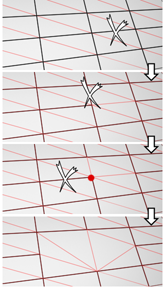
Bir kenarı kaldırmak, onu görünmez hale getirmek gibidir. Ağ, yalnızca bir köşeye bağlı tüm kenarlar veya bunlardan biri hariç tüm kenarlar kaldırıldığında etkilenir. Bu noktada, köşe silinir ve yüzey yeniden üçgenleştirilir.
Kenarları kaldırdığınızda ilgili köşeleri silmek için, CtrlKaldırma işlemini gerçekleştirirken basılı tutun. Temiz Kaldırma olarak adlandırılan bu seçenek, kalan çokgenlerin düzlemsel olmasını sağlar.
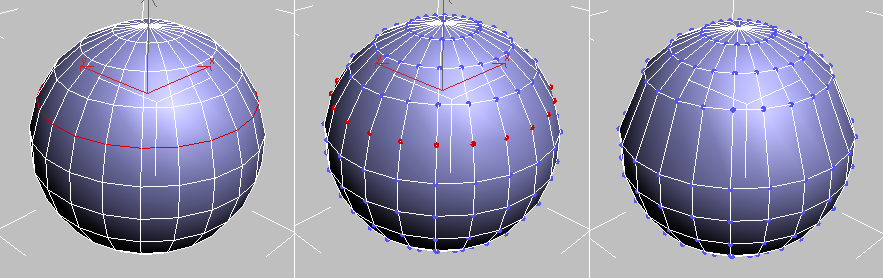
Sol: Orijinal kenar seçimi
Merkez: Standart Kaldırma işlemi fazladan köşeler bırakır.
Sağda: Ctrl+Kaldır seçeneğiyle Temizle Kaldırma işlemi, fazladan köşe noktalarını siler.
Her iki tarafında da aynı çokgen bulunan kenarlar genellikle kaldırılamaz.
Uyarı: Kaldırma işleminin kullanımı, ağ şekli değişikliklerine ve düzlemsel olmayan çokgenlere neden olabilir.  Bölmek
- Seçilen kenarlar boyunca ağı böler.
Bu, bir ağın ortasındaki tek bir kenara uygulandığında hiçbir işe yaramaz. Bu seçeneğin çalışması için etkilenen kenarların uçlarındaki köşelerin ayrılabilir olması gerekir. Örneğin, mevcut bir sınırla kesişen tek bir kenarda çalışır, çünkü sınır köşesi ikiye bölünebilir. Ayrıca, paylaşılan köşe bölünebildiği için, bir ızgara veya kürenin ortasında iki bitişik kenar da bölünebilir.
 Hedef Kaynak
- Bir kenarı seçmenize ve hedef kenara kaynaklamanıza olanak tanır. Bir kenarın üzerine getirildiğinde, imleç “+” imlecine dönüşür. Fareyi tıklayıp hareket ettirdiğinizde, köşeden başlayıp diğer ucunda ok imleci bulunan kesik bir çizgi belirir. İmleci başka bir kenarın üzerine getirin ve “+” imleci tekrar göründüğünde fareyi tıklayın. İlk kenar ikincisinin konumuna taşınır ve ikisi kaynaklanır.
Yalnızca bir çokgenin bağlı olduğu kenarları, yani bir sınır üzerindeki kenarları kaynaklayabilirsiniz. Ayrıca, yasa dışı geometriye yol açacak bir kaynak işlemi gerçekleştiremezsiniz (örneğin, ikiden fazla çokgen tarafından paylaşılan bir kenar). Örneğin, bir kenarı çıkarılmış bir kutunun sınırındaki karşılıklı kenarları kaynaklayamazsınız.
 Döndürmek
-
Çokgen içindeki seçili kenarı veya kenarları döndürerek yönünü değiştirir.
Bir veya daha fazla kenar seçin ve ardından kenarların ağı nasıl alt bölümlere ayırdığını değiştirmek için Döndürme (Spin) uygulayın. Normalde kenar saat yönünde döner, ancak tuşunu basılı tutarsanız Shiftkenarlar saat yönünün tersine döner.
 Köşeleri Ekle
-
Seçilen kenarlara köşe noktaları ekler.
Kenarları seçin, her birine eklenecek köşe sayısını ayarlayın ve Köşeleri Ekle’ye tıklayın. Eklenen köşeler, seçilen her kenar boyunca eşit aralıklarla yerleştirilir. Ayrıca, Köşe alt nesne düzeyi etkinleştirilir ve yeni köşeler seçilir.
 Seçimden Şekil Oluştur
- Bir veya daha fazla kenar seçtikten sonra, seçilen kenarlardan bir spline şekli oluşturmak için bu düğmeye tıklayın. Yeni şeklin pivot noktası, çokgen nesnenin merkezine yerleştirilir. İşlem, çokgen nesne türüne bağlı olarak biraz farklılık gösterir:
- Düzenlenebilir çokgen bir nesneyle, bir Şekil Oluştur iletişim kutusu açılır ve bu kutuda şekle bir ad verebilir ve şekil türünü Pürüzsüz veya Doğrusal olarak ayarlayabilirsiniz.
- Edit Poly nesnesiyle, şekil mevcut Şekil Oluşturma ayarları (ad ve şekil türü) kullanılarak anında oluşturulur.
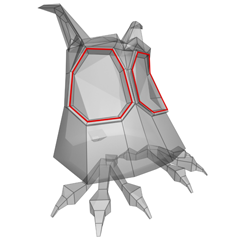
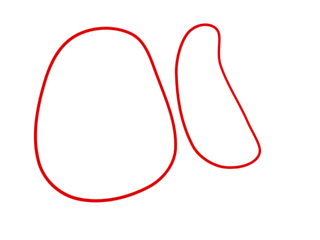
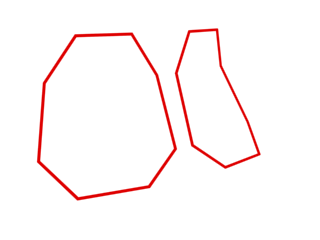
Kenar seçimi (üst); düzgün bir şekil (orta); doğrusal bir şekil (alt)
- Ağırlık
- Seçilen kenarların ağırlığını ayarlar. NURMS alt bölümleme seçeneği ve MeshSmooth değiştiricisi tarafından kullanılır .
Kenar kalınlığını artırmak, düzeltilmiş sonucu uzaklaştırma eğilimindedir.
Not: Kenar alt nesne düzeyinde Seç ve Manipüle Et aracı etkin olduğunda , görünüm alanında kenar kalınlığı için bir kontrol içeren bir araç belirir: .
.
Caddy’nin kullanımıyla ilgili talimatlar için Caddy Arayüzü bölümüne bakın .
- Caddy Manipülatörüne Kenar Ağırlığı Ekle (Ağırlık açılır menüsünden)
-
“Seç ve Yönet” özelliği aktifken Caddy Arayüzündeki Ağırlık kontrolünün kullanılabilirliğini açıp kapatır .
- Kırışıklık
- Seçilen kenar veya kenarlardaki kırışıklık miktarını belirtir. OpenSubdiv ve CreaseSet değiştiricileri, NURMS alt bölümleme seçeneği ve MeshSmooth değiştiricisi tarafından kullanılır .
Düşük ayarlarda kenar nispeten pürüzsüzdür. Daha yüksek ayarlarda, kıvrım giderek daha belirgin hale gelir. En yüksek ayar olan 1.0’da ise kenar sert bir kıvrım haline gelir.
Not: Kenar alt nesne düzeyinde Seç ve Manipüle Et aracı etkin olduğunda , görünüm alanında kenar kıvrımı için bir kontrol içeren bir düzenleyici görünür: .
.
Caddy’nin kullanımıyla ilgili talimatlar için Caddy Arayüzü bölümüne bakın .
- Caddy Manipulator’a Kenar Kırışıklığı Ekle (Kırışıklık açılır menüsünden)
-
Seç ve Manipüle Et özelliği etkin olduğunda Caddy Arayüzünde Kırışıklık kontrolünün kullanılabilirliğini açıp kapatır .


