
Bu konu, kemik sisteminin temel kullanımına yönelik kısa, adım adım prosedürler sunmaktadır.
Kemik sistemi oluşturun:
- Oluştur panelinde (Sistemler) öğesine
 tıklayın
  . Nesne Türü açılır menüsünde Kemikler düğmesine tıklayın.
Alternatif olarak, Kemik Araçları’ndaki Kemik Oluştur seçeneğini kullanın.
 Kemik Düzenleme Araçları açılır menüsü. Kemik oluşturma komutları ayrıca Oluştur menüsünde (Standart) ve Nesneler menüsünde (Gelişmiş) de mevcuttur.
 - Kemik oluşturmaya başlamak için görünüm alanında herhangi bir yere tıklayın.
- Fareyi hareket ettirerek kemiğin uzunluğunu ve yönünü belirleyin, ardından kemiği tamamlamak ve ilkine bağlı yeni bir kemik başlatmak için tıklayın. İkinci kemik, ancak ikinci kez tıkladıktan sonra fareyi hareket ettirdiğinizde görünür hale gelir.
- İkinci kemiği ayarlamak için fareyi hareket ettirin. Kemik zincirini oluşturmaya devam etmek için tıklamaya ve hareket ettirmeye devam edin. Her yeni kemik, kendisinden önceki kemiğe bağlıdır ve hiyerarşik olarak onun çocuğudur.
- Kemik zincirini bitirmek için sağ tıklayın.
3ds Max, hiyerarşinin sonunda küçük bir “çıkıntı” kemiği oluşturur. Bu kemik, bir IK zinciri atanırken kullanılır. Hiyerarşiye bir IK zinciri atamayacaksanız, küçük çıkıntı kemiğini silebilirsiniz.
Oluşturduğunuz ilk kemik hiyerarşinin en üstünde, oluşturduğunuz son kemik ise en altındadır. Nesne hiyerarşileriyle çalışmak için Hiyerarşi Paneli’ni kullanın.
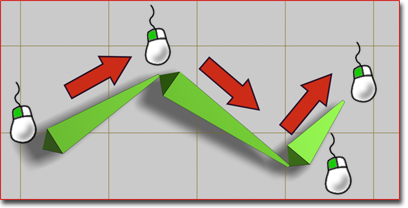
Üç kemikten oluşan basit bir zincir oluşturmak
Kalçadan dallanan bacaklar gibi, dallanan bir hiyerarşi oluşturun:
- Kemiklerden oluşan bir zincir oluşturun ve ardından kemik oluşturma işleminden çıkmak için sağ tıklayın.
- Kemikler (veya Kemik Oluştur) seçeneğine tekrar tıklayın ve ardından dallanmaya başlamak istediğiniz kemiğe tıklayın. Yeni kemik zinciri, tıkladığınız kemikten dallanır.
Uyarı: Dallanan kemik hiyerarşisinin davranışı her zaman sezgisel olmayabilir.
Ters kinematik çözücü otomatik olarak uygulanmış bir kemik hiyerarşisi oluşturun:
- Oluştur panelinde (Sistemler) öğesine tıklayın . Nesne Türü açılır menüsünde Kemikler düğmesine tıklayın.
- IK Zincir Ataması açılır menüsünde, açılır listeden bir IK çözücüsü seçin.
- “Çocuklara Ata” özelliğini açın.
- Görünüm penceresinde, kemikleri oluşturmak için tıklayın ve hareket ettirin. Kemik oluşturmayı sonlandırmak için sağ tıklayın.
Kemikleri oluşturmayı bitirdikten sonra, 3ds Max seçilen ters kinematik (IK) çözücüsünü bunlara uygular.
Bir kemiğin görünümünü düzenlemek:
-
- Bir kemik seçin.
- Düzenleme paneline gidin
 .
. - Kemik Parametreleri açılır menüsünden ayarlarını değiştirin.
Oluşturulduktan sonra kemik uzunluklarını değiştirin:
- Animasyon menüsünü seçinKemik Aletleri.
- Kemik Araçları iletişim kutusunda, Kemik Düzenleme Modu’na tıklayın.
- Değiştirmek istediğiniz kemiğin alt kemiğini hareket ettirin. Doğrudan üst kemiğin uzunluğu, alt kemiğe ulaşacak şekilde değişir.
- Kemikleri düzenlemeyi bitirdiğinizde, Kemik Düzenleme Modunu kapatın.
Kemiklere yüzgeç ekleyin:
Yüzgeçler, kemiklerin yönelimlerini görselleştirmenize ve karakter şeklini yaklaşık olarak belirlemenize yardımcı olabilir.
 Bir kemik seçin.
- Animasyon menüsünü seçinKemik Aletleri.
- Yüzgeç eklemek istediğiniz kemikleri seçin.
- “Yüzgeç Ayar Araçları” açılır menüsünde, Yan Yüzgeçler, Ön Yüzgeç veya Arka Yüzgeç seçeneğini etkinleştirin.
- Kanatların boyutunu ve görünümünü uygun döner parçalarla ayarlayın.
Not: Ayrıca, Düzenleme panelinden tek tek kemiklere de yüzgeç ekleyebilirsiniz.


