
Bu iletişim kutusu, bu konuda açıklandığı gibi, bir DWG dosya katmanının dahil etme/hariç tutma durumunu değiştirmenize ve diğer seçenekleri belirlemenize olanak tanır.
 Yardımcı Programlar paneli > Yardımcı Programlar açılır menüsü > Daha fazla düğmesi > Yardımcı Programlar iletişim kutusu > Dosya Bağlantı Yöneticisi > Bağlantıları Yönet iletişim kutusu > Ekle paneli > Bir DWG/DXF dosyası seçin. > Dahil Edilecek Katmanları Seç düğmesi
- Yardımcı Programlar paneli > Yardımcı Programlar açılır menüsü > Daha fazla düğmesi > Yardımcı Programlar iletişim kutusu > Dosya Bağlantı Yöneticisi > Bağlantıları Yönet iletişim kutusu > Dosyalar paneli > Bir DWG/DXF dosyasını vurgulayın. > Yeniden Yükle düğmesi > Dosya Bağlantı Ayarları: DWG Dosyaları iletişim kutusu > Gelişmiş paneli > Dahil Edilecek Katmanları Seç düğmesi
AutoCAD ve 3ds Max’te Katmanlar ve Bloklar Arasındaki Farklar #
AutoCAD, blok tanımında 0. katmanla ilişkilendirilmiş nesneler için özel bir işleme sahiptir. Bir blok, 0. katmanda nesneler içeriyorsa ve bu nesnelerin renk özelliği “ByLayer” veya “ByBlock” ise, nesnenin rengi ya bloğun rengine ya da AutoCAD’de blok referansına atanan katmana göre belirlenir. Bloklar iç içe geçtiğinde, bu renk sistemi karmaşık hale gelebilir.
Arayüz #
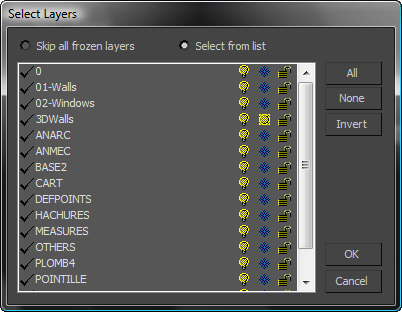
- Dondurulmuş tüm katmanları atla. Bağlantılı dosyada dondurulmuş tüm katmanları hariç tutar. Tüm aktif katmanlar dahil edilir.
- Listeden Seç: Dahil etmek/hariç tutmak istediğiniz etkin katmanları tek tek seçmenizi sağlar.
- [katman listesi]
- Katmanların durumlarını gösteren simgelerle birlikte tüm katmanları listeler. Katman adının önündeki onay işareti, katmanın seçili olduğunu gösterir.
- Tüm
-
Bağlantılı dosyadaki tüm katmanları seçer. Ardından, hariç tutmak istediğiniz katmanların seçimini kaldırabilirsiniz.
- Hiçbiri
-
Bağlantılı dosyadaki tüm katmanların seçimini kaldırır. Ardından, içe aktarmaya dahil etmek istediğiniz katmanları seçebilirsiniz.
- Tersine çevir
-
Bağlantılı dosyadaki katmanların mevcut seçimini tersine çevirir: Seçili katmanların seçimi kaldırılır ve seçimi kaldırılmış katmanlar tekrar seçilir.


